In dieser Übung fügen Sie die Querschnittsbestandteile BedingterAbtragOderAuftrag einem vorhandenen 3D-Profilkörperquerschnitt hinzu.
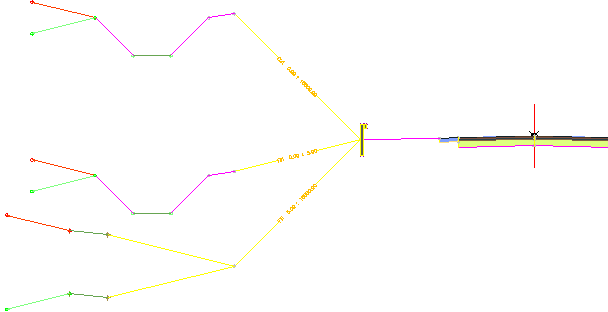
Dafür legen Sie zwei Ebenen von BedingterAbtragOderAuftrag-Querschnittsbestandteilen fest. In der ersten Ebene fügen Sie drei BedingterAbtragOderAuftrag-Querschnittsbestandteile an einen vorhandenen Leitplanken-Querschnittsbestandteil an und fügen ihnen dann Standardböschungsfuß-Querschnittsbestandteile hinzu:
- Abtrag: Fügen Sie einen Graben und anschließend dem DGM einen Böschungsfuß bei einer Neigung von 2:1 hinzu.
- Auftrag < 5.0000': Fügen Sie einen Graben und anschließend dem DGM einen Böschungsfuß bei einer Neigung von 8:1 hinzu.
- Auftrag > 5.0000': Fügen Sie eine Berme und anschließend dem DGM einen Böschungsfuß bei einer Neigung von 4.0:1 hinzu.
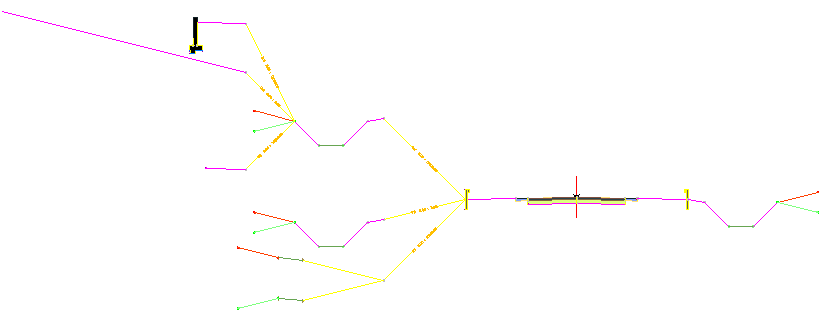
Sie fügen dem Graben-Querschnittsbestandteil, der in Abtragsbedingungen angewendet wird, eine zweite Ebene von BedingterAbtragOderAuftrag-Querschnittsbestandteilen hinzu:
- Abtrag < 5.0000': Böschungsfuß zum DGM an einem Punkt, der 60' von der Basislinie entfernt ist.
- Abtrag > 5.0000': Fügen Sie eine 12.0' Böschungsfußverknüpfung bei einer Neigung von -2.0 % und anschließend eine Stützmauer hinzu.
- Auftrag: Neigung zum DGM beträgt 4.0 %.
Diese Übung ist die Fortsetzung zum Abschnitt Übung 1: Untersuchen des vorhandenen 3D-Profilkörpers im Querprofil.
Hinzufügen von drei bedingten Querschnittsbestandteilen
- Falls die Werkzeugpalette mit den Querschnittsbestandteilen nicht angezeigt wird, klicken Sie auf Registerkarte Start
 Gruppe Paletten Werkzeugpaletten Finden.
 - Klicken Sie in der Werkzeugpalette mit der rechten Maustaste auf die Steuerleiste der Werkzeugpalette. Klicken Sie auf Civil - Britische Querschnittsbestandteile.
- Klicken Sie auf die Registerkarte Bedingt.
- Klicken Sie auf
 BedingterAbtragOderAuftrag.
 - Geben Sie in der Palette Eigenschaften die folgenden Parameter an:
- Seite: Links
- Layoutbreite: 20.0000'
- Layoutneigung: 4.000:1
- Typ: Auftrag
- Mindestabstand: 0.0000'
- Höchstabstand: 5.0000'
Anmerkung:Die Parameter Layoutbreite und Layoutneigung wirken sich nur auf das Erscheinungsbild der Querschnittsbestandteile in der Layoutansicht aus. Mit diesen Parametern können Sie den bedingten Querschnittsbestandteil und die ihm zugeordneten Querschnittsbestandteile positionieren; sie wirken sich jedoch nicht auf den 3D-Profilkörper aus.
- Klicken Sie in der Zeichnung im oberen Ansichtsfenster auf die linke Leitplanke, um den Querschnittsbestandteil BedingterAbtragOderAuftrag hinzuzufügen.
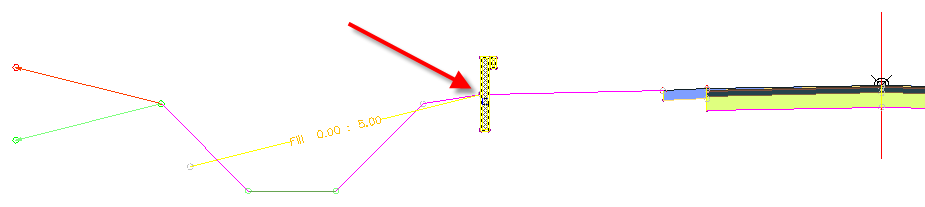
- Fügen Sie der linken Leitplanke einen zweiten Querschnittsbestandteil BedingterAbtragOderAuftrag hinzu. Verwenden Sie dazu die folgenden Parameter:
- Seite: Links
- Layoutbreite: 20.0000'
- Layoutneigung: 1.000:1
- Typ: Auftrag
- Mindestabstand: 5.0001'
- Höchstabstand: 10000.0000'
- Fügen Sie der linken Leitplanke einen dritten Querschnittsbestandteil BedingterAbtragOderAuftrag hinzu. Verwenden Sie dazu die folgenden Parameter:
- Seite: Links
- Layoutbreite: 20.0000'
- Layoutneigung: 1.000:1
- Typ: Abtrag
- Mindestabstand: 0.0000'
- Höchstabstand: 10000.0000'
Hinzufügen eines Querschnittsbestandteils Böschungsfuß mit Berme
- Fügen Sie mit der Werkzeugpalette Böschungsfuß dem bedingten Querschnittsbestandteil Auftrag 5.00 : 10000.00 den Querschnittsbestandteil
 BöschungmitBerme hinzu. Verwenden Sie dazu die folgenden Parameter:
 - Seite: Links
- Abtrag: 4.000:1
- Max Einschnitt Höhe: 5.0000'
- Auftrag: 4.000:1
- Max Damm Höhe: 5.0000'
- Berme Breite: 6.0000'
- Bermeneigung: -10.000 %
- Drücken Sie die ESC-Taste, um den Modus zur Querschnittsbestandteilplatzierung zu beenden.
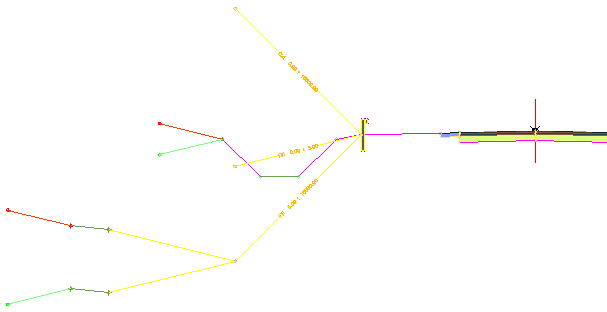
Verschieben und Kopieren des ursprünglichen Böschungsfuß-Querschnittsbestandteils
- Wählen Sie den ursprünglichen linken Grabenquerschnittsbestandteil aus. Klicken Sie mit der rechten Maustaste. Klicken Sie auf Verschieben nach. Klicken Sie auf den bedingten Querschnittsbestandteil Auftrag 0.00:5.00.
- Wählen Sie den Graben-Querschnittsbestandteil aus, den Sie gerade verschoben haben. Klicken Sie mit der rechten Maustaste. Klicken Sie auf Kopieren nach. Klicken Sie auf den bedingten Querschnittsbestandteil Abtrag 0.00:10000.00.
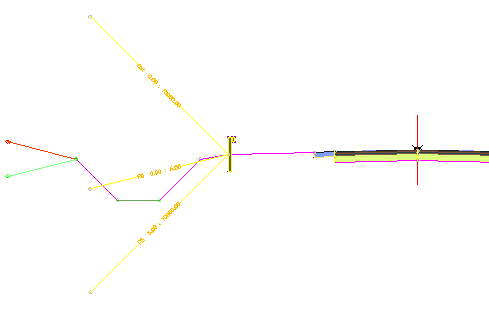
Wenn Sie fertig sind, sollte der neue Querschnitt folgendermaßen aussehen:
Hinzufügen einer zweiten Ebene bedingter Querschnittsbestandteile
- Fügen Sie mit der Werkzeugpalette Bedingt dem Anschlusspunkt auf dem BöschungmitMulde-Querschnittsbestandteil einen Querschnittsbestandteil BedingterAbtragOderAuftrag für die Abtragsbedingung hinzu. Verwenden Sie dazu die folgenden Parameter:
- Seite: Links
- Layoutbreite: 12.0000'
- Layoutneigung: 0.500:1
- Typ: Abtrag
- Mindestabstand: 5.0001'
- Höchstabstand: 10000.0000'
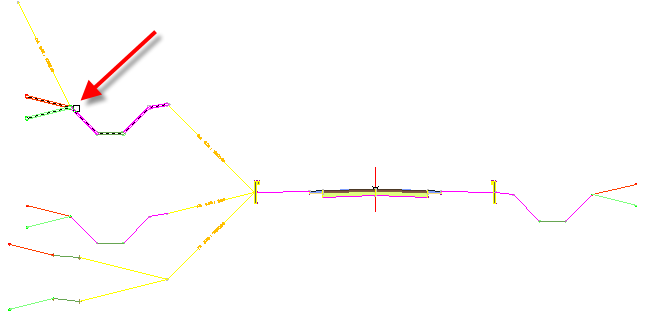
- Fügen Sie dem Anschlusspunkt auf dem BöschungmitMulde-Querschnittsbestandteil einen zweiten Querschnittsbestandteil BedingterAbtragOderAuftrag hinzu. Verwenden Sie dazu die folgenden Parameter:
- Seite: Links
- Layoutbreite: 12.0000'
- Layoutneigung: 1.000:1
- Typ: Abtrag
- Mindestabstand: 0.0000'
- Höchstabstand: 5.0000'
- Fügen Sie dem Anschlusspunkt auf dem BöschungmitMulde-Querschnittsbestandteil einen dritten Querschnittsbestandteil BedingterAbtragOderAuftrag hinzu. Verwenden Sie dazu die folgenden Parameter:
- Seite: Links
- Layoutbreite: 12.0000'
- Layoutneigung: 1.000:1
- Typ: Auftrag
- Mindestabstand: 0.0000'
- Höchstabstand: 10000.0000'
Hinzufügen von Querschnittsbestandteilen zur zweiten Ebene
- Fügen Sie mit der Werkzeugpalette Allgemein dem bedingten Querschnittsbestandteil Abtrag 5.00 : 10000.00 den Querschnittsbestandteil
 AnschlussBreiteNeigung hinzu. Verwenden Sie dazu die folgenden Parameter:
 - Seite: Links
- Breite: 12.0000'
- Neigung: -2.000 %
- Fügen Sie mit der Werkzeugpalette Stützmauern einen Querschnittsbestandteil
 StützmauerVertikal dem Querschnittsbestandteil AnschlussBreiteNeigung hinzu. Verwenden Sie dazu die Standardparameter.
 - Fügen Sie mit der Werkzeugpalette Allgemein dem bedingten Querschnittsbestandteil Abtrag 0.00 : 5.00 den Querschnittsbestandteil
 AnschlussVersatzAufDGM hinzu. Verwenden Sie dazu die folgenden Parameter:
 - Versatz von Basislinie: -60.000'
- Ohne Verknüpfung: Nein
- Fügen Sie mit der Werkzeugpalette Allgemein dem bedingten Querschnittsbestandteil Auftrag 0.00 : 10000.00 den Querschnittsbestandteil
 AnschlussNeigungDGM hinzu. Verwenden Sie dazu die folgenden Parameter:
 - Seite: Links
- Neigung: 4.000 %
- Verknüpfung hinzufügen in: Nur Auftrag
Anmerkung:Der bedingte Querschnittsbestandteil Auftrag 0.00:10000.00, der an die Abtragsverzweigung des Querschnitts angefügt wird, wird angewandt, wenn der BöschungmitMulde-Querschnittsbestandteil in einer Auftragsbedingung enden sollte.
- Drücken Sie die ESC-Taste, um den Modus zur Querschnittsbestandteilplatzierung zu beenden.
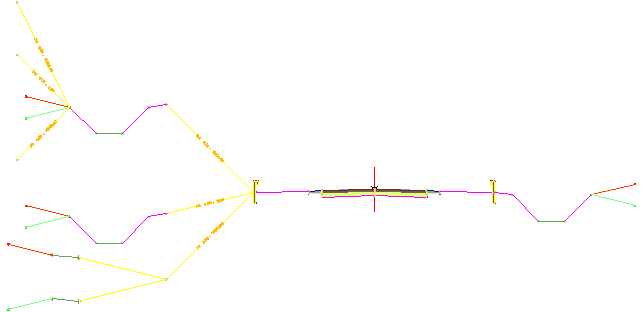
Wenn Sie fertig sind, sollte der neue Querschnitt folgendermaßen aussehen:
Eine Fortsetzung dieser Übungslektion finden Sie unter Übung 3: Anpassen der Eigenschaften für bedingte Querschnittsbestandteile.