|
|
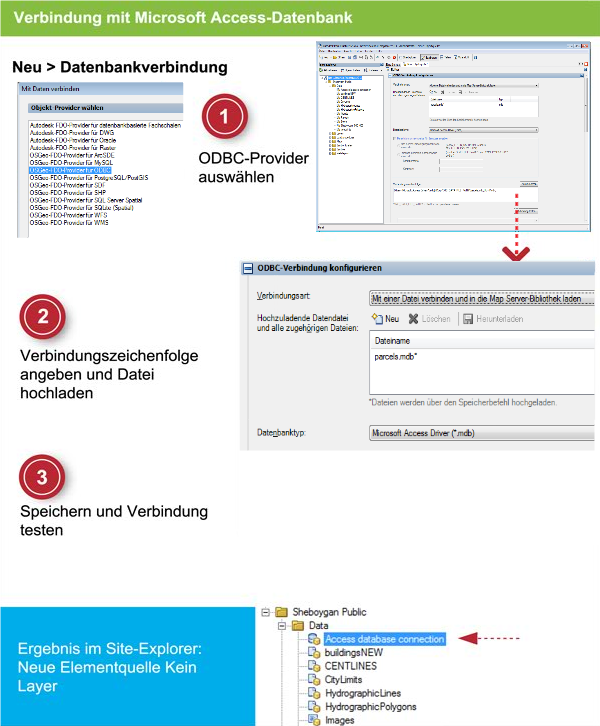
- Klicken Sie mit der rechten Maustaste auf den Ordner Data im Site-Explorer, und klicken Sie dann auf
 . .
- Wählen Sie im Dialogfeld Mit Daten verbinden die Option OSGeo-FDO-Provider für ODBC.
|
|
|
- Wählen Sie im Editor für neue Elementquellen für Verbindungsart die Option Mit einer Datei verbinden und in Map Server-Bibliothek laden.
- Klicken Sie unter Hochzuladende Datendatei und alle zugehörigen Dateien auf Neu, und navigieren Sie dann zum Ordner: C:\Programme\Autodesk\Autodesk Infrastructure Studio 2017\Sample Data\Database.
- Wählen Sie Parcels.mdb aus. Klicken Sie auf Öffnen.
|
|
|
- Klicken Sie auf , und speichern Sie die Verbindungsressource im Ordner Data unter dem Namen Access database connection.
-
Es kann einen Moment dauern, bis die Datei auf den Server geladen wurde.
Klicken Sie auf Verbindung testen. Daraufhin sollte die Meldung Erfolgreiche Verbindung angezeigt werden.
- Schließen Sie den Ressourcen-Editor.
|