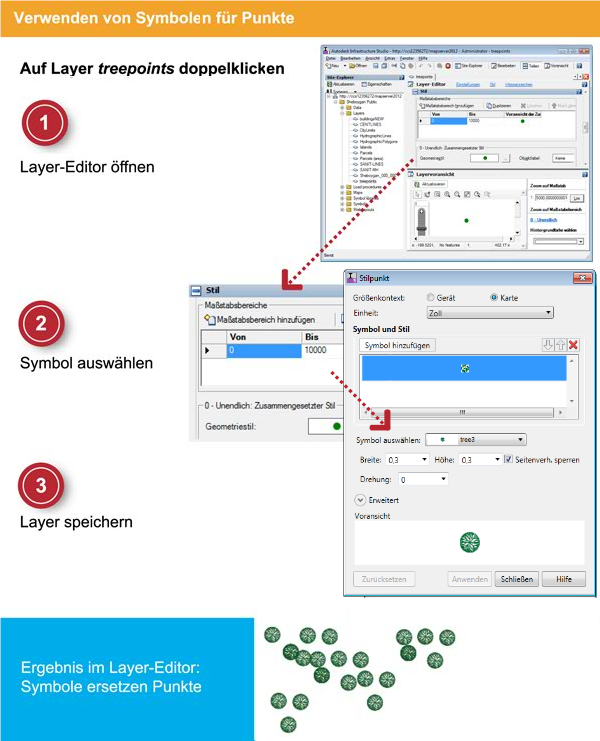
In dieser Übung ersetzen Sie einen Punktstil durch ein Symbol aus einer Symbolbibliothek.
Anmerkung: In der folgenden Übung verwenden Sie den Standard-Layerstil zur Konfiguration von Stilen im Layer Editor. Es ist auch der Layerstil Erweitert verfügbar, der zusammengesetzte Symbole und Stile unterstützt. Um den Layerstil zu ändern, klicken Sie auf das Menü Extras  Optionen Registerkarte Layer-Editor. Unter Layerstil wählen Sie Standard für diese Übung. Weitere Informationen zu erweiterten Stilen finden Sie im Studio Benutzerhandbuch.
Optionen Registerkarte Layer-Editor. Unter Layerstil wählen Sie Standard für diese Übung. Weitere Informationen zu erweiterten Stilen finden Sie im Studio Benutzerhandbuch. | Ausführliche Schritte | |
|---|---|
 |
|
 |
|
 |
|