In dieser Übung geben Sie den Maßstabsbereich an, mit dem ein bestimmter Stil angezeigt werden soll.
Anmerkung: In der folgenden Übung verwenden Sie den
Standard-Layerstil zur Konfiguration von Stilen im Layer Editor. Es ist auch der Layerstil
Erweitert verfügbar, der zusammengesetzte Symbole und Stile unterstützt. Um den Layerstil zu ändern, klicken Sie auf das Menü Extras

Optionen
Registerkarte Layer-Editor. Unter Layerstil wählen Sie Standard für diese Übung. Weitere Informationen zu erweiterten Stilen finden Sie im Studio Benutzerhandbuch.
| |
Ausführliche Schritte |
|---|
|
|
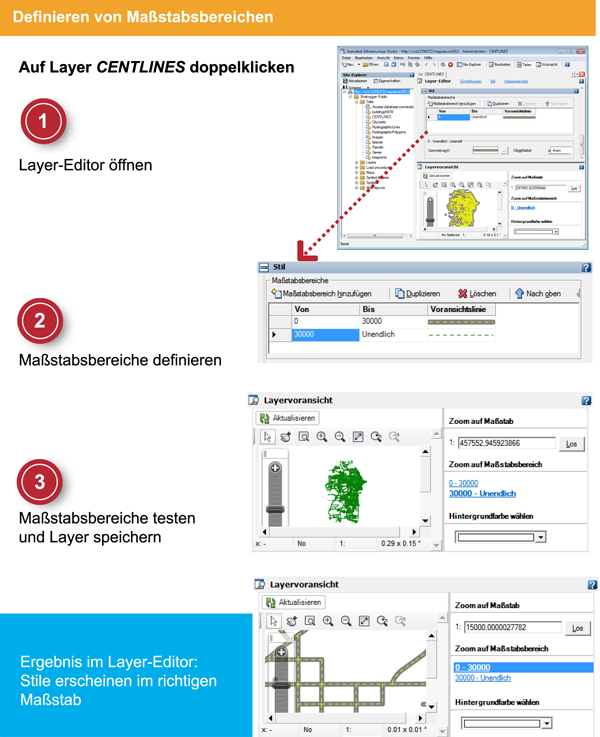
- Doppelklicken Sie im Site-Explorer auf den Layer CENTLINES, um ihn zu öffnen, sofern er noch nicht geöffnet ist. Wenn er bereits geöffnet ist, klicken Sie auf dessen Registerkarte, um ihn anzuzeigen.
Der Layer-Editor wird geöffnet, dessen Fenster automatisch in den Voransichtsbereich (unten) und den Editorbereich (oben) unterteilt ist.
- Klicken Sie oben im Layer-Editor auf Stil.
Daraufhin wird das Stilfenster des Layer-Editors vorne angezeigt. Im Stilfenster ist es einfacher, den Stil für den Layer anzugeben.
|
|
|
- Klicken Sie unter Stil auf Maßstabsbereich hinzufügen.
- Legen Sie den neuen Maßstabsbereich auf 30000-Unendlich fest. Weisen Sie der Linie eine grüne Farbe und einen gestrichelten Linientyp zu.
- Legen Sie den Maßstabsbereich für die dunkelgraue und gelbe zusammengesetzte Linie auf 0-30000 fest.
|
|
|
- Klicken Sie im Bereich Layervoransicht auf Aktualisieren.
- Testen Sie die Maßstabsbereiche, indem Sie mit den Zoomwerkzeugen die Ansicht vergrößern und verkleinern.
Sie können auch mithilfe der Links auf einen Maßstabsbereich zoomen.
- Klicken Sie im Werkzeugkasten auf Speichern, um die Layerressource zu speichern.
|