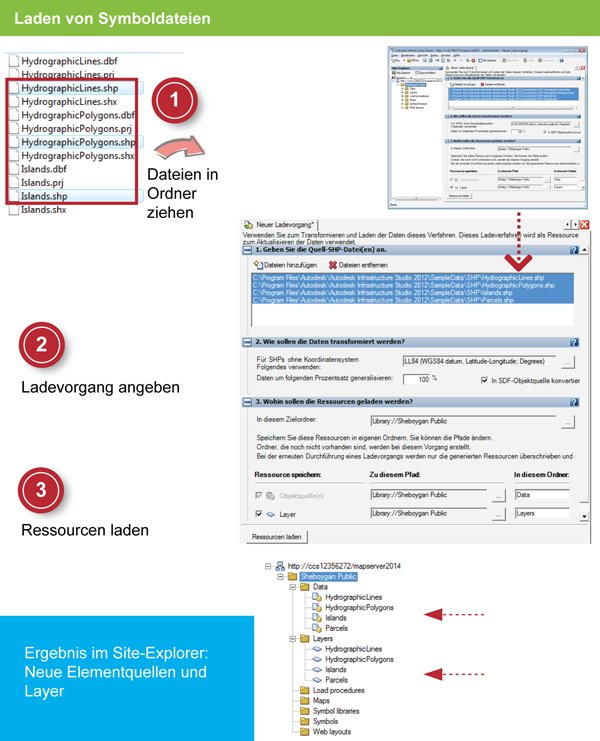
In dieser Übung laden Sie SHP-Dateien auf die einfachste Weise, nämlich indem Sie sie direkt in einen Ordner im Site-Explorer ziehen.
| |
Ausführliche Schritte |
|---|
|
|
- Navigieren Sie im Windows Explorer zu folgendem Ordner: C:\Programme\Autodesk\Autodesk Infrastructure Studio 2017\SampleData\SHP.
- Wählen Sie die folgenden vier Dateien aus: HydrographicLines.shp, HydrographicPolygons.shp, Islands.shp und Parcels.shp. Ziehen Sie die Dateien in den Ordner Sheboygan Public im Site-Explorer.
|
|
|
- Wählen Sie im Ladevorgang-Editor das Koordinatensystem WGS84 datum, Latitude-Longitude; Degrees (in der Kategorie Lat Longs, Code=LL84) aus.
|
|
|
- Klicken Sie auf Ressourcen laden.
Beachten Sie die neuen Elementquellen und Layerressourcen in den Ordnern Data und Layers im Site-Explorer.
- Klicken Sie auf
 , und speichern Sie die Ladevorgangsressource im Ordner Load Procedures unter dem Namen Load SHP files. , und speichern Sie die Ladevorgangsressource im Ordner Load Procedures unter dem Namen Load SHP files.
- Schließen Sie den Ladevorgang-Editor.
|