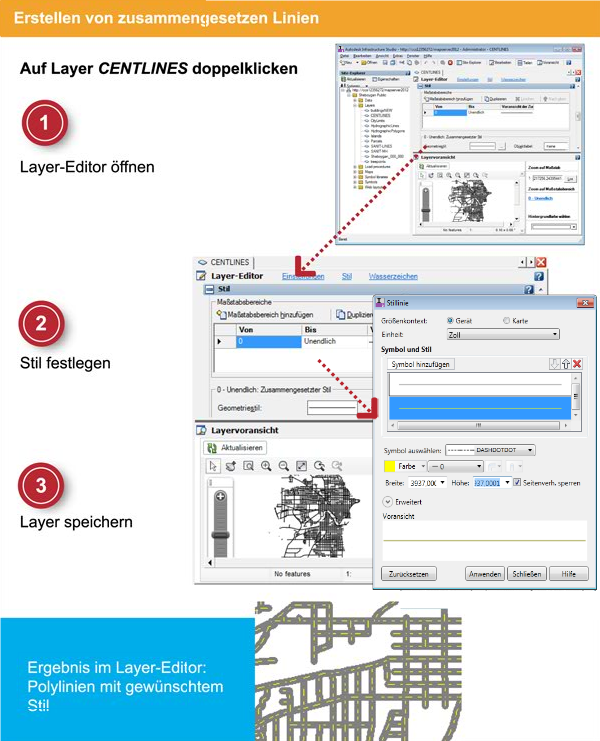
In dieser Übung definieren Sie einen zusammengesetzten Linienstil für einen Polylinienlayer. In der nächsten Übung geben Sie den Maßstabsbereich an, mit dem dieser Stil angezeigt wird.
Anmerkung: In der folgenden Übung verwenden Sie den
Standard-Layerstil zur Konfiguration von Stilen im Layer Editor. Es ist auch der Layerstil
Erweitert verfügbar, der zusammengesetzte Symbole und Stile unterstützt. Um den Layerstil zu ändern, klicken Sie auf das Menü Extras

Optionen
Registerkarte Layer-Editor. Unter Layerstil wählen Sie Standard für diese Übung. Weitere Informationen zu erweiterten Stilen finden Sie im Studio Benutzerhandbuch.
| |
Ausführliche Schritte |
|---|
|
|
- Doppelklicken Sie im Site-Explorer auf den Layer CENTLINES (nicht die Elementquelle CENTLINES).
Der Layer-Editor wird geöffnet, dessen Fenster automatisch in den Voransichtsbereich (unten) und den Editorbereich (oben) unterteilt ist.
- Klicken Sie im Voransichtsbereich auf Aktualisieren, um den Layer anzuzeigen.
- Klicken Sie oben im Layer-Editor auf Stil.
Daraufhin wird das Stilfenster des Layer-Editors vorne angezeigt. Im Stilfenster ist es einfacher, den Stil für den Layer anzugeben.
|
|
|
- Klicken Sie im Layer-Editor unter Geometriestil auf [...].
- Klicken Sie im Dialogfeld Stillinie auf Zusammengesetzte Linien erstellen.
- Wählen Sie eine Dicke von 0.2 und eine dunkelgraue Farbe aus. Klicken Sie unter Zusammengesetzte Stile erstellen auf Neu, und wählen Sie dann eine gelbe Farbe aus. Wählen Sie das Muster Punkt aus. Klicken Sie auf OK.
Nun sollte eine dicke dunkelgraue Linie angezeigt werden, in der sich eine dünne gelbe gestrichelte Linie befindet.
|
|
|
- Klicken Sie im Bereich Layervoransicht auf Aktualisieren.
- Verwenden Sie das Werkzeug Auf Rechteck zoomen, um die Layervoransicht zu vergrößern.
- Klicken Sie im Werkzeugkasten auf Speichern, um die Layerressource zu speichern.
|