Eine Lizenz ist eine Genehmigung zur Ausführung von Autodesk Nastran In-CAD. Der Besitz einer Lizenz bedeutet, dass die Software legal erworben wurde und eine genehmigte Kopie ist, die ausgeführt werden darf. Für Autodesk Nastran In-CAD gibt es zwei Lizenzierungsoptionen: Einzelplatz und Netzwerk. Weitere Informationen zur Lizenzierung und Produktaktivierung finden Sie auf den folgenden Seiten und zugehörigen Hilfeseiten:
- So starten Sie Ihr Produkt
- So übertragen Sie eine Lizenz
- Verwalten von Netzwerklizenzen
- Optionen und Werkzeuge für die Lizenzverwaltung
Befolgen Sie die folgenden Schritte zum Aktivieren der Lizenz und zum Testen der Softwareinstallation.
Aktivieren von Autodesk Nastran In-CAD
- Starten Sie Autodesk Inventor (Standard oder Professional) von SOLIDWORKS aus.
- Stellen Sie sicher, dass das Zusatzmodul Autodesk Nastran In-CAD 20xx im Zusatzmodul-Manager des Programms aktiviert ist und dafür eingestellt ist, dass es automatisch startet/geladen wird.
- Erstellen Sie ein neues CAD-Dokument, oder öffnen Sie ein vorhandenes, um den Prozess der Lizenzierung und Aktivierung zu starten.
- Klicken Sie beispielsweise auf Datei
 Neu. Der Anfangsbildschirm wird angezeigt:
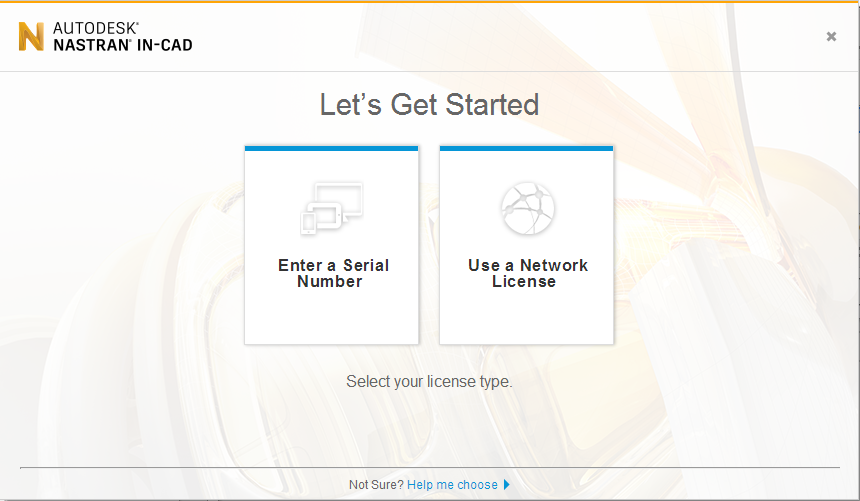
- Klicken Sie abhängig von Ihrem Lizenztyp auf Seriennummer eingeben(für eine Einzelplatzlizenz) oder auf Netzwerklizenz verwenden.
- Wenn Sie über eine Netzwerklizenz verfügen, geben Sie die Portnummer und den Servernamen im Format port@servername ein. Möglicherweise ist es erforderlich, die IP-Adresse des Servers statt den Servernamen zu verwenden. Das Verwenden einer IP-Adresse kann Probleme bei der Auflösung des Namens durch den Domain Name Service (DNS) verhindern.
Für eine Einzelplatzlizenzierung müssen Sie Ihre Autodesk In-CAD Seriennummer und den Produktschlüssel eingeben.
- Klicken Sie beispielsweise auf Datei
- Wenn Sie Probleme damit haben, eine Verbindung zu Ihrem Server herzustellen und eine Lizenz abzurufen, kann es notwendig sein, die Umgebungsvariable FLEXLM_TIMEOUT hinzuzufügen, mit dem eingestellten Wert 15000000. Der Wert für das Timeout wird in Mikrosekunden angegeben, sodass der angegebene Wert ein Timeout-Intervall von 1,5 Sekunden darstellt. Für VPN-Verbindungen und langsame WAN-Netzwerke ist der Standardwert für das Timeout (ohne die angegebene Systemvariable) häufig nicht ausreichend. Wenn weiterhin Probleme auftreten, sollten Sie den Wert für das Timeout weiter erhöhen.
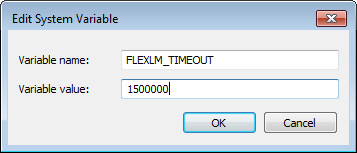 Anmerkung: Sie können diese Variable auch als Benutzerumgebungsvariable einrichten. Der Vorteil einer Systemvariablen liegt darin, dass diese für alle Benutzer gilt, die sich bei einer Arbeitsstation anmelden. In einer Mehrbenutzerumgebung müssten Sie ansonsten die Benutzervariable im Profil jedes Benutzers definieren.
 - Melden Sie sich mit den Benutzerdaten Ihres Autodesk-Benutzerkontos an. Wenn Sie kein Konto haben, können Sie hier eines erstellen: https://accounts.autodesk.com/
Anmerkung: Informationen zur Konfiguration von Network License Manager finden Sie unter dem Thema: Installieren von Network License Manager. Informationen zur Anforderung einer Netzwerklizenzdatei finden Sie unter dem Thema: Anfordern einer Lizenzdatei.
Testen der Autodesk Nastran In-CAD-Installation
Nachdem Sie Autodesk Nastran In-CAD erfolgreich installiert haben, sollten Sie die Installation testen.
Ausführen von Autodesk Nastran In-CAD aus Autodesk Inventor:
Sie können nun Autodesk Nastran In-CAD unter Verwendung von Autodesk Inventor Standard oder Professional testen.
- Starten Sie Autodesk Inventor über das Windows-Startmenü. Klicken Sie beispielsweise auf Start Alle Programme Autodesk Autodesk Inventor 20xx Autodesk Inventor Professional 20xx.
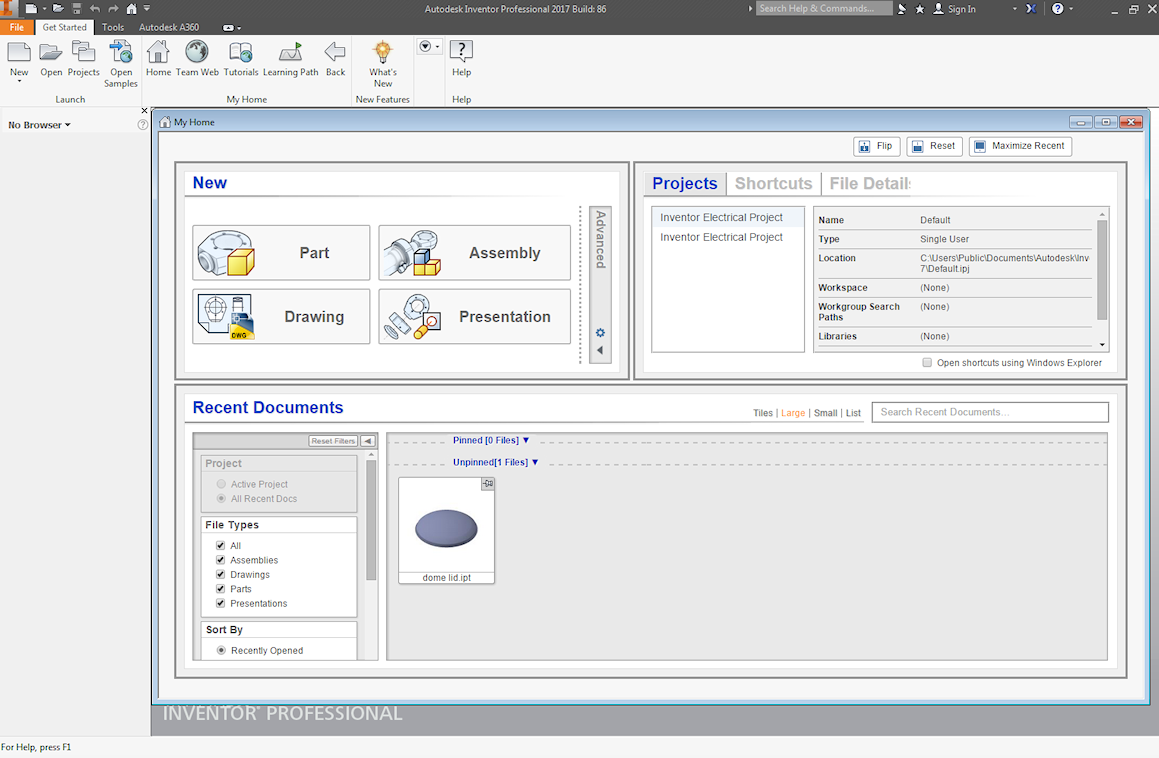
- Öffnen Sie die Datei vm2_12cR.ipt, die sich vorgabemäßig im Ordner C:\Benutzer\Öffentlich\Öffentliche Dokumente\Autodesk\Nastran In-CAD 20xx\Verification Models\en-us befindet.
- Wählen Sie die Schaltfläche Umgebungen, und klicken Sie auf Autodesk Nastran In-CAD.
- Wählen Sie die Schaltfläche Ausführen aus der Multifunktionsleiste Autodesk Nastran, um das Modell auszuführen. Der Autodesk Nastran In-CAD-Solver sollte ohne Fehler oder Warnmeldungen abschließen, wie in der Abbildung unten gezeigt:
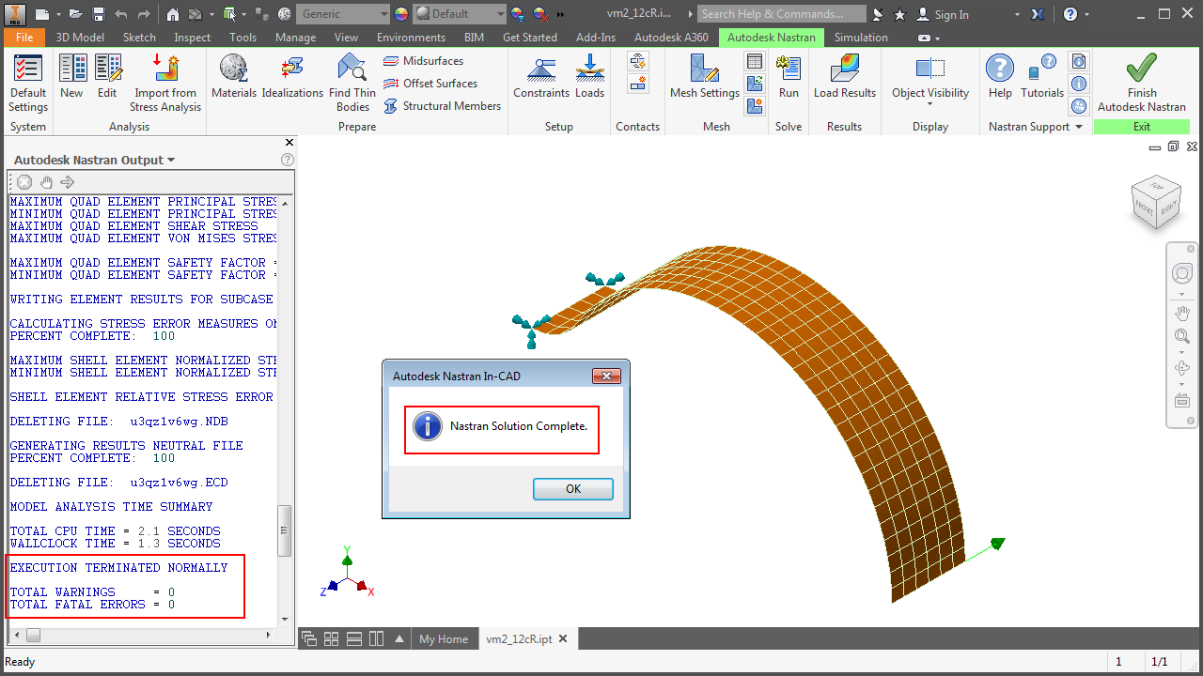 Anmerkung: Stellen Sie sicher, dass alles funktioniert, wenn Sie als Administrator angemeldet sind.
Ausführen von Autodesk Nastran In-CAD aus SOLIDWORKS:
Sie können nun Autodesk Nastran In-CAD unter Verwendung von SOLIDWORKS testen.
- Starten Sie SOLIDWORKS über das Windows-Startmenü. Klicken Sie beispielsweise auf Start Alle Programme SOLIDWORKS 20xx SolidWorks 20xx x64 Edition.
- Öffnen Sie die Datei vm2_12cR.SLDPRT, die sich vorgabemäßig im Ordner C:\Benutzer\Öffentlich\Öffentliche Dokumente\Autodesk\Nastran In-CAD 20xx\Verification Models\en-us befindet.
- Wechseln Sie zur Registerkarte Autodesk Nastran In-CAD im CommandManager (Multifunktionsleiste).
- Klicken Sie auf Analyse ausführen. Der Autodesk Nastran In-CAD-Solver sollte ohne Fehler oder Warnmeldungen abschließen, wie in der Abbildung unten gezeigt:
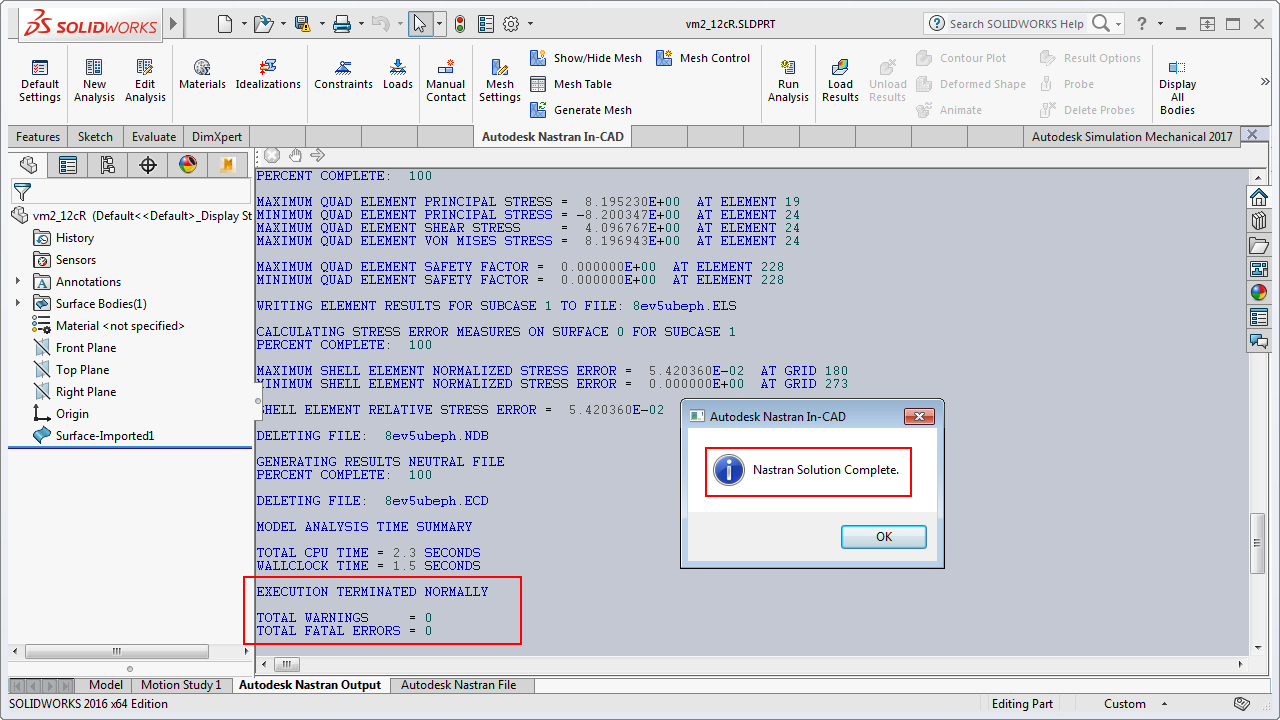 Anmerkung: Stellen Sie sicher, dass alles funktioniert, wenn Sie als Administrator angemeldet sind.
Testen der Autodesk Nastran In-CAD 2016 SAP-Installation