- Klicken Sie mit der rechten Maustaste auf Lasten, und wählen Sie Neu.
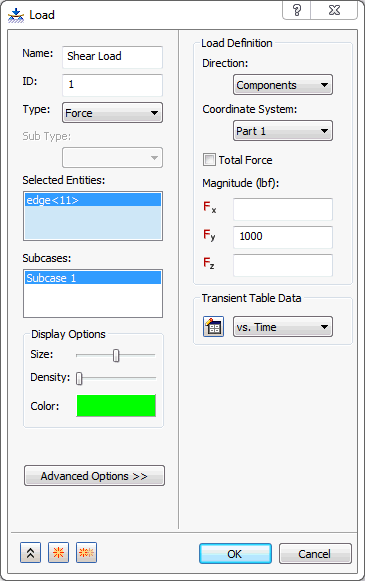
- Ändern Sie den Namen in Scherlast.
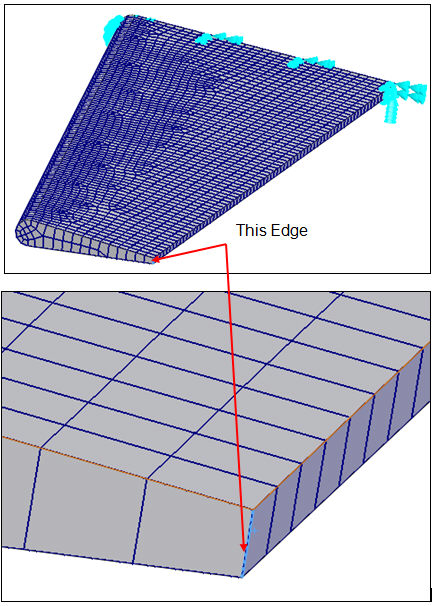
- Wählen Sie die Kante an der äußeren Fläche (kleineres Ende), wie in der Abbildung unten gezeigt.
- Geben Sie 1000 in das Feld Fy unter Lastendefinition ein.
- Klicken Sie auf die Schaltfläche
 Neue Tabelle neben der Dropdown-Liste unter Transiente Tabellendaten.
- Wenn das Dialogfeld Tabellendaten – ‘Tabelle 1’ angezeigt wird, ändern Sie den Namen in im Vergleich zu Zeit, oder Sie können ihn auf Tabelle 1 belassen.
- Wählen Sie in der Dropdown-Liste Last-Maßstab im Vergleich zu Zeit die Option Typ aus.
- Kopieren Sie die Daten aus der Tabelle unten, und fügen Sie sie in das Dialogfeld ein (oder geben Sie einfach die Werte ein).
Zeit Last-Maßstab 0 0 0.005 0.159318207 0.01 0.314566561 0.015 0.461779176 0.02 0.597195441 0.025 0.717356091 0.03 0.819191568 0.035 0.900100442 0.04 0.95801586 0.045 0.991458348 0.05 0.999573603 0.055 0.982154317 0.06 0.939645474 0.065 0.87313298 0.07 0.784315925 0.075 0.675463181 0.08 0.549355436 0.085 0.40921417 0.09 0.25861935 0.095 0.101417986 0.1 0 0.11 0 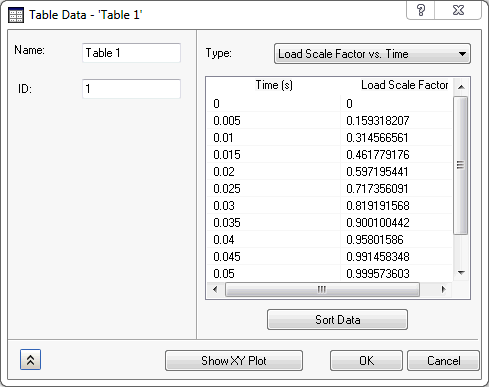
- Klicken Sie auf OK, um die Tabelle zu definieren.
- Klicken Sie noch einmal auf OK, um die Definition der Last abzuschließen.
 Die Schaltfläche ändert sich in
  , nachdem eine Tabelle definiert ist. Der Stern in der Ecke der Schaltfläche bedeutet NEU, und der Stift bedeutet BEARBEITEN. Wenn die Dropdown-Liste erneut in Neue Tabelle geändert wird, ändert sich die kleine Schaltfläche, damit Sie eine neue Tabelle definieren können.