- Die Ergebnisse werden automatisch in Autodesk Nastran In-CAD geladen.
- Klicken Sie mit der rechten Maustaste auf Ergebnisse, und wählen Sie Bearbeiten.
- Wählen Sie SCHRITT 40, Zeit=0.195 in der Liste Parametersätze, und stellen Sie sicher, dass die Kontrollkästchen Verformungsoptionen und Konturoptionen aktiviert sind.
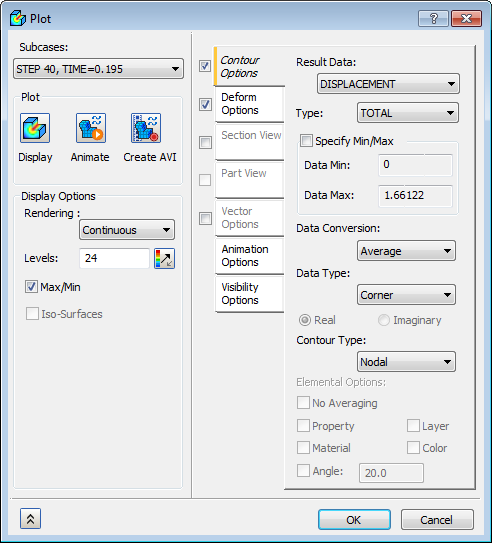
- Wählen Sie VERSCHIEBUNG für Ergebnisdaten unter Konturoptionen. Stellen Sie sicher, dass Max/Min unter Anzeigeoptionen aktiviert ist. Klicken Sie auf Anzeige unter Darstellung, und klicken Sie dann auf OK, um die Ergebnisse anzuzeigen.
 Es kann notwendig sein, die Vorgabe-Einstellungen, Anzeigeoptionen zu bearbeiten, damit Max/Min Daten für Umriss angezeigt werden.
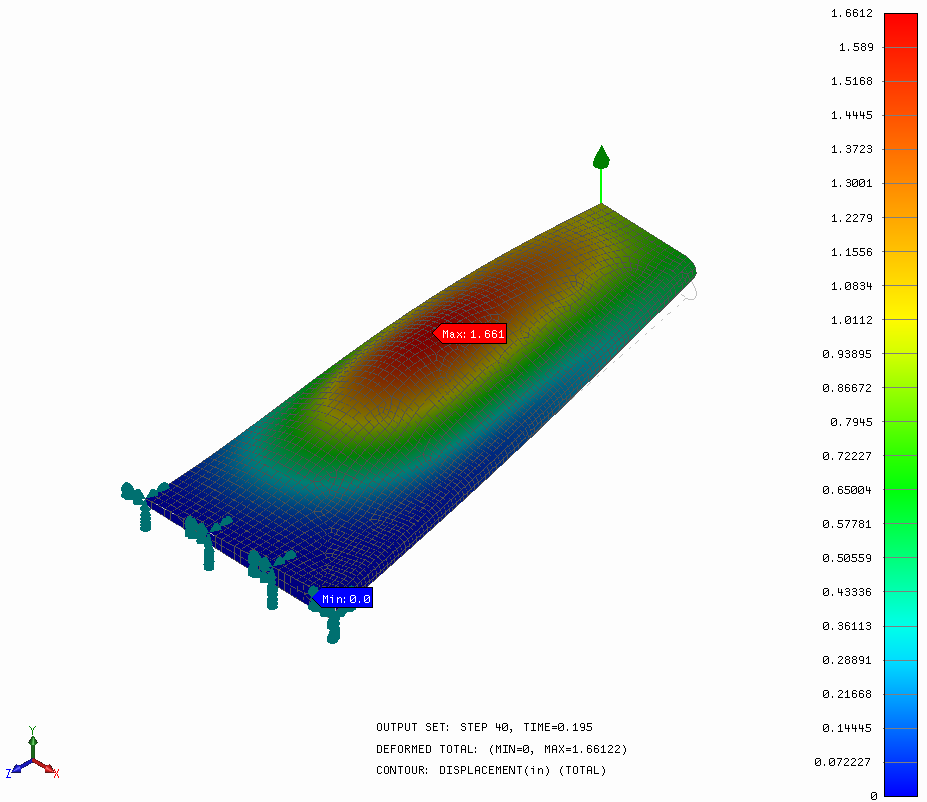
- Die Ergebnisse sollten aussehen wie in der folgenden Abbildung dargestellt.
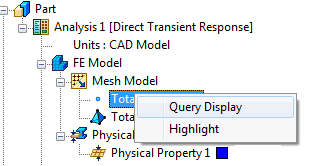
- Klicken Sie in der Strukturansicht mit der rechten Maustaste auf Knoten insgesamt, und wählen Sie Abfrage anzeigen. Damit können Sie die Informationen für einzelne Knoten anzeigen, indem Sie den Mauszeiger darüber bewegen.
- Bewegen Sie den Mauszeiger, sodass der Knoten mit der Belastung hervorgehoben wird. Notieren Sie sich die Knoten-ID; sie wird später verwendet, um eine XY-Darstellung der Verschiebung für den betreffenden Knoten zu erstellen.
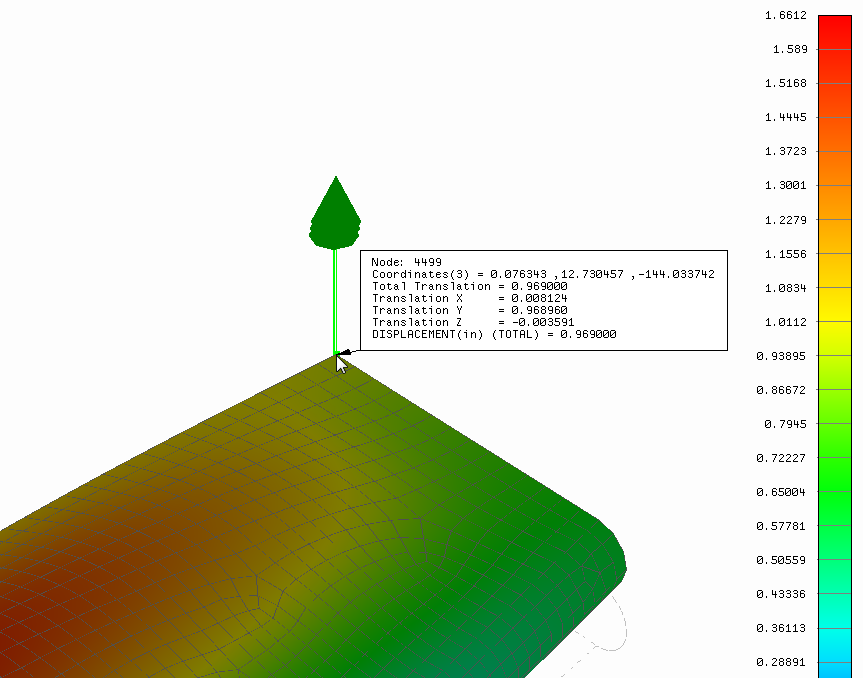 Die Knoten-ID unterscheidet sich möglicherweise von der ID in diesem Lernprogramm.
- Klicken Sie in der Strukturansicht mit der rechten Maustaste auf Knoten insgesamt, und wählen Sie Abfrage anzeigen. Dadurch wird die Option Abfrage anzeigen deaktiviert.
- Klicken Sie mit der rechten Maustaste auf Ergebnisse, und wählen Sie Bearbeiten.
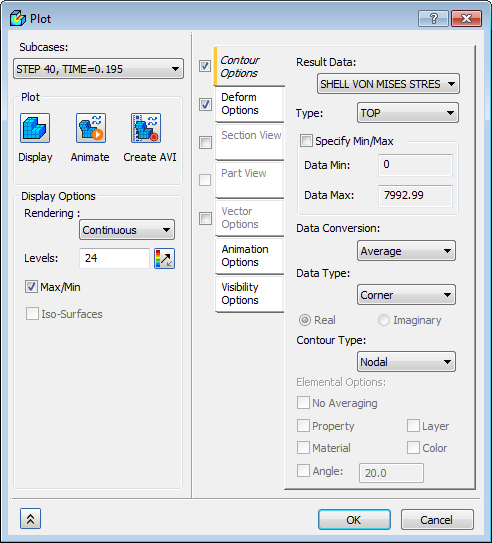
- Wählen Sie SCHALE MAX VON MISES 1/2 für die Ergebnisdaten unter Konturoptionen. Klicken Sie auf Anzeigen, und dann auf OK, um die Ergebnisse anzuzeigen.
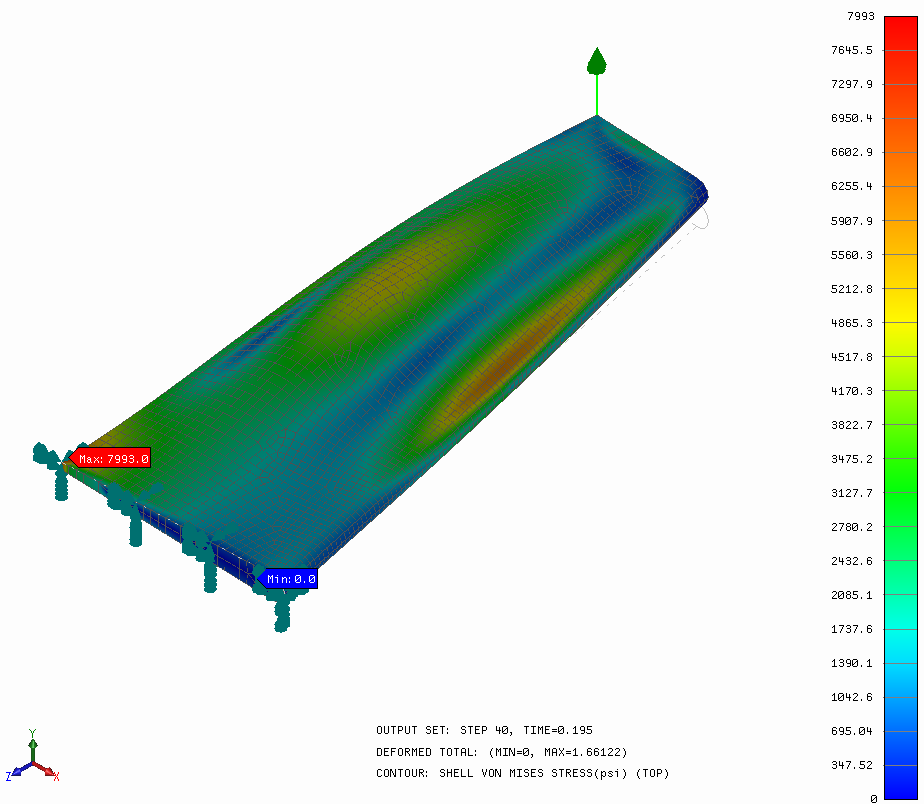
- Die Ergebnisse sollten aussehen wie in der folgenden Abbildung dargestellt.
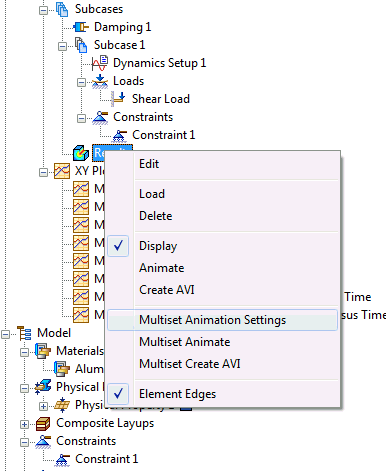
- Klicken Sie mit der rechten Maustaste auf Ergebnisse, und wählen Sie Multiset-Animationseinstellungen.
- Ändern Sie den Endsatz auf SCHRITT 62, ZEIT=0.305. Aktivieren Sie nur das Kontrollkästchen Verformungsoptionen und deaktivieren Sie alle anderen Optionen.
- Ändern Sie die Einstellung Modus in Halb.

- Klicken Sie auf die Schaltfläche Animieren. Dadurch wird die Animation geladen. Klicken Sie auf OK, wenn Sie die Animation zu Ende gesehen haben.
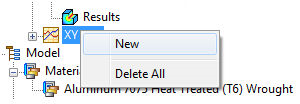
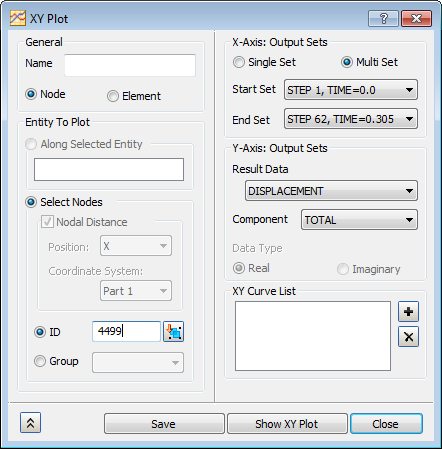
- Klicken Sie mit der rechten Maustaste auf XY-Darstellung, und wählen Sie Neu.
- Stellen Sie für das Objekt zum Plotten sicher, dass Knoten ausgewählt ist, und geben Sie unter ID die Knoten-ID ein, die Sie zuvor herausgefunden haben.
- Stellen Sie für die Ausgabesätze sicher, dass SCHRITT 1, ZEIT=0.0 für den Startsatz und SCHRITT 62, ZEIT=0.305 für den Endsatz ausgewählt ist.
- Stellen Sie für den Ausgabevektor sicher, dass VERSCHIEBUNG für Ergebnisdaten ausgewählt ist, und wählen Sie GESAMT für Komponente.
- Klicken Sie auf die Schaltfläche XY-Darst. anz.. Das Dialogfeld XY-Darstellung wird angezeigt.
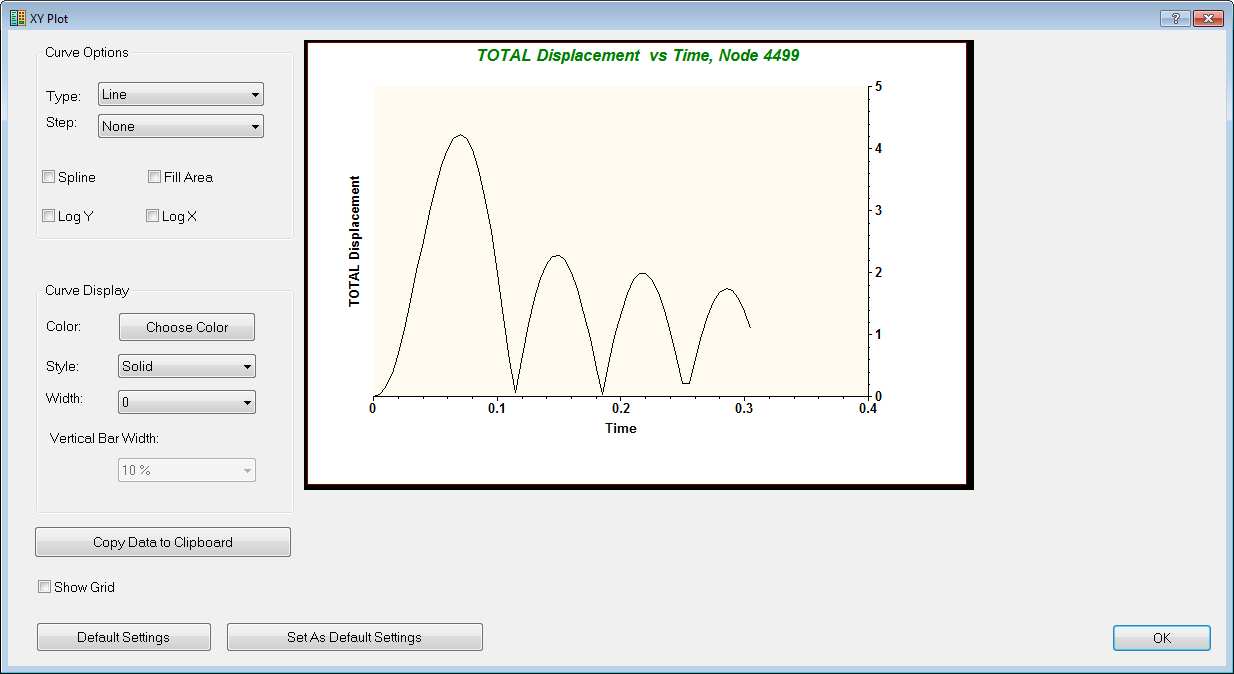
- Klicken Sie im Dialogfeld XY-Darstellung auf OK.
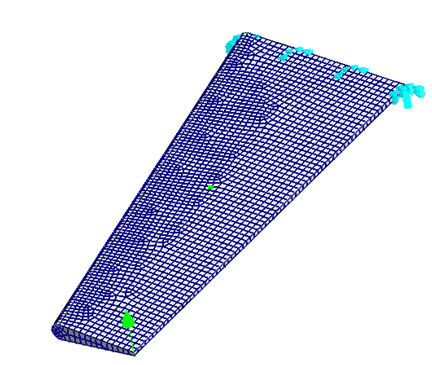
- Klicken Sie nun in das Eingabefeld ID, und wählen Sie einen Knoten im Mittelfeld des Flügels aus. Nun sollte eine neue ID angezeigt werden, gefolgt von einem grünen Quadrat auf dem Modell, das den ausgewählten Knoten angibt.
- Ändern Sie die Komponente von GESAMT in TY.
- Klicken Sie auf XY-Darstellung anzeigen.
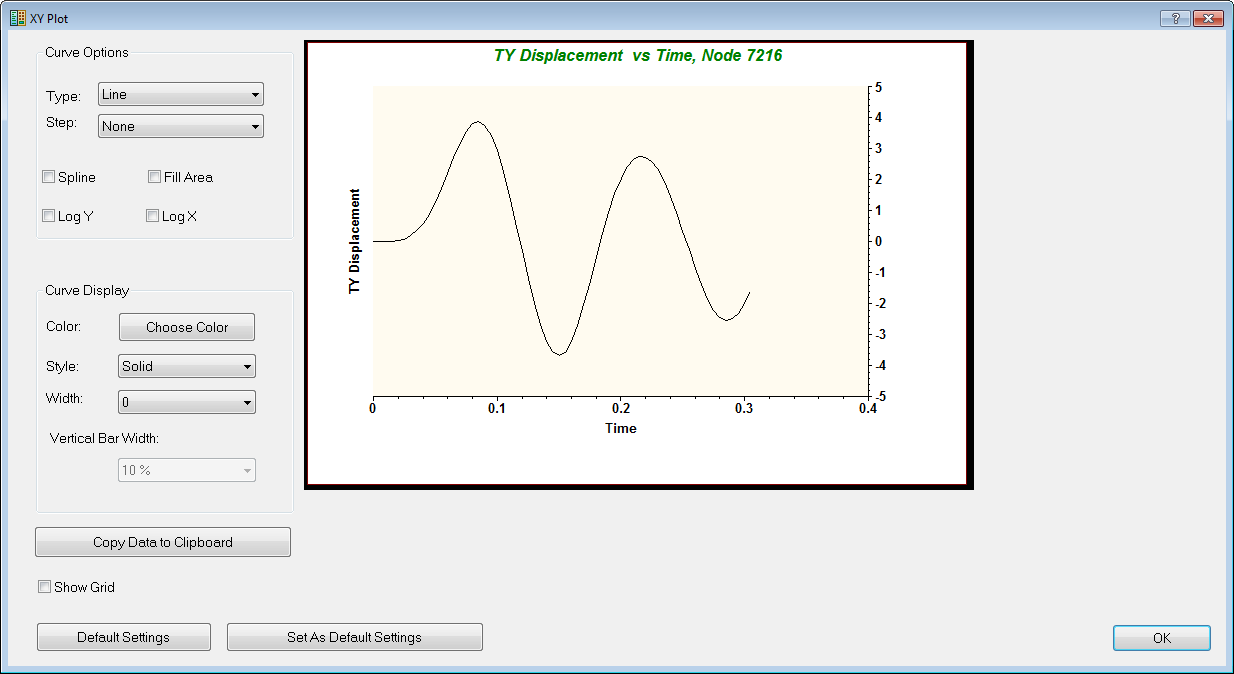 Andere Knotenmengen können angezeigt werden, wie z. B. Beschleunigung, Geschwindigkeit und Kräfte.
Damit ist Direkte transiente Antwortspektren eines Flügels abgeschlossen.
Im Folgenden werden die behandelten Hauptthemen zusammengefasst:
- Erstellen von Tabellen für transiente Belastung
- Direkte transiente Analyseeinrichtung, einschließlich Strukturdämpfung und Zeitschritten
- Verwendung der Knotenabfrageanzeigefunktion
- Erstellen einer XY-Darstellung für die gesamte Verschiebung