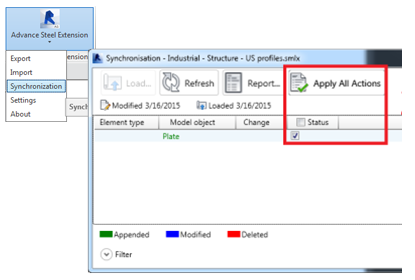
Verwenden Sie den Synchronisierungsprozess über die Advance Steel-Erweiterung, um das Revit-Modell mit in Advance Steel vorgenommenen Änderungen zu aktualisieren.
Die Synchronisierung ist ein Vorgang, mit dem Sie Ihre Änderungen unter Verwendung des SMLX-Formats aktualisieren können, ohne die gesamte Konstruktion erneut importieren zu müssen.
Arbeitsablauf für die Synchronisierung:
- Exportieren Sie Ihr Modell mit Tragwerkselementen von Revit in Advance Steel über die Erweiterung und unter Verwendung des SMLX-Formats.
- Wenn Sie Änderungen am Revit-Modell vornehmen, importieren Sie das geänderte Modell erneut von Revit in eine andere SMLX-Datei.
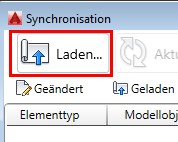
- Gehen Sie zurück zu Advance Steel und laden Sie die geänderte SMLX-Datei über das Dialogfeld Synchronisieren.
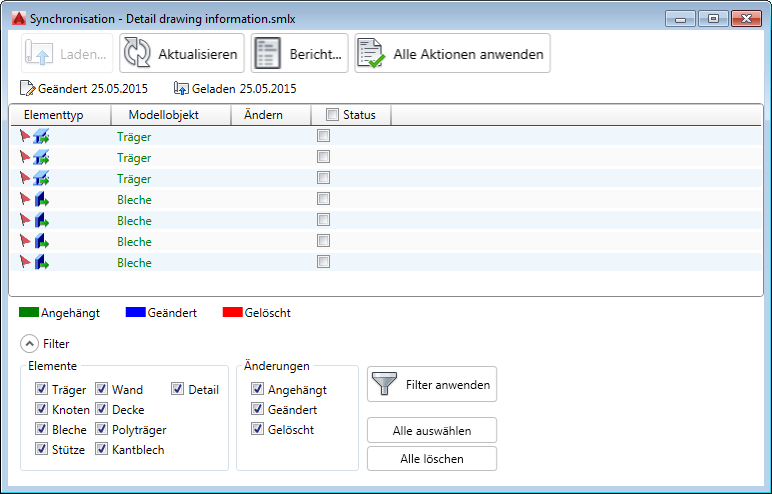
- Die geänderte SMLX-Datei wird mit dem bereits geladenen Modell verglichen. Alle Änderungen zwischen den beiden Modellversionen werden angezeigt. Die Änderungen für jedes Objekt werden in einer Liste angezeigt, die gefiltert werden kann.
- Die Synchronisierung markiert alle neuen Objekte und vorhandene Objekte, die geometrische Änderungen aufweisen (Querschnittsdimension, Positionierung, Drehung usw.) als geändert.
- Sie können die Änderungen mit einer Reihe von Optionen teilweise oder vollständig anwenden.
Markieren ausgewählter Elemente im Ansichtsbereich
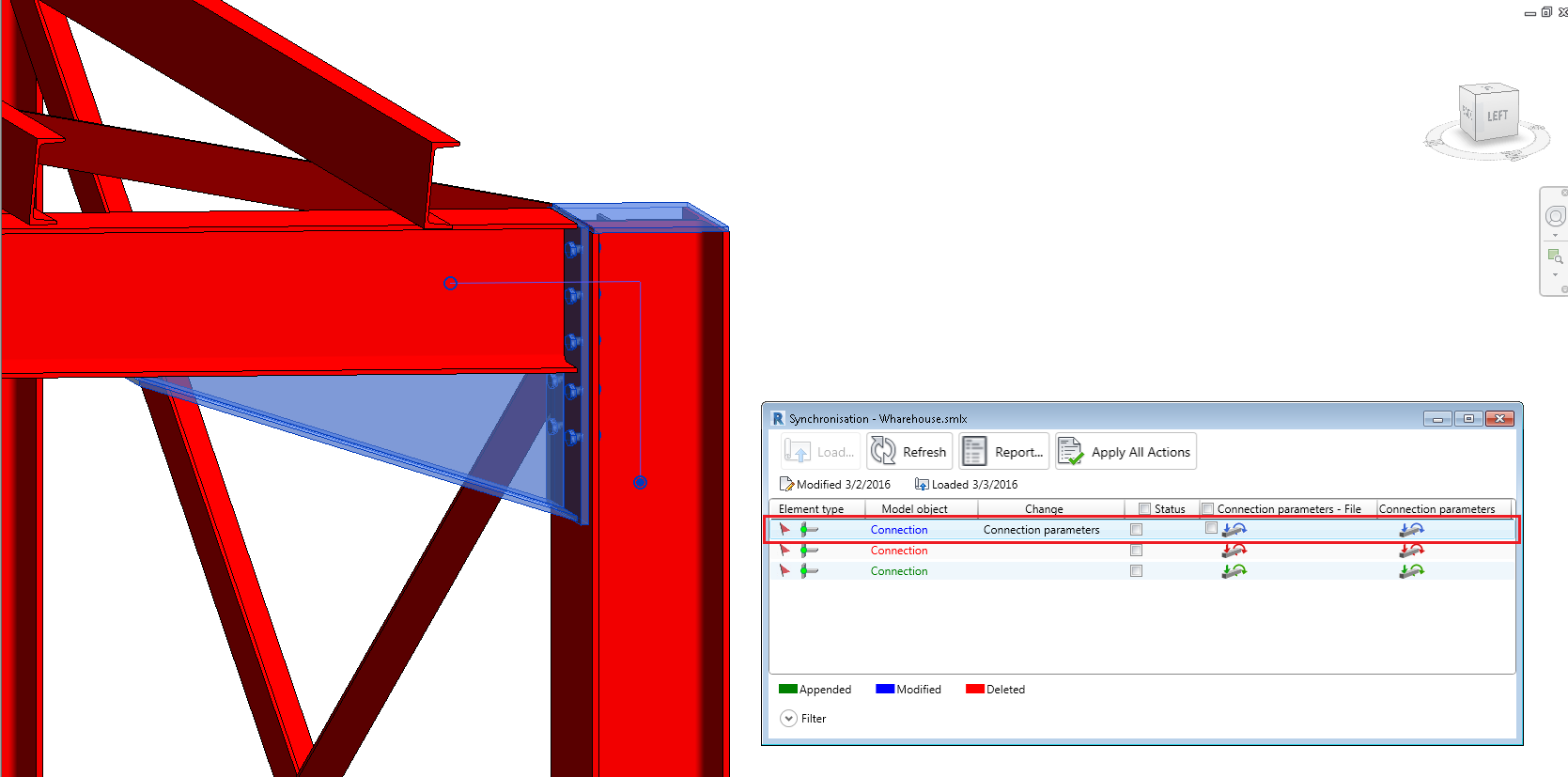
Um die Revit-Modellobjekte rasch aufzufinden, können Sie im Dialogfeld Synchronisation auf ihre Zeilen (geändert oder gelöscht) doppelklicken. Die Objekte werden daraufhin im Modell hervorgehoben, und die Ansicht wird entsprechend gezoomt. Wenn das Element in der aktuellen Ansicht nicht sichtbar ist, wird eine Ansicht geöffnet, in der es angezeigt wird. Falls das Element in keiner Projektansicht sichtbar ist, wird eine Warnmeldung angezeigt, die bestätigt, dass keine Ansicht gefunden wurde.
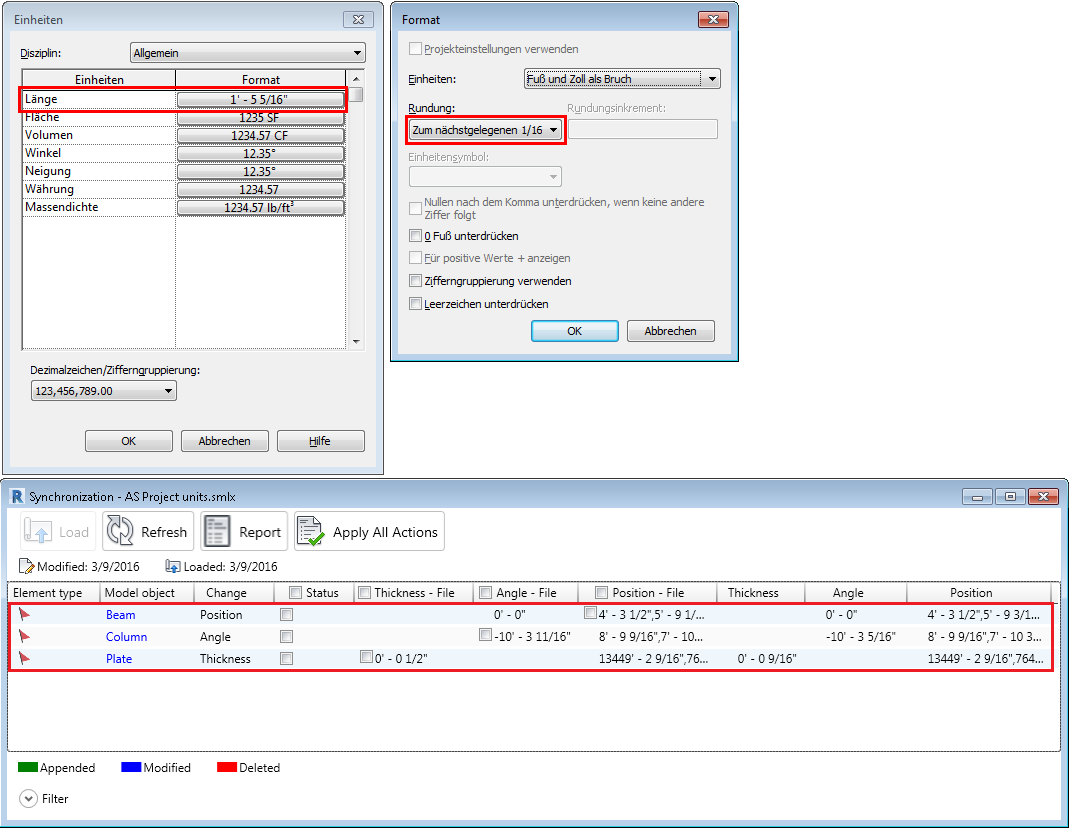
Synchronisierung und Projekteinheiten
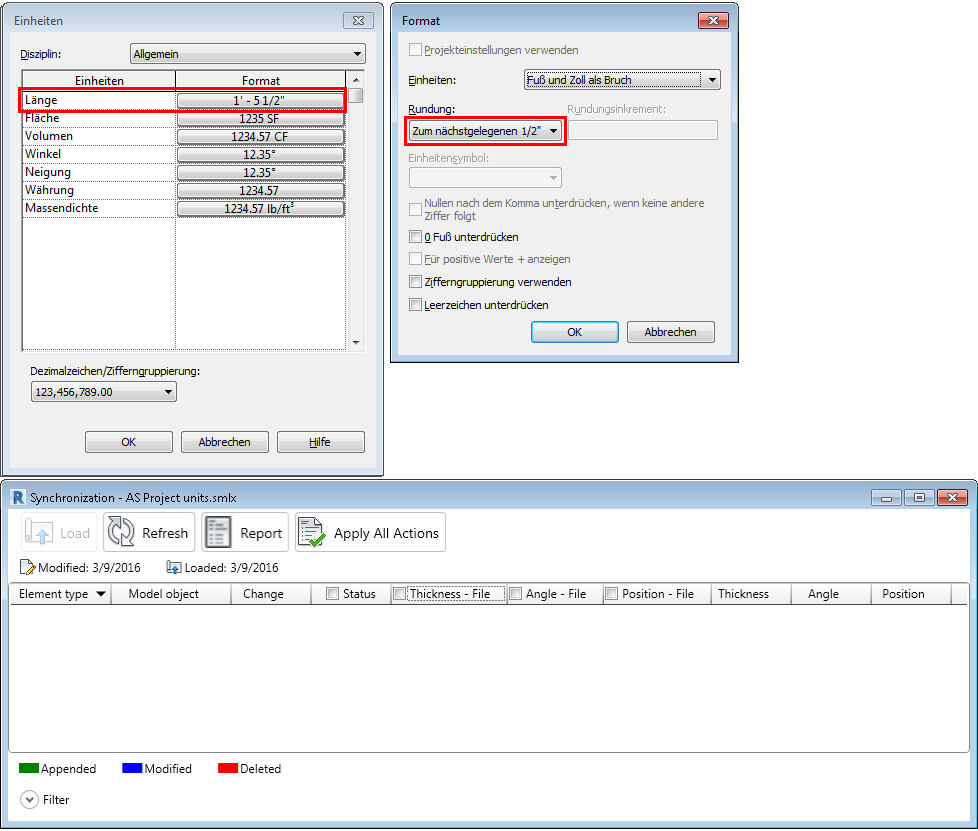
Im Dialogfeld Synchronisation werden die im Revit-Dialogfeld Einheiten festgelegten Maßeinheiten und Toleranzen verwendet.
Sie können festlegen, wie viele geänderte Zeilen im Dialogfeld Synchronisation angezeigt werden sollen, indem Sie im Dialogfeld Einheiten die Einheitentoleranz ändern.
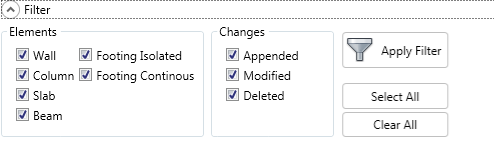
Hauptkontrollkästchen mit angewendeten Filtern
Im Dialogfeld Synchronisierung funktionieren die Hauptkontrollkästchen mit angewendeten Filtern. Wenn Objekte mithilfe der Filter ausgewählt werden und ein Hauptkontrollkästchen aktiviert ist, ist nur bei diesen Zeilen das individuelle Kontrollkästchen ausgewählt.
| Dialogfeld Synchronisierung - Hauptkontrollkästchen | Dialogfeld Synchronisierung - Auswahlfilter |

|
|
In den folgenden Bildern sehen Sie ein Beispiel:
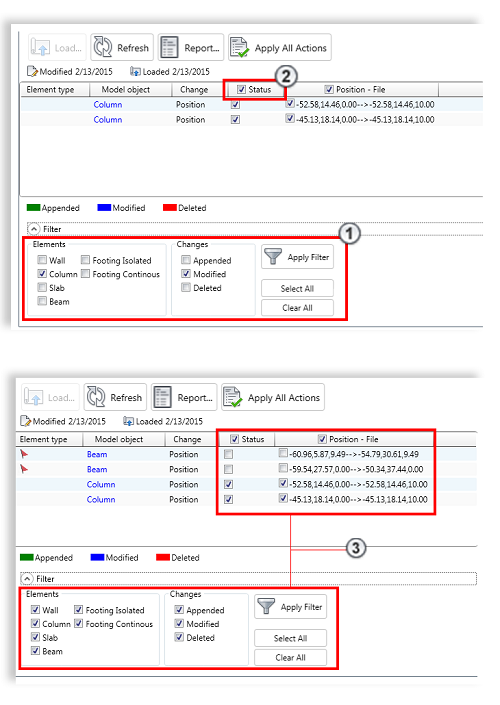
Stützenelemente werden angezeigt ( ). Das Hauptkontrollkästchen Status wurde ausgewählt (
 ). Alle Objekte wurden wieder sichtbar gemacht (
 ).
).
Im Dialogfeld sehen Sie, dass nur bei den Zeilen mit Stützen die individuellen Kontrollkästchen aktiviert sind.
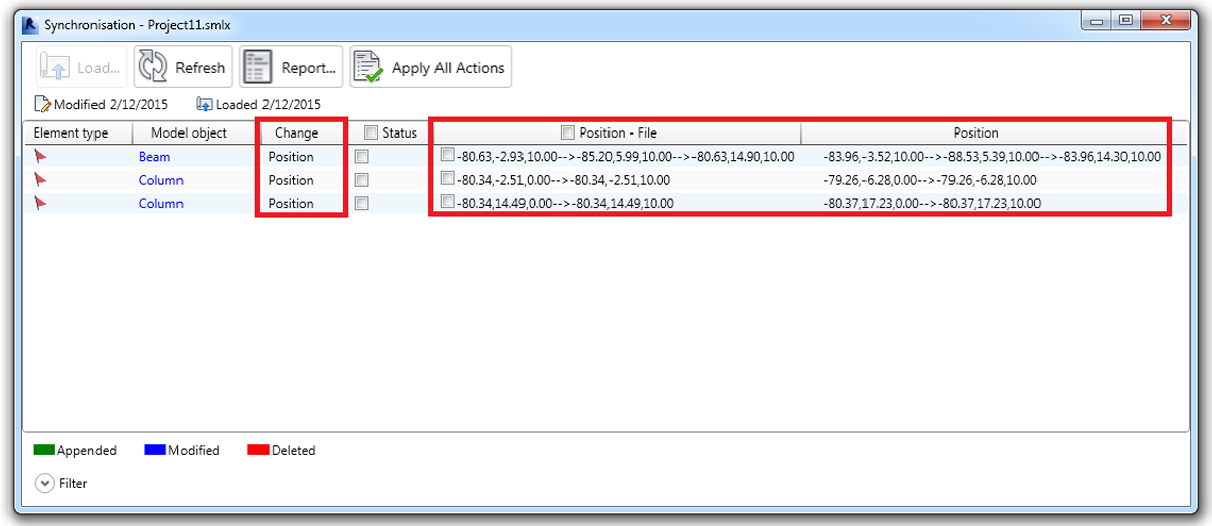
Position und Versatz werden im Dialogfeld Synchronisierung angezeigt.
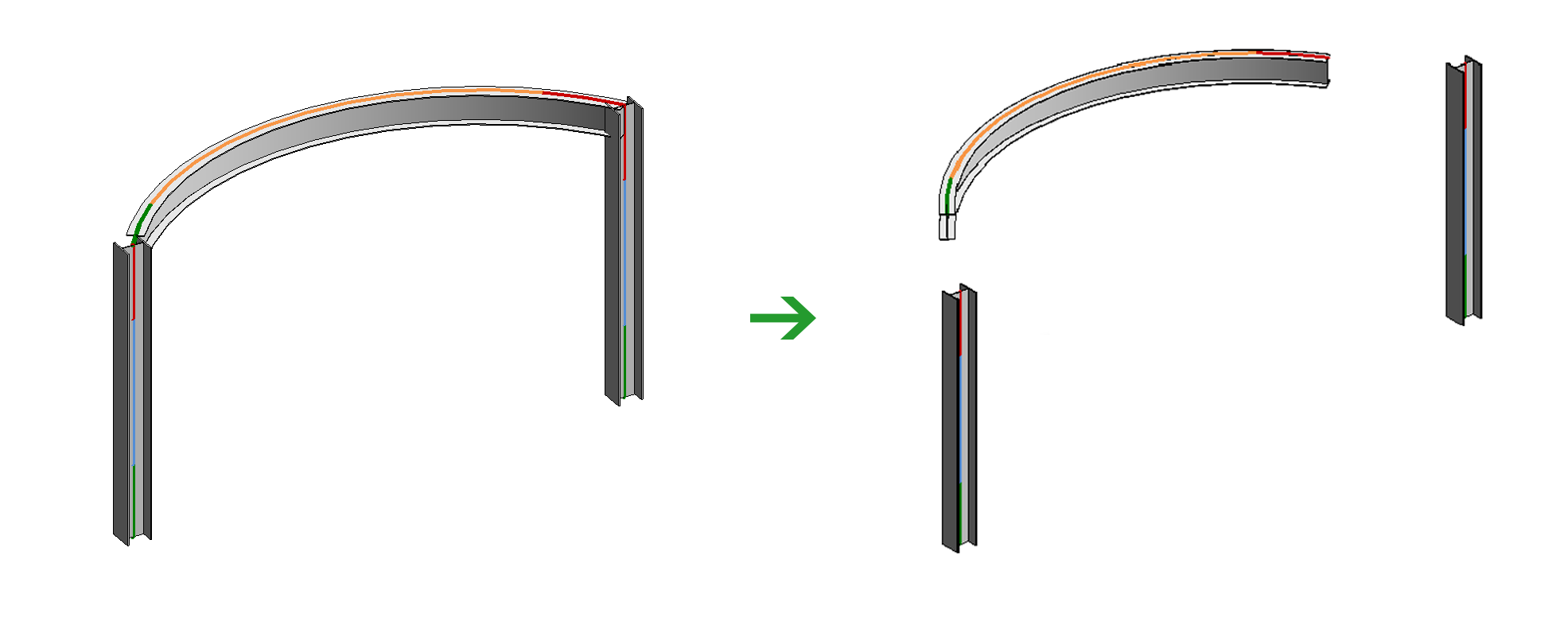
Im Dialogfeld Synchronisierung werden Änderungen an Position und Versatz in einer einzigen Änderungszeile angezeigt. Sie erhalten eine Aufforderung bezüglich der Koordinatenpunkte von Start- und Endpunkt der Systemachse. Dies gilt für alle linearen Elemente, einschließlich gebogener Träger.
Gerade Achsen werden durch 2 Punkte und die folgende Syntax definiert: "0,0,0->1500,0,0", und Achsen gebogener Träger werden durch 3 Punkte definiert: "0,0,0->1500,1500,0->3000,0,0", wobei die mittleren Koordinaten für den Mittelpunkt des gebogenen Trägers stehen.
Drehungen von Trägern und Stützen im Revit-Dialogfeld Synchronisierung
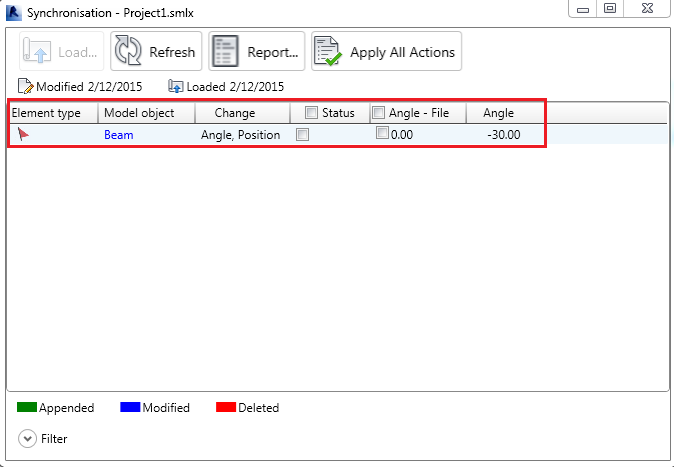
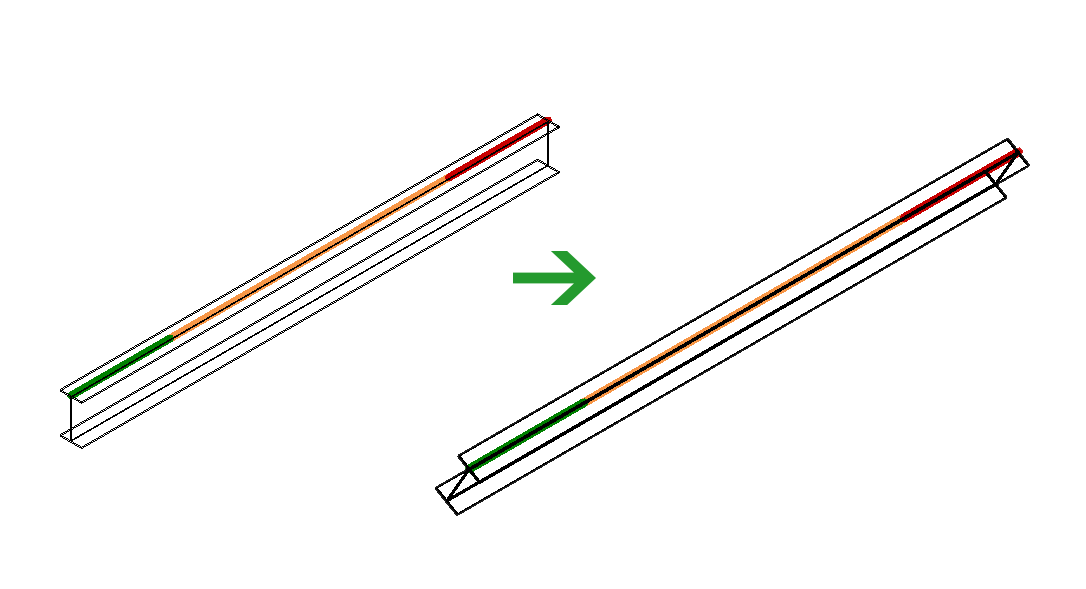
Querschnittsdrehungen von Trägern und Stützen werden durch das Dialogfeld Synchronisierung in Revit erkannt und angewendet.
Die Änderung wird im Menü mit dem Wort Winkel angezeigt.
Synchronisieren von Platten in Revit
Anmerkung: Die Option Import only structural elements im Menü Einstellungen wird überschrieben, wenn über das Dialogfeld Synchronisation Platten importiert werden. Dies bedeutet, dass Platten in das Revit-Projekt importiert werden, wenn sie vom Dialogfeld Synchronisierung aus angewendet werden. Dies geschieht auch dann, wenn die Option Import only structural elements aktiviert ist.
Die folgenden Plattenänderungen können in Revit synchronisiert werden:
- Position
- Form
- Dicke
- Material
Um die oben erwähnten Möglichkeiten anzuzeigen, wurde ein Modell von Revit exportiert und dann in Advance Steel importiert. Hier wurden mehrere Verbindungen zwischen den Tragwerkselementen modelliert. Nach diesem Schritt wurde das Modell erneut exportiert, dieses Mal von Advance Steel, und die Plattenobjekte wurden im ursprünglichen Revit-Modell synchronisiert.
Dies können Sie im Beispiel in den Bildern unten sehen:
| Advance Steel-Modell | Revit-Modell | Revit-Synchronisierungsvorgang | Synchronisiertes Revit-Modell |
|
|
|
|
- Position
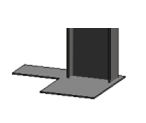
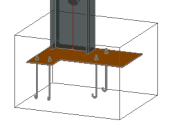
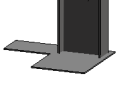
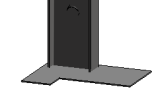
Im folgenden Beispiel wurde die Fußplatte für die Eckstütze im Advance Steel-Modell um 90 Grad gedreht.
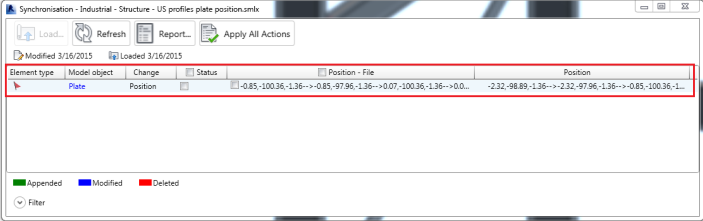
Wenn diese Änderung wieder mit dem ursprünglichen Revit-Modell synchronisiert wird, wird als Unterschied eine Änderung der "Position" erkannt.
Das Dialogfeld Synchronisierung vergleicht die Koordinaten jedes die Platte definierenden Punkts und zeigt sie auf der Benutzeroberfläche wie folgt an: "-0.85,-100.36,-1.36 à -0.85,-97.96,-1.36 à 0.07,-100.36,-1.36 à …".
Wenn die Änderung angewendet wird, wird die Fußplatte für die Eckstütze in die neue Position gedreht.
| Advance Steel-Modell | Revit-Modell | Revit-Synchronisierungsvorgang | Synchronisiertes Revit-Modell |
|
|
|
|
- Form
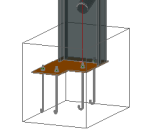
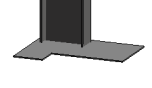
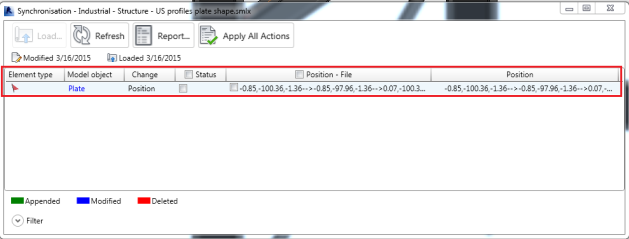
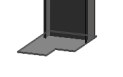
Im nächsten Beispiel wurde die Form der Fußplatte im Advance Steel-Modell geändert. Wenn diese Änderung wieder mit dem ursprünglichen Revit-Modell synchronisiert wird, wird als Unterschied eine Änderung der Position erkannt. Das Dialogfeld Synchronisation vergleicht die Koordinaten jedes die Platte definierenden Punkts und zeigt sie auf der Benutzeroberfläche wie folgt an: "-0.85,-100.36,-1.36 à -0.85,-97.96,-1.36 à 0.07,-100.36,-1.36 à …".
Wenn die Änderung angewendet wird, wird die Form der Platte entsprechend geändert.
| Advance Steel-Modell | Revit-Modell | Revit-Synchronisierungsvorgang | Synchronisiertes Revit-Modell |
|
|
|
|
- Dicke
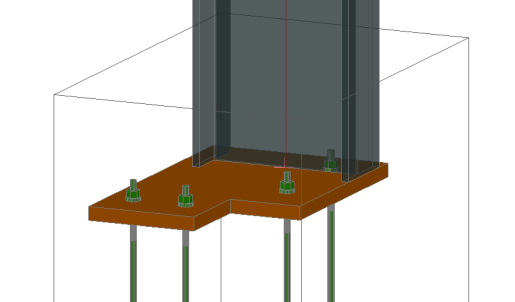
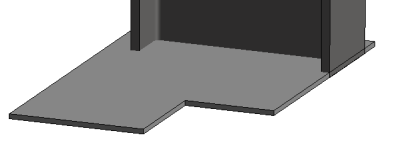
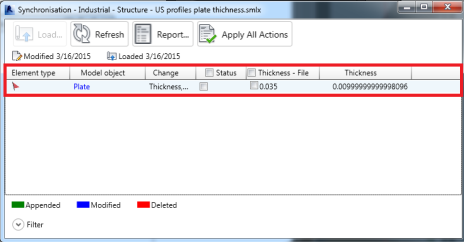
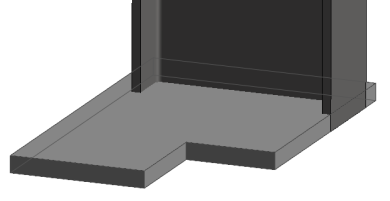
Im folgenden Beispiel wurde die Plattendicke im Advance Steel-Modell vergrößert. Wenn diese Änderung wieder mit dem ursprünglichen Revit-Modell synchronisiert wird, wird als Unterschied eine Änderung der Dicke erkannt. Wenn die Änderung angewendet wird, wird die Plattendicke auf den neuen Wert geändert.
| Advance Steel-Modell | Revit-Modell | Revit-Synchronisierungsvorgang | Synchronisiertes Revit-Modell |
|
|
|
|
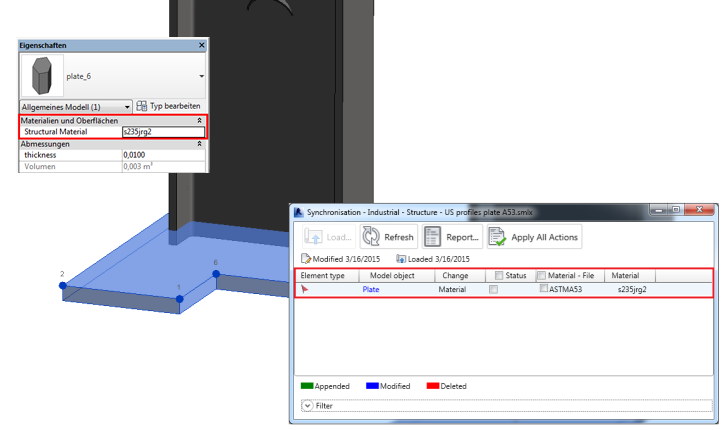
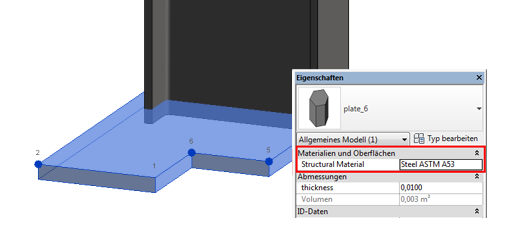
- Material
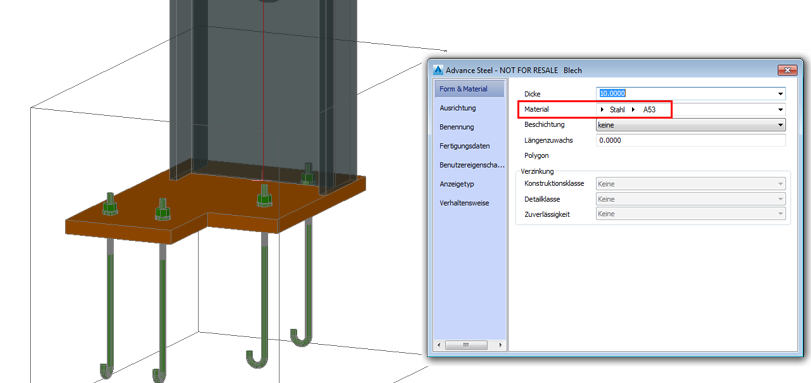
Im folgenden Beispiel wurde das Material der Fußplatte in Advance Steel in "Steel ASTM A53" geändert. Diese Änderung wurde dann im Revit-Projekt synchronisiert. Als Unterschied wird eine Änderung des Materials erkannt. Wenn die Änderung angewendet wird, wird das Plattenmaterial auf den neuen Wert geändert.
| Advance Steel-Modell |
|
| Synchronisierungsvorgang im Revit-Modell |
|
| Synchronisiertes Revit-Modell |
|