Es ist möglich, die verfügbaren Stahlverbindungen mithilfe von SMLX als Makros zwischen Revit und Advance Steel zu übertragen und zu synchronisieren.
Die folgende Tabelle enthält alle verfügbaren Verbindungen, die in Revit erstellt werden können, sofern das Zusatzmodul Steel Connections for Revit installiert ist.
| Verbindung | Design-Modul | |
|---|---|---|
| 1 | Knotenblech an 1 Diagonale | AISC/EC3 |
| 2 | Knotenblech an 2 Diagonalen | AISC/EC3 |
| 3 | Knotenblech an 3 Diagonalen | AISC/EC3 |
| 4 | Winkelanschluss | AISC/EC3 |
| 5 | Winkel - Schräg | AISC/EC3 |
| 6 | Beidseitiger Anschluss mit Doppelwinkel | AISC/EC3 |
| 7 | Einseitige Endplatte | AISC/EC3 |
| 8 | Momentendplatte | AISC/EC3 |
| 9 | Fahnenblech | AISC/EC3 |
| 10 | Laschenstoß | AISC/EC3 |
| 11 | Fußplatte | AISC/EC3 |
| 12 | Grundplatte Rohr | AISC/EC3 |
| 13 | Doppelseitige Endplatte | AISC |
| 14 | Durchgestecktes Fahnenblech | AISC |
| 15 | Giebelwand Endplatte | AISC |
| 16 | Rohrverbindung mit Zwischenblech | AISC |
| 17 | Rohrverbindung mit Zwischenblech - zusätzliches Objekt | AISC |
| 18 | Stoßlasche vorne | AISC |
| 19 | Fußplatte für Eckstütze | AISC |
| 20 | Rahmenecke geschraubt mit Voute | EC3 |
| 21 | Firstvoute | EC3 |
| 22 | Fußplatte Schnitt | EC3 |
Die in Revit verfügbaren Stahlverbindungen werden zwischen den beiden Anwendungen als Verbindungsmakros übertragen. Für die in Advance Steel verfügbaren zusätzlichen Stahlverbindungen werden nur die Träger und Bleche als einzelne Objekte in Revit übertragen.
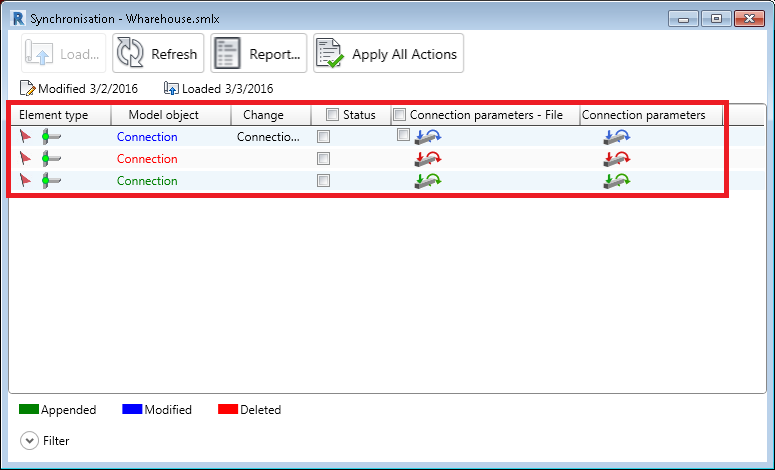
Das Dialogfeld Synchronisation wurde verbessert, sodass alle angehängten, gelöschten oder geänderten Verbindungen angezeigt werden.
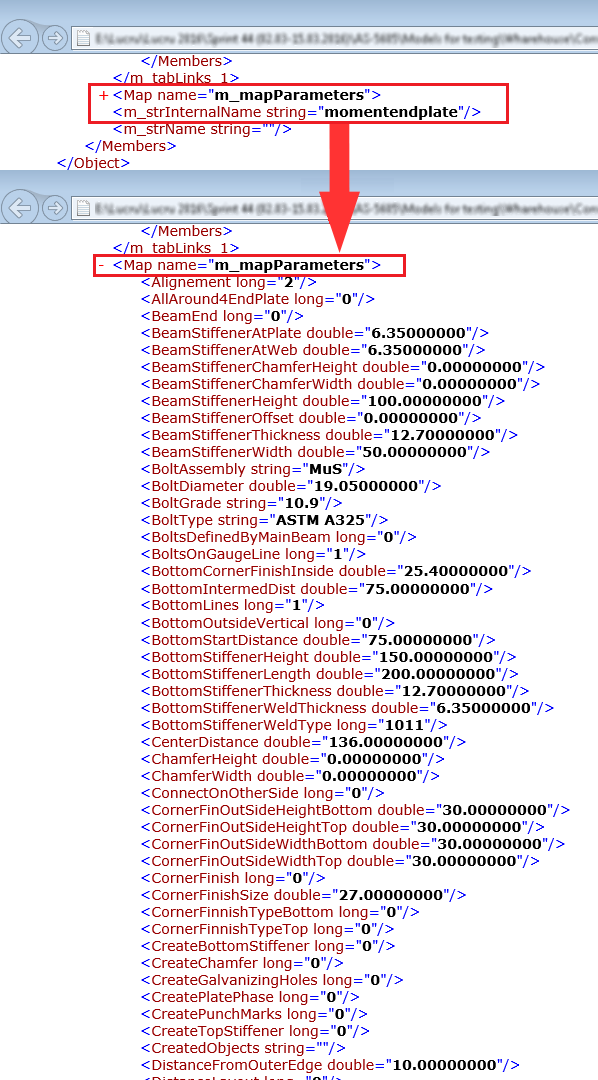
Beim Exportieren einer Stahlverbindung in das SMLX-Format werden alle Parameter aus dem Parametermenü der Stahlverbindung in die XML-Datei exportiert.
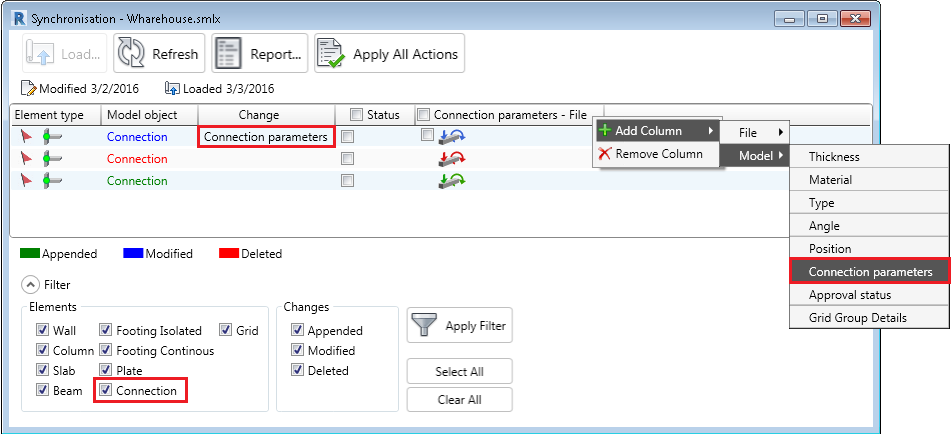
Beim Synchronisieren der SMLX-Datei mit dem Modell werden die Verbindungsparameter verglichen. Wird ein Parameterwert geändert, wird im Dialogfeld Synchronisation eine Zeile für die Änderung angezeigt. Die Änderung wird im Dialogfeld Synchronisation durch die Anzeige der Verbindungsparameter in der Spalte Änderung gekennzeichnet.
Sie können darüber hinaus zwei weitere Felder im Dialogfeld laden: Verbindungsparameter - Datei und Verbindungsparameter.
Wenn Sie eine Verbindungszeile auswählen und anwenden, werden alle Parameter der Verbindung in die Modellverbindung übernommen. Es besteht keine Möglichkeit, nur einen Teil der Parameter anzuwenden.
Im Dialogfeld Synchronisation steht ein Verbindungsfilter zur Verfügung. Mithilfe dieses Filters können Sie Verbindungszeilen im Fenster ein- oder ausblenden.
Versionen für Stahlverbindungen
Makros für Stahlverbindungen liegen in verschiedenen Versionen vor. Diese Eigenschaft wird in der SMLX-Datei exportiert. Wenn ein Makro mit zusätzlichen Parametern aktualisiert wird, ändert sich seine Version. Wenn in der Datei und im Modell unterschiedliche Versionen der Verbindungen vorhanden sind, werden im Dialogfeld Synchronisation nur die beiden Versionen gemeinsamen Parameter angewendet. Da die Version der SMLX-Datei für die Verbindung bei der Synchronisation nicht geändert werden kann, wird im Dialogfeld nach Verwendung der Funktion Alle Aktionen anwenden eine Diskrepanz der Parameter angezeigt.
Genehmigungsstatus übertragen
Der für die Stahlverbindungen festgelegte Genehmigungsstatus wird ebenfalls zwischen Revit und Advance Steel übertragen und synchronisiert.
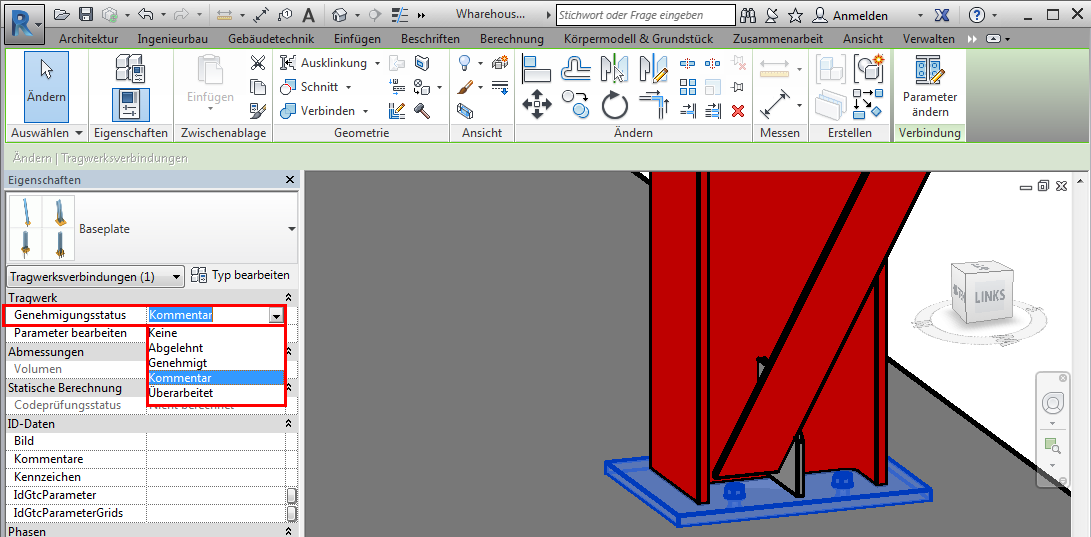
Dieser Parameter wird in Revit in der Eigeschaftenpalette angezeigt, wenn eine Stahlverbindung ausgewählt wird:
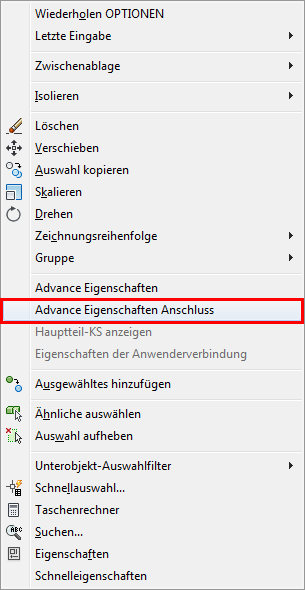
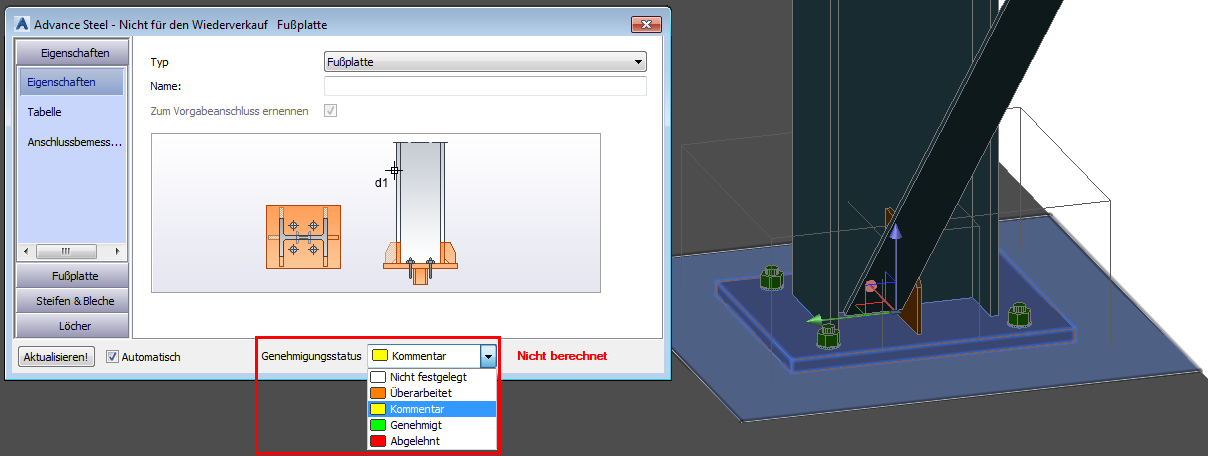
In Advance Steel befindet sich der Genehmigungsstatus im Dialogfeld Advance Anschlusseigenschaften. Um dieses Dialogfeld aufzurufen, doppelklicken Sie auf die Anschlussbox, oder wählen Sie diese oder ein beliebiges Verbindungselement aus, und wählen Sie im Kontextmenü die Option Advance Joint Properties:
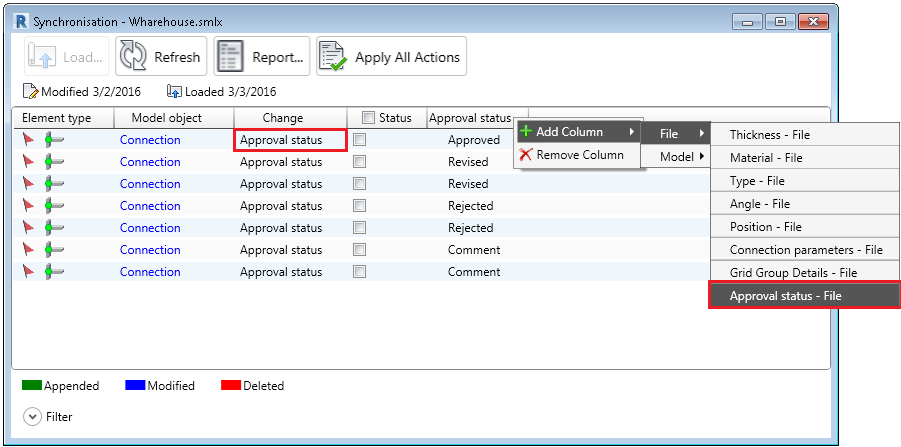
Das Dialogfeld Synchronisation erkennt Änderungen des Genehmigungsstatus. Die Änderung wird im Dialogfeld Synchronisation durch die Anzeige des Genehmigungsstatus in der Spalte Änderung wiedergegeben. Die Abweichungen zwischen den Werten in der Datei und im Modell können durch Laden der Felder Genehmigungsstatus - Datei und Genehmigungsstatus angezeigt werden.
Die Advance Steel-Datenbank (AstorBase > Tabelle ApprovalStatus) enthält die folgenden Werte:
- Nicht festgelegt
- Überarbeitet
- Kommentar
- Genehmigt
- Abgelehnt
In Revit können Werte für den Genehmigungsstatus auf der Registerkarte Parameter des Dialogfelds Verbindungseinstellungen hinzugefügt werden. Dieses können Sie über Registerkarte Ingenieurbau > Gruppe Verbindung aufrufen. In Revit ist per Vorgabe nur der Genehmigungsstatus Keine verfügbar. Dieser vorgegebene Status in Revit entspricht dem Status Nicht festgelegt in Advance Steel. Im Dialogfeld Synchronisation wird daher kein Unterschied zwischen diesen beiden Werten erkannt.
Das Dialogfeld Synchronisation kann nur die Werte für den Genehmigungsstatus erkennen, die per Vorgabe in Advance Steel zur Verfügung stehen (Nicht festgelegt, Überarbeitet, Kommentar, Genehmigt und Abgelehnt). Zusätzliche Werte, die Sie in Advance Steel oder Revit erstellen, werden nicht erkannt und daher als Nicht festgelegt ausgewertet. Wenn die Vorgabewerte des Genehmigungsstatus aus Advance Steel nicht im Revit-Modell enthalten sind, werden sie automatisch erstellt, wenn die Zeilen aus dem Dialogfeld Synchronisation auf das Modell angewendet werden.