In Autodesk® CFD können Sie zwischen verschiedenen Navigationsmodi wählen. Zusätzlich zum Vorgabemodus können Sie einen Modus wählen, der eines von mehreren CAD-Systemen nachahmt.
So wählen Sie einen spezifischen Mausmodus aus
- Öffnen Sie das Menü "Anwendung" (runde Schaltfläche in der linken oberen Ecke der Benutzeroberfläche).
- Klicken Sie auf Optionen.
- Klicken Sie auf die Registerkarte Navigation.
- Wählen Sie einen Eintrag aus dem Menü Navigationsmodus aus.
- Klicken Sie auf OK.
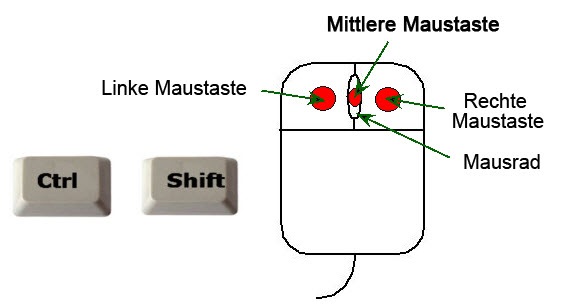
Die Mausmodi sind in den folgenden Tabellen zusammengefasst, in denen die folgenden Abkürzungen verwendet werden:
|
Linke Maustaste |
Linke Maustaste |
|
Mittlere Maustaste |
Mittlere Maustaste |
|
Rechte Maustaste |
Rechte Maustaste |
|
Mausrad |
Drehen Sie das Mausrad |
|
STRG-Taste |
Halten Sie die STRG-Taste gedrückt |
|
Umschalt |
Halten Sie die Umschalttaste gedrückt |
Mausrad-Zoomrichtung
Vorgabemäßig vergrößern Sie das Modell, indem Sie das Mausrad in Ihre Richtung drehen. Wenn Sie vergrößern möchten, indem Sie das Rad von sich weg drehen, gehen Sie wie folgt vor:
- Klicken Sie auf die Schaltfläche Anwendungsmenü (in der linken oberen Ecke der Benutzeroberfläche).
- Klicken Sie auf Optionen.
- Klicken Sie im Dialogfeld Benutzeroberflächen-Einstellungen auf Navigation.
- Wählen Sie im Menü Zoom-Richtung umkehren die Option Ein.
- Schließen Sie Autodesk® CFD, und starten Sie es neu, damit die Änderung wirksam wird.
Autodesk CFD
Modellnavigation
| Zoom | Mausrad |
| Drehen | Umschalttaste+ mittlere Maustaste |
| Schwenken | Mittlere Maustaste |
| Mausrad-Zoom | Mausrad |
Ergebnisprüfung
| Prüfen auf Modellfläche | Bewegen Sie den Mauszeiger über die gewünschte Stelle |
| Prüfen auf planarer Schnittebene | Bewegen Sie im Ebenenmodus den Mauszeiger über die gewünschte Stelle auf der Ergebnisebene. |
Objektvisualisierung
| Auswählen/Auswahl aufheben | Linke Maustaste |
| Mehrere auswählen (Gummiband) | Linke Maustaste + um Objekte ziehen, die ausgewählt werden sollen |
| Objekt ausblenden | STRG + mittlere Maustaste |
| Ausgeblendetes Objekt anzeigen | STRG-Taste + Mausrad |
| Alle ausgeblendeten Objekte anzeigen | STRG- + mittlere Maustaste außerhalb des Modells |
| Fläche in Ergebnissen ausblenden | Befehl Flächenausblendung aktiv + STRG- + mittlere Maustaste |
| Ausgeblendete Fläche in Ergebnissen anzeigen | STRG-Taste + Mausrad |
| Alle ausgeblendeten Flächen in Ergebnissen anzeigen | STRG- + mittlere Maustaste außerhalb des Modells |
| Anzeigen/Ausblenden des Verlaufs wiederholen | STRG-Taste + Mausrad |
Autodesk Inventor
Modellnavigation
| Zoom | Mausrad (oder F3 + linke Maustaste) |
| Drehen | Umschalt- + mittlere Maustaste (oder F4 + linke Maustaste) |
| Schwenken | Mittlere Maustaste (oder F2 + rechte Maustaste) |
| Mausrad-Zoom | Mausrad |
Ergebnisprüfung
| Prüfen auf Modellfläche | Bewegen Sie den Mauszeiger über die gewünschte Stelle |
| Prüfen auf planarer Schnittebene | Bewegen Sie im Ebenenmodus den Mauszeiger über die gewünschte Stelle auf der Ergebnisebene. |
Objektvisualisierung
| Auswählen/Auswahl aufheben | Linke Maustaste |
| Mehrere auswählen (Gummiband) | Linke Maustaste + um Objekte ziehen, die ausgewählt werden sollen |
| Objekt ausblenden | STRG + rechte Maustaste |
| Ausgeblendetes Objekt anzeigen | STRG-Taste + Mausrad |
| Alle ausgeblendeten Objekte anzeigen | STRG + rechte Maustaste außerhalb des Modells |
| Fläche in Ergebnissen ausblenden | Flächenausblendung + STRG + rechte Maustaste |
| Ausgeblendete Fläche in Ergebnissen anzeigen | STRG-Taste + Mausrad |
| Alle ausgeblendeten Flächen in Ergebnissen anzeigen | STRG + rechte Maustaste außerhalb des Modells |
| Anzeigen/Ausblenden des Verlaufs wiederholen | STRG-Taste + Mausrad |
Autodesk Revit
Modellnavigation
| Zoom | Mausrad |
| Drehen | Umschalttaste+ mittlere Maustaste |
| Schwenken | Mittlere Maustaste |
| Mausrad-Zoom | Mausrad |
Ergebnisprüfung
| Prüfen auf Modellfläche | Bewegen Sie den Mauszeiger über die gewünschte Stelle |
| Prüfen auf planarer Schnittebene | Bewegen Sie im Ebenenmodus den Mauszeiger über die gewünschte Stelle auf der Ergebnisebene. |
Objektvisualisierung
| Auswählen/Auswahl aufheben | Linke Maustaste |
| Mehrere auswählen (Gummiband) | Linke Maustaste + um Objekte ziehen, die ausgewählt werden sollen |
| Objekt ausblenden | STRG + rechte Maustaste |
| Ausgeblendetes Objekt anzeigen | STRG-Taste + Mausrad |
| Alle ausgeblendeten Objekte anzeigen | STRG + rechte Maustaste außerhalb des Modells |
| Fläche in Ergebnissen ausblenden | Flächenausblendung + STRG + rechte Maustaste |
| Ausgeblendete Fläche in Ergebnissen anzeigen | STRG-Taste + Mausrad |
| Alle ausgeblendeten Flächen in Ergebnissen anzeigen | STRG + rechte Maustaste außerhalb des Modells |
| Anzeigen/Ausblenden des Verlaufs wiederholen | STRG-Taste + Mausrad |
CFdesign
Modellnavigation
| Zoom | STRG + linke Maustaste |
| Drehen | STRG + mittlere Maustaste |
| Schwenken | STRG + rechte Maustaste |
| Mausrad-Zoom | Mausrad |
Ergebnisprüfung
| Prüfen auf Modellfläche | Bewegen Sie den Mauszeiger über die gewünschte Stelle |
| Prüfen auf planarer Schnittebene | Bewegen Sie im Ebenenmodus den Mauszeiger über die gewünschte Stelle auf der Ergebnisebene. |
Objektvisualisierung
| Auswählen/Auswahl aufheben | Linke Maustaste |
| Mehrere auswählen (Gummiband) | Linke Maustaste + um Objekte ziehen, die ausgewählt werden sollen |
| Objekt ausblenden | Mittlere Maustaste |
| Ausgeblendetes Objekt anzeigen | STRG-Taste + Mausrad |
| Alle ausgeblendeten Objekte anzeigen | STRG + rechte Maustaste außerhalb des Modells |
| Fläche in Ergebnissen ausblenden | Befehl Flächenausblendung aktiv + mittlere Maustaste |
| Ausgeblendete Fläche in Ergebnissen anzeigen | STRG-Taste + Mausrad |
| Alle ausgeblendeten Flächen in Ergebnissen anzeigen | STRG + rechte Maustaste außerhalb des Modells |
| Anzeigen/Ausblenden des Verlaufs wiederholen | STRG-Taste + Mausrad |
CoCreate Modeling
Modellnavigation
| Zoom | STRG + linke Maustaste |
| Drehen | STRG + mittlere Maustaste |
| Schwenken | STRG + linke Maustaste |
| Mausrad-Zoom | Mausrad |
Ergebnisprüfung
| Prüfen auf Modellfläche | Bewegen Sie den Mauszeiger über die gewünschte Stelle |
| Prüfen auf planarer Schnittebene | Bewegen Sie im Ebenenmodus den Mauszeiger über die gewünschte Stelle auf der Ergebnisebene. |
Objektvisualisierung
| Auswählen/Auswahl aufheben | Linke Maustaste |
| Mehrere auswählen (Gummiband) | Linke Maustaste + um Objekte ziehen, die ausgewählt werden sollen |
| Objekt ausblenden | Mittlere Maustaste |
| Ausgeblendetes Objekt anzeigen | STRG-Taste + Mausrad |
| Alle ausgeblendeten Objekte anzeigen | Mittlere Maustaste außerhalb des Modells |
| Fläche in Ergebnissen ausblenden | Flächenausblendung + mittlere Maustaste |
| Ausgeblendete Fläche in Ergebnissen anzeigen | STRG-Taste + Mausrad |
| Alle ausgeblendeten Flächen in Ergebnissen anzeigen | Mittlere Maustaste außerhalb des Modells |
| Anzeigen/Ausblenden des Verlaufs wiederholen | STRG-Taste + Mausrad |
Pro/Engineer
Modellnavigation
| Zoom | STRG + mittlere Maustaste |
| Drehen | Mittlere Maustaste |
| Schwenken | Umschalttaste+ mittlere Maustaste |
| Mausrad-Zoom | Mausrad |
Ergebnisprüfung
| Prüfen auf Modellfläche | Bewegen Sie den Mauszeiger über die gewünschte Stelle |
| Prüfen auf planarer Schnittebene | Bewegen Sie im Ebenenmodus den Mauszeiger über die gewünschte Stelle auf der Ergebnisebene. |
Objektvisualisierung
| Auswählen/Auswahl aufheben | Linke Maustaste |
| Mehrere auswählen (Gummiband) | Linke Maustaste + um Objekte ziehen, die ausgewählt werden sollen |
| Objekt ausblenden | STRG + rechte Maustaste |
| Ausgeblendetes Objekt anzeigen | STRG-Taste + Mausrad |
| Alle ausgeblendeten Objekte anzeigen | STRG + rechte Maustaste außerhalb des Modells |
| Fläche in Ergebnissen ausblenden | Flächenausblendung + STRG + rechte Maustaste |
| Ausgeblendete Fläche in Ergebnissen anzeigen | STRG-Taste + Mausrad |
| Alle ausgeblendeten Flächen in Ergebnissen anzeigen | STRG + rechte Maustaste außerhalb des Modells |
| Anzeigen/Ausblenden des Verlaufs wiederholen | STRG-Taste + Mausrad |
SolidWorks
Modellnavigation
| Zoom | Umschalttaste+ mittlere Maustaste |
| Drehen | Mittlere Maustaste |
| Schwenken | STRG + mittlere Maustaste |
| Mausrad-Zoom | Mausrad |
Ergebnisprüfung
| Prüfen auf Modellfläche | Bewegen Sie den Mauszeiger über die gewünschte Stelle |
| Prüfen auf planarer Schnittebene | Bewegen Sie im Ebenenmodus den Mauszeiger über die gewünschte Stelle auf der Ergebnisebene. |
Objektvisualisierung
| Auswählen/Auswahl aufheben | Linke Maustaste |
| Mehrere auswählen (Gummiband) | Linke Maustaste + um Objekte ziehen, die ausgewählt werden sollen |
| Objekt ausblenden | STRG + rechte Maustaste |
| Ausgeblendetes Objekt anzeigen | STRG-Taste + Mausrad |
| Alle ausgeblendeten Objekte anzeigen | STRG + rechte Maustaste außerhalb des Modells |
| Fläche in Ergebnissen ausblenden | Flächenausblendung + STRG + rechte Maustaste |
| Ausgeblendete Fläche in Ergebnissen anzeigen | STRG-Taste + Mausrad |
| Alle ausgeblendeten Flächen in Ergebnissen anzeigen | STRG + rechte Maustaste außerhalb des Modells |
| Anzeigen/Ausblenden des Verlaufs wiederholen | STRG-Taste + Mausrad |
UGNX
Modellnavigation
| Zoom | STRG + mittlere Maustaste |
| Drehen | Mittlere Maustaste |
| Schwenken | Umschalttaste+ mittlere Maustaste |
| Mausrad-Zoom | Mittlere Maustaste |
Ergebnisprüfung
| Prüfen auf Modellfläche | Bewegen Sie den Mauszeiger über die gewünschte Stelle |
| Prüfen auf planarer Schnittebene | Bewegen Sie im Ebenenmodus den Mauszeiger über die gewünschte Stelle auf der Ergebnisebene. |
Objektvisualisierung
| Auswählen/Auswahl aufheben | Linke Maustaste |
| Mehrere auswählen (Gummiband) | Linke Maustaste + um Objekte ziehen, die ausgewählt werden sollen |
| Objekt ausblenden | STRG + rechte Maustaste |
| Ausgeblendetes Objekt anzeigen | STRG-Taste + Mausrad |
| Alle ausgeblendeten Objekte anzeigen | Mittlere Maustaste außerhalb des Modells |
| Fläche in Ergebnissen ausblenden | Flächenausblendung + STRG + rechte Maustaste |
| Ausgeblendete Fläche in Ergebnissen anzeigen | STRG-Taste + Mausrad |
| Alle ausgeblendeten Flächen in Ergebnissen anzeigen | Mittlere Maustaste außerhalb des Modells |
| Anzeigen/Ausblenden des Verlaufs wiederholen | STRG-Taste + Mausrad |