Schnittebenen eignen sich gut für die Darstellung eines zweidimensionalen Schnitts durch das Modell, aber die besten Informationen werden meist durch drei Dimensionen vermittelt. In diesem Schritt erstellen Sie Partikelspuren, um eine vollständige Ansicht der Strömung zu erhalten.
1. Die nächsten Schritte sind einfacher, wenn die Ergebnisebene gelöscht wird. Klicken Sie in der kontextabhängigen Gruppe Ebenen auf Entfernen:

2. Klicken Sie auf der Registerkarte Ergebnisse auf Partikelspuren:

3. Partikelspuren können auf fast jeder Fläche im Modell erstellt werden, allerdings ist der Einlass häufig am besten geeignet. So erstellen Sie Partikelspuren:
-
a. Legen Sie Ausgangszahl auf Kreisförmig fest.
- b. Legen Sie Ausgangsmuster auf Raster fest.
-
c. Klicken Sie auf Hinzufügen.

4. So erstellen Sie das Ausgangsraster für die Partikelspuren:
-
a. Klicken Sie in die Mitte des Einlasses.
-
b. Ziehen Sie das Raster bis zur äußeren Kante des Einlasses.
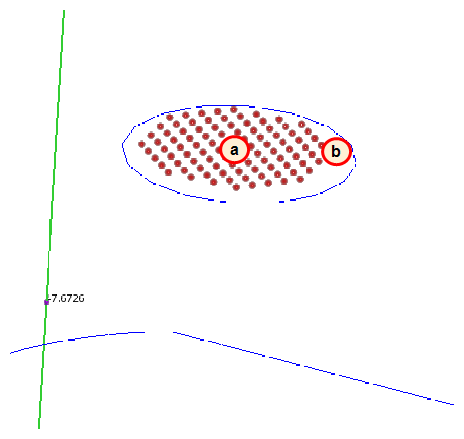
Folgendes sollte angezeigt werden:
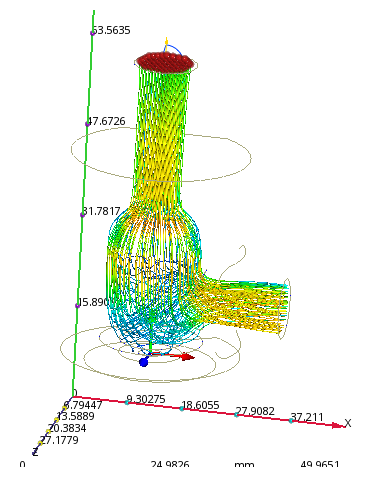
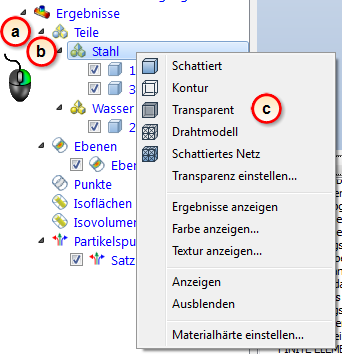
5. So werden Rohr und Teller transparent angezeigt:
-
a. Erweitern Sie den Zweig Teile (unter Ergebnisse) in der Designstudienleiste.
-
b. Klicken Sie mit der rechten Maustaste auf Stahl.
-
c. Klicken Sie auf Transparent.
-
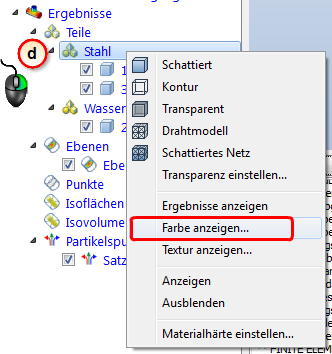
d. Klicken Sie mit der rechten Maustaste erneut auf Stahl, und wählen Sie Farbe anzeigen...
-
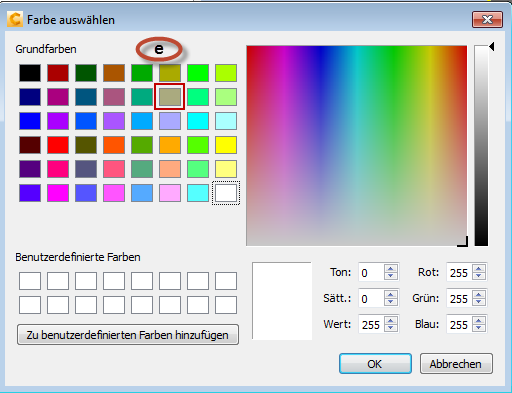
e. Wählen Sie diese Farbe im Dialogfeld Farbe wählen aus, und klicken Sie auf OK.
-
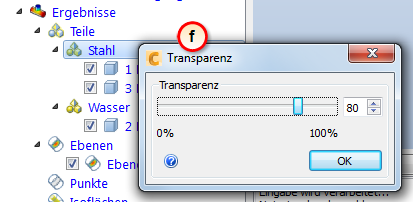
f. Um die Spuren deutlicher zu sehen, klicken Sie mit der rechten Maustaste auf Stahl und dann mit der linken Maustaste auf Transparenz einstellen. Ziehen Sie den Schieberegler auf 80 %.
Folgendes sollte angezeigt werden:
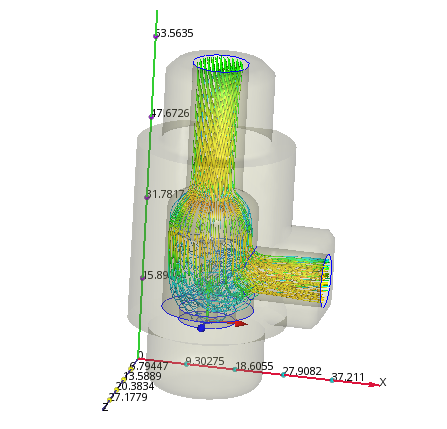
Das sieht besser aus. Jetzt verstehen Sie besser, wie die Strömung durch das Ventil verläuft. Die Spuren werden nach Geschwindigkeit unterschiedlich eingefärbt, daher können Sie auch sehen, wie sich die Strömung beschleunigt, wenn das Wasser in das Ausflussrohr eintritt.
Zusammenfassung
In wenigen Minuten haben Sie eine komplette CFD-Simulation für ein 3D-Ventilmodell durchgeführt. Sie haben interessante und nützliche Ansichten erstellt. Sie haben Vektoren verwendet, um anzuzeigen, wie das Wasser durch das Rohr und um den Ventilteller strömt. Sie haben den statischen Druck angezeigt, um anzuzeigen, wie viel Druck die Strömung verliert, und Sie haben Spuren verwendet, um eine dreidimensionale Ansicht der Strömung zu erzeugen.
Nächste Schritte
Wenn Sie auf die Schnelleinstiegs-Startseite zurückkehren möchten, klicken Sie hier .
Weitere Ressourcen, die Ihnen bei der Arbeit mit Autodesk® CFD helfen, finden Sie hier .
Wenn Sie mit anderen Autodesk® CFD-Benutzern und Experten in unseren Diskussionsgruppen in Kontakt treten möchten, klicken Sie hier .