Entfernen oder Reparieren von Installationen
Alle Änderungen, die an der aktuellen Installation vorgenommen werden müssen, z. B. vollständiges Entfernen, Reparieren einer beschädigten Datei oder eines Registrierungsschlüssels oder Installieren neuer Funktionen, die zuvor übersprungen wurden, können wie folgt durchgeführt werden:
- Verwenden Sie die Option Software (unter Windows XP) oder die Option Programme und Funktionen (unter Windows 7 und 8) in der Systemsteuerung.
- Wenn die Liste der zurzeit installierten Programme angezeigt wird, wählen Sie die entsprechende Version von Autodesk® Simulation Mechanical aus und klicken auf die Schaltfläche Deinstallieren/ändern. Im Installationsfenster sind drei Optionen verfügbar: Features hinzufügen/entfernen, Reparieren oder Neu installieren und Deinstallieren. Wählen Sie die gewünschte Aktion aus, und befolgen Sie die Eingabeaufforderungen, um den Vorgang abzuschließen.
Parallele Installation
Neuere Versionen von Simulation Mechanical werden zusammen mit älteren Versionen installiert. Diese Funktion wird als parallele Installation bezeichnet. Für diese Funktion muss der Benutzer keine speziellen Schritte durchführen. Wenn Sie die ältere Version nicht mehr benötigen, verwenden Sie die Option Software oder die Option Programme und Funktionen in der Windows-Systemsteuerung, um sie zu deinstallieren.
Durch Starten der Software über das Windows-Startmenü oder die Desktop-Verknüpfung wird die ausgewählte Version der Software bei Bedarf registriert. Beispiel: Angenommen, zwei Versionen sind installiert (z. B. V20yy und V20xx). Außerdem wird davon ausgegangen, dass V20xx die letzte ausgeführte Version war. Danach wird durch Start  Alle Programme Autodesk Autodesk Simulation Mechanical 20yy Autodesk Simulation Mechanical 20yy die folgende Warnmeldung angezeigt:
Sie versuchen, eine Version von Autodesk Simulation auszuführen, die nicht die zuletzt in diesem System registrierte Version ist. (Pfad zur aktuell registrierten Version von AlgFrame.exe).
Möchten Sie diese Version jetzt registrieren?
Wenn Sie Ja wählen, kommt es zu einer Verzögerung, während die ausgewählte Version registriert wird. Anschließend wird das Programm gestartet. Beachten Sie, dass der Benutzer über Administratorrechte verfügen muss, damit er die Registrierung erfolgreich durchführen kann. Wenn Sie Nein wählen, wird der Programmstart abgebrochen, und die derzeit registrierte Version der Software bleibt registriert.
Diese Datei wurde mit einer höheren Softwareversion erstellt und kann nicht mit einer älteren Version geöffnet werden.
Das Programm, das den Versuch erkennt, eine nicht registrierte Version der Software zu starten und deren Registrierung anbietet, ist alg_upd.exe. Die durch den Simulation Mechanical-Installationsprozess erstellten Verknüpfungen im Windows-Startmenü und auf dem Desktop führen alg_upd.exe aus, bevor die eigentliche ausführbare Programmdatei für Simulation Mechanical (AlgFrame.exe) gestartet wird. Dies ist erforderlich, um die korrekte Funktion der parallelen Installation sicherzustellen.
- Klicken Sie mit der rechten Maustaste auf die Stelle, an der Sie eine Verknüpfung erstellen möchten, und klicken Sie auf Neu Verknüpfung.
- Klicken Sie im Dialogfeld Verknüpfung erstellen auf die Schaltfläche Durchsuchen.
- Suchen Sie im Programm-Installationsordner die Datei alg_upd.exe für die betreffende Version von Simulation Mechanical. Wählen Sie diese Datei aus, und klicken Sie auf die Schaltfläche OK.
- Das Zielverzeichnis muss geändert werden. Die korrekte Syntax lautet “Installationspfad zu der Software\alg_upd.exe” /startup “Installationspfad zu der Software\algframe.exe” (die Anführungszeichen müssen eingefügt werden, damit die Leerzeichen im Dateipfad nicht als Trennzeichen interpretiert werden).
- Klicken Sie auf die Schaltfläche Weiter.
- Geben Sie einen Namen für die Verknüpfung ein (z. B. Autodesk Simulation Mechanical 2014), und klicken Sie auf Fertig stellen, um die Verknüpfung zu erstellen.
Beheben von Netzwerklizenzfehlern (verursacht durch langsame Netzwerkreaktion)
Obwohl Ihr Netzwerklizenzserver ordnungsgemäß konfiguriert und Ihre Arbeitsstation korrekt eingerichtet ist, um die Netzwerklizenz zu verwenden, kann es zu einem oder mehreren der folgenden Probleme kommen:
- Sie werden möglicherweise aufgefordert, einen Lizenzserver oder eine Lizenzdatei anzugeben.
- Sie erhalten möglicherweise eine oder beide der folgenden Fehlermeldungen:
License authentication process was stopped by user or installer issue.
und/oder
A valid license could not be obtained by the network license manager.
Diese Fehler können aufgrund einer Netzwerkreaktion auf eine Lizenzanfrage auftreten, die langsamer als die typische Netzwerkreaktion ist. Mögliche Ursachen einer langsamen Netzwerkreaktion sind die folgenden Bedingungen:
- Zugriff auf den Lizenzserver über eine VPN-Verbindung (Virtual Private Network)
- Eingeschränkte Netzwerkbandbreite oder hoher Netzwerkverkehr
- Eine Einwahlverbindung über das Internet oder langsame DSL/ISDN-Verbindung
- Lizenzserver befindet sich an einem anderen Ort (beispielsweise in einen anderen Bundesland oder Land)
Sie können eine Windows®-Umgebungsvariable zum Erhöhen des zulässigen Timeouts für Netzwerklizenzanfragen definieren. Es gibt zwei Arten von Umgebungsvariablen in Windows – Benutzervariablen und Systemvariablen. Fügen Sie eine Systemvariable hinzu, um das Netzwerklizenz-Timeout wie folgt zu erhöhen:
- Greifen Sie auf das Dialogfeld Umgebungsvariablen zu. Der Vorgang kann für verschiedene Versionen des Windows-Betriebssystems variieren. Wenden Sie sich an Ihre Information Technology (IT)- oder Information Services (IS)-Abteilung, oder konsultieren Sie die Dokumentation der Windows-Hilfe, wenn Sie Unterstützung benötigen. Sie müssen über Administratorrechte verfügen, um eine neue Umgebungsvariable zu erstellen.
Anmerkung: Geben Sie für neuere Versionen von Windows das Wort Systemvariablen im Suchfeld der Hilfe ein. Klicken Sie auf Systemvariablen bearbeiten oder einen ähnlichen Suchtreffer.
- Klicken Sie im Bereich Systemvariablen auf Neu.
- Geben Sie im Feld Variablenname den Namen FLEXLM_TIMEOUT ein.
- Geben Sie im Feld Variablenwert den Wert 2000000 ein.
Anmerkung: Der Wert für das Timeout wird in Mikrosekunden angegeben, sodass der angegebene Wert ein zweisekündiges Timeout-Intervall darstellt. Wenn weiterhin Probleme auftreten, versuchen Sie es mit einem höheren Wert. In der Regel ist ein ein- oder zweisekündiges Intervall ausreichend.
Weitere Informationen finden Sie auf der Seite Arbeitsablauf: Planen, Installieren und Konfigurieren von Netzwerklizenzen.
Beheben von Analysefehlern (verursacht durch Virenschutzsoftware)
Symantec®-Virenschutzprodukte sind dafür bekannt, die Interaktion der Simulation Mechanical- und der Simulation Job Manager-Komponente zu stören, die die Simulationsaufgaben durchführt. Das Ergebnis ist, dass Analysen für Modelle evtl. nicht ausgeführt werden, die ordnungsgemäß eingerichtet und fehlerfrei sind. Es gibt eine einfache Lösung, um die normale Funktionalität wiederherzustellen, wenn Sie Analysefehler feststellen und ein Symantec-Virenschutzprodukt auf dem System installiert ist. Die Fehler treten auf, wenn der Simulation Job Manager bei Ihrem Autodesk A360-Konto angemeldet ist. Um dieses Problem zu umgehen, melden Sie sich einfach vor dem Ausführen einer Analyse bei diesem Konto ab:
- Suchen Sie das Simulation Job Manager (SJM)-Symbol im Infobereich des Windows-Systems. Normalerweise ist es eines der ausgeblendeten Symbole. Klicken Sie oben rechts im Bildschirm auf den Nach-oben-Pfeil, um auf die ausgeblendeten Symbole zuzugreifen:
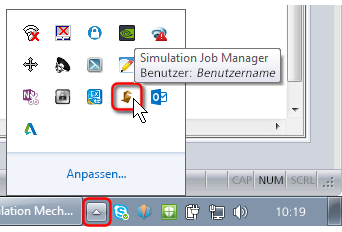
- Klicken Sie mit der rechten Maustaste auf das SJM-Symbol, und wählen Sie im Kontextmenü Öffnen.
- Wenn Sie bei Ihrem A360-Konto angemeldet sind, wird Ihr Benutzername am rechten Ende der SJM-Fenstertitelleiste angezeigt. Klicken Sie rechts neben Ihrem Benutzernamen auf den Nach-unten-Pfeil, und wählen Sie im Kontextmenü Abmelden.
Probleme mit InCAD (Zusatzmodule für die Interoperabilität mit verschiedenen CAD-Produkten)
Push (Übertragen) von CAD-Modellen an Simulation Mechanical: Einige CAD-Pakete verwenden nicht die Windows-Registrierung, um die aktuelle Version zum Übertragen eines CAD-Modells an Simulation Mechanical zu suchen. Stattdessen wird der Pfad zu der Software in Dateien angegeben. Diese Dateien werden nicht automatisch durch den Handler für parallele Software aktualisiert, wenn der Benutzer zwischen verschiedenen Versionen der Software wechselt. Daher funktioniert das Übertragen (per Push) eines Modells aus CAD in Simulation Mechanical möglicherweise nicht wie erwartet. Sollte ein solches Problem auftreten, müsste es sich durch eine der folgenden Methoden beheben lassen:
- Öffnen Sie das Modell in Simulation Mechanical (Datei öffnen). Dies wird als Pull (Holen) der CAD-Datei bezeichnet. Setzen Sie den Dateityp auf das entsprechende CAD-Dateiformat, suchen Sie die Datei, und öffnen Sie sie.
- Starten Sie die letzte Version der Software, um die Windows-Registrierung zu aktualisieren.
- Verwenden Sie die Option Software oder Programme und Funktionen in der Windows-Systemsteuerung, und führen Sie die folgenden Schritte durch:
- Wählen Sie die entsprechende Version von Simulation Mechanical aus, und klicken Sie auf Deinstallieren/ändern.
- Sobald das Installationsfenster angezeigt wird, klicken Sie auf Features hinzufügen/entfernen.
- Vergewissern Sie sich, dass alle verfügbaren InCAD-Optionen ausgewählt wurden (d. h. Kontrollkästchen aktiviert sind), und klicken Sie auf die Schaltfläche Aktualisieren, um die Dateizeiger zu aktualisieren.
- Befolgen Sie die Aufforderungen auf dem Bildschirm, um die Änderungen abzuschließen, und klicken Sie auf die Schaltfläche Fertig stellen, um das Installationsfenster zu schließen.