Sie rufen diesen Befehl über die Gruppe Konstruktion der Registerkarte Zeichnen auf.
Der Befehl Schwerpunktgenerator dient hauptsächlich dazu, die Position des Schwerpunkts eines Satzes von Flächen oder Kanten zu berechnen und einen Konstruktionspunkt an die betreffende Stelle zu setzen. Optional können Sie die Knoten auf den ausgewählten Flächen oder Kanten mithilfe von Linienelementen ("Speichen") mit dem Schwerpunkt verbinden. Als Drittes können Sie einen zweiten Satz von Flächen oder Kanten angeben, einen zweiten Konstruktionspunkt erstellen, einen zweiten Satz von Speichen erstellen und die beiden Schwerpunkte mit einem Linienelement verbinden. Die Funktion des Schwerpunktgenerators besteht also aus drei Ebenen:
- Ebene 1: Erstellen eines Konstruktionspunkts am Schwerpunkt einer Reihe von ausgewählten Flächen oder Kanten.
- Ebene 2: Entspricht der Ebene 1, wobei zusätzlich Linienelemente zwischen dem Schwerpunkt und allen Knoten erstellt werden, die mit den ausgewählten Flächen oder Kanten verknüpft sind. Diese Ebene ähnelt der Funktion des Befehls Gelenk bei Verwendung der Option Allgemeines Gelenk.
- Ebene 3: Erstellen von zwei Schwerpunkten und zwei Speichensätzen. (Jeder Schwerpunkt und jeder Speichensatz ist mit verschiedenen Sätzen von Flächen oder Kanten verknüpft). Darüber hinaus werden die beiden Schwerpunkte durch ein einzelnes Linienelement miteinander verbunden.
Der Schwerpunktgenerator bietet eine einfache Möglichkeit, die beiden Bereiche eines Modells mit Linienelementen zu verbinden. Er bietet in nur einem Vorgang die gleichen Ergebnisse wie die zweimalige Verwendung des Befehls Gelenk und die einmalige Verwendung des Befehls Linie. Dieser Befehl kann auch verwendet werden, um eine Last oder eine Abhängigkeit am Schwerpunkt der ausgewählten Modellgeometrie anzuwenden und um die Last oder Abhängigkeit mit dem Modell zu verbinden.
Für die Schwerpunktgeneratorgeometrie kann jede Art von Linienelement angegeben werden:
- Bei linearen Strukturanalysen können Linienelemente des Typs Balken, Stab, Feder oder Lücke verwendet werden.
- Bei nichtlinearen Strukturanalysen können Linienelemente des Typs Stab, Balken, Feder, Rohr, Kontakt, allgemeiner Kontakt, Auslöser, Dämpfer oder Schieber verwendet werden. Bei Schieberelementen muss die Linie in zwei Segmente geteilt werden, um einen mittleren (gleitenden) Knoten zu erstellen, an den Sie vermutlich ein weiteres Bauteil anfügen.
- Außerdem können Sie mit diesem Werkzeug thermische Stabelementverbindungen zwischen Bauteilen in einer Wärmeübertragungsanalyse erstellen.
Verwendungsbeispiel für den Schwerpunktgenerator
Stellen Sie sich einen langen Kanal in einer Struktur vor, bei der die Interaktion der Schraubenverbindungen an jedem Ende genauestens untersucht werden muss. Folglich wird ein CAD-Modell des Balkens, der Schrauben und der Verbindung erstellt. Wenn die Spannweite des Kanals bei der Analyse nicht berücksichtigt werden muss, kann sie durch ein paar Balkenelemente ersetzt werden, um den Umfang der Analyse erheblich zu reduzieren. Der Zentroid-Rechner automatisiert das Verbinden von jedem Knoten auf dem Schnittende des Kanals mit dem Zentroid. Anschließend werden beide Zentroide verbunden. Betrachten Sie folgende Abbildung.
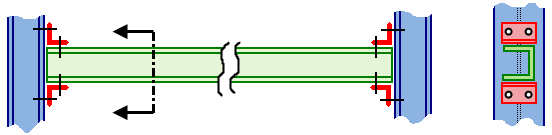
Abbildung 1(a): Vollständiges CAD-Modell, in dem der horizontale Kanal mit Quaderelementen modelliert wird.
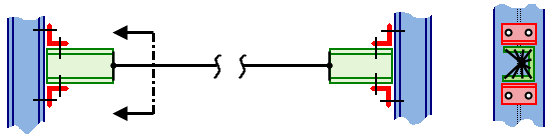
Abbildung 1(b): Effizienteres Modell, in dem ein Teil des horizontalen Kanals mit Balkenelementen modelliert wird. Nur der Teil der Endverbindung, für den die Details der Quaderelemente erforderlich sind, wird im CAD-Modell dargestellt.
Schritte zum Verwenden des Befehls Schwerpunktgenerator
- Wenn auch nicht obligatorisch, besteht der empfohlene Arbeitsablauf darin, das Modell vor der Verwendung des Schwerpunktgenerators beim Hinzufügen von Speichen zu vernetzen. Auf diese Weise können die Speichen unmittelbar nach Abschluss des Befehls generiert werden.
- Klicken Sie auf Zeichnen
 Konstruktion Schwerpunktgenerator.
- Wählen Sie eine oder mehrere Flächen oder Kanten aus.
- Füllen Sie das Feld Primäre Schwerpunktgeometrie – Satz 1, indem Sie auf Hinzufügen klicken. Die ausgewählten Objekte werden im Feld aufgeführt.
Anmerkung: Sie können die Reihenfolge der Schritte 1 und 2 auch umkehren, wobei Sie Schritt 3 dann überspringen können. Wenn die Flächen oder Kanten bereits ausgewählt sind, werden sie im Feld Primäre Schwerpunktgeometrie – Satz 1 angezeigt, sobald Sie den Befehl Schwerpunktgenerator starten.
- Fahren Sie mit dem nächsten Schritt fort, um Linien hinzuzufügen, die die Flächen oder Kanten mit dem Schwerpunkt verbinden. Fahren Sie mit Schritt 11 fort, wenn Sie nur einen Konstruktionspunkt erstellen möchten.
- Aktivieren Sie die Option Schwerpunkt mit Geometrie mit "Speichen" verbinden, damit Linien zwischen den ausgewählten Flächen oder Kanten und dem Konstruktionspunkt am Schwerpunkt generiert werden. Beachten Sie, dass unter Schwerpunktoptionen vorgabemäßig die Option Einen Zentroid in einem Auswahlsatz erstellen ausgewählt ist.
- Geben Sie die gewünschten Attribute für Bauteil, Fläche und Linie im Abschnitt Primäre Speichen ein.
- Um einen separaten Satz von Flächen oder Kanten auszuwählen (sekundärer Schwerpunkt), erstellen Sie die sekundären Speichen und verbinden die beiden Schwerpunkte mit einem Linienelement. Fahren Sie dann mit dem nächsten Schritt fort. Fahren Sie sonst mit Schritt 11 fort, wenn Sie nur einen Schwerpunkt und einen Satz von Speichen erstellen möchten.
- Wählen Sie in der Dropdown-Liste Schwerpunktoptionen die Option Zentroide für zwei Auswahlsätze erstellen und miteinander verbinden. Konstruktionspunkte werden an den Schwerpunkten der beiden Sätze der Schwerpunktgeometrie, primär und sekundär, platziert. Darüber hinaus werden Linienelemente hinzugefügt, um eine Verbindung zwischen jedem Knoten auf den angegebenen Flächen oder Kanten und den jeweiligen Schwerpunkten herzustellen. Schließlich werden die beiden Schwerpunkte untereinander mit einem einzigen Linienelement verbunden.
- Wählen Sie eine oder mehrere Flächen oder Kanten aus.
- Füllen Sie das Feld Sekundäre Schwerpunktgeometrie - 2, indem Sie rechts daneben auf Hinzufügen klicken.
- Geben Sie die gewünschten Attribute für Bauteil, Fläche und Linie in den Abschnitten Sekundäre Speichen und Verbindungsspeiche ein.
- Optional können Sie, wenn Sie mit dem Schwerpunktgenerator nach dem Erstellen des derzeit definierten Schwerpunkts, der Speichen und/oder dem Verbinder weitere Geometrie erstellen möchten, das Kontrollkästchen Dialog nach Zentroiderstellung nicht schließen aktivieren. Die Daten und Optionen werden nach dem Erstellen der Geometrie deaktiviert, das Dialogfeld bleibt jedoch geöffnet.
- Klicken Sie auf OK, um den angegebenen Schwerpunkt bzw. die Schwerpunkte und die optionalen Linienelemente (Speichen und Verbinder) zu erstellen.
- Der Schwerpunktgenerator funktioniert nur auf Flächen oder Kanten von CAD-basierten Modellen. Die Berechnung des Schwerpunkts ist nicht von der Netzgröße abhängig.
- Bei allen im Dialogfeld gewählten Optionen wird ein Konstruktionspunkt am Schwerpunkt der angegebenen Fläche oder Kante platziert. Wenn das Modell erneut vernetzt wird und sich einer der Konstruktionspunkte in der Nähe der Modelloberfläche befindet, wird im Vernetzungsprozess möglicherweise ein Knoten an der Position des Schwerpunkts erstellt. Weitere Informationen finden Sie unter Konstruktionspunkte - Kontrollpunkte . Dadurch werden die Linienelemente am Schwerpunkt mit der Oberfläche des CAD-basierten Bauteils verbunden. Wenn Sie diese Verbindung bzw. die leichte Verzerrung des Flächennetzes nicht wünschen, wählen Sie den Konstruktionspunkt aus (Auswahl Auswählen Konstruktionsobjekte) und löschen ihn, bevor ein neues Netz erstellt wird.
- Die Speichen des Schwerpunkts sind mit dem Modell verknüpft. Wenn das Modell also neu vernetzt wird, werden die Speichen in der entsprechenden Anzahl und an der entsprechenden Position neu erstellt.
- Geben Sie mehrere Berechnungspunkte (Knoten) über die Länge des Verbindungs- bzw. übergreifenden Mitglieds, wenn es sich um ein Balkenelement handelt. Wählen Sie die Linie (Auswahl Auswählen Linien), und unterteilen Sie sie in mehrere kürzere Abschnitte (Zeichnen Ändern Teilen). Teilen Sie die Verbindungslinie nicht, wenn Sie sie als ein Stabelement definieren.
So nehmen Sie steife Speichenverbindungen vor
Betrachten Sie das Modell in Abbildung 1(b), das eine Balkenelement-Überspannung anstatt reiner Volumengeometrie verwendet. In der Regel sind die Verbindungen aufgrund der relativen Kürze der Elemente und deren Anzahl ziemlich steif. Es ist also häufig akzeptabel, den gleichen Bauteil-, Material- und Balkenelementquerschnitt für alle Linienelemente zu verwenden. Wenn die Speichen jedoch in 3D in der Ergebnisumgebung visualisiert werden, erscheinen sie als virtuelle Volumenkörper mit dem gleichen Querschnitt wie der überspannende Balken. Dieser Effekt ist für Präsentationsbilder nicht erwünscht. Obwohl Sie die einzelnen Linienelemente auswählen könnten, welche die Speichen sind, und sie unsichtbar machen könnten, gibt es eine bessere Lösung für lineare Analysen. Im Idealfall sollten sich die Speichen starr mit den Bauteilen verbinden, die an die Endpunkte des übergreifenden Balkenelements angrenzen. Die folgende Änderung erzeugt nicht nur eine starre Verbindung an jedem Ende der Überspannung, sondern beseitigt auch die 3D-Visualisierung der Linienelemente, die die Speichen umfassen.
Erstellen von starren Verbindungen zu angrenzenden Bauteilen (für lineare Analysen):
- Beim Erstellen der Verbindung mit dem Schwerpunktgenerator geben Sie eindeutige und nicht verwendete Bauteilnummern für alle drei Elemente an (primäre Speichen, sekundäre Speichen und Verbindungslinie).
Anmerkung: Ein starres Elementbauteil muss aus einem einzelnen Hauptknoten (in diesem Fall ein Schwerpunkt) und einem oder mehreren untergeordneten Knoten bestehen. Die primären und sekundären Speichen können daher nicht die gleiche Bauteilnummer haben.
- Klicken Sie mit der rechten Maustaste auf die Überschrift Elementtyp für das primäre Speichen-Bauteil, und wählen Sie Steif.
- Klicken Sie mit der rechten Maustaste auf die Überschrift Elementtyp für das sekundäre Speichen-Bauteil, und wählen Sie Steif.
- Öffnen Sie das Dialogfeld Elementdefinition für beide steifen Bauteile, und klicken Sie auf OK, um die Vorgabeparameter zu übernehmen.
- Legen Sie den Elementtyp (Balken, Stab, Rohr, thermischer Stab oder Auslöser), die Elementdefinition und das Material für das Verbindungslinien-Bauteil wie erforderlich fest.
- Wenn das Verbindungslinien-Bauteil ein Balkenelement ist, wählen Sie die Linie (Auswahl Auswählen Linien) aus, und teilen Sie diese in mehrere Segmente (Zeichnen Ändern Teilen). Bei diesem Vorgang werden mehrere Berechnungspunkte für Spannung und Verschiebung entlang der Länge des Balkens positioniert.
Erstellen von "steifen" Verbindungen zu angrenzenden Bauteilen (für nichtlineare Analysen):
Steife Elemente sind für nichtlineare Analysen nicht verfügbar. Die für die Speichen angegebenen Elemente können sich jedoch fast wie steife Elemente verhalten. Dies ist auf die relative Kürze der Speichen und ihre Anzahl zurückzuführen. Um eine noch größere Steifigkeit zu erhalten, können Sie für die Speichen einen steiferen Querschnitt und/oder ein steiferes Material angeben.
Unabhängig davon, ob Sie den gleichen Querschnitt oder eigene Querschnitte für die Speichen und Verbinder verwenden, müssen Sie eine eindeutige Bauteilnummer für die Verbindungslinie angeben. Die beiden Speichensätze können zu derselben Bauteilnummer gehören, solange die Verbindungslinie eine andere Bauteilnummer hat. Deaktivieren Sie in der Ergebnisumgebung die 3D-Visualisierung des Speichenbauteils (bzw. der Speichenbauteile). Es wird nur der verbindende/überspannende Balken in 3D visualisiert.