Diese Seite beschreibt die Geometrieparameter für den allgemeinen Flächen-Flächen-Kontakt in nichtlinearen Simulationen, die mit dem programmeigenen Solver von Simulation Mechanical (SimMech-Solver) ausgeführt werden. Diese Parameter sind im Dialogfeld Optionen auf der Registerkarte Geometrie zu finden.
Abschnitt Geometrischer Parameter
Kontaktinteraktionsabstand: Sie können diesen Parameter verwenden, um die Berechnungen zu beschleunigen. Kontakt wird nur berücksichtigt, wenn der Abstand zwischen den beiden Flächen kleiner als der Wert ist, den Sie angeben. Wenn der Gleichungslöser erkennt, dass die beiden Bauteile weit voneinander entfernt sind, werden die Schritte ausgelassen, bei denen überprüft wird, ob die Bauteile Kontakt haben. Achten Sie darauf, dass sich die Bauteile nicht von einem Schritt zum nächsten zu weit bewegen. Bauteile können in keinem der Berechnungsschritte Kontakt haben, auch wenn sie sich tatsächlich von einem Schritt zum nächsten gegenseitig durchdringen. In diesem Fall wird kein Kontakt erkannt. Siehe Abbildung 1. Bei einem Wert von 0 (Vorgabe) ist der Kontaktabstand gleich der maximalen Abmessung eines Flächenelements auf den Bauteilen. Diese Annahme funktioniert in vielen Fällen, ist jedoch möglicherweise für sehr schnelle Anwendungen nicht geeignet.
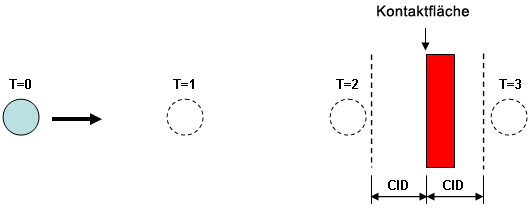
Abbildung 1: Kontaktinteraktionsabstand
Eine sich schnell bewegende Kugel wird bei vier Zeitschritten gezeigt (T=0,1,2 und 3). Die Kontaktprüfung wird nur durchgeführt, wenn der Abstand zwischen den Körpern innerhalb des Kontaktinteraktionsabstands (Abmessung Kontaktinteraktionsabstand) liegt. In diesem Beispiel befindet sich die Kugel in allen Zeitschritten außerhalb des Kontaktinteraktionsabstands. Aus diesem Grund wird nicht erkannt, dass sie den Block durchdrungen hat.
Maximale Durchbruchdistanz: Flächenkontakt wird nicht erzwungen, wenn ein Punkt auf dem sekundären Bauteil weiter als der angegebene Abstand unterhalb der primären Bauteilfläche liegt. (Die Kontaktkraft geht gegen null.) Dieser Eintrag wird verwendet, um zu verhindern, dass ein fiktiver Kontakt zwischen Punkten auf der sekundären Fläche erzwungen wird, die sich unterhalb der primären Fläche befinden. Wenn dieser Eintrag den Wert 0.0 hat, verwendet der Gleichungslöser die maximale Abmessung des Flächenelements als lokale maximale Durchbruchdistanz. Es wird empfohlen, nur in seltenen Fällen einen anderen Wert als 0.0 für diesen Eintrag zu verwenden. Wenn eine übermäßige Durchdringung auftritt, obwohl der Kontakt erfolgreich erkannt wurde, ist es besser, die Kontaktsteifigkeit und nicht die maximale Durchbruchdistanz zu erhöhen.
Maximaler Anfangsabstand: Wenn sich die Bauteile in Relation zueinander beträchtlich bewegen, ist die automatische Kontaktaktualisierung (im Hauptdialogfeld Fläche-Fläche-Kontakt) die beste Option für den Gleichungslöser, um zu bestimmen, welche Punkte in jedem Zeitschritt tatsächlich Kontakt haben. Aber in Fällen, in denen sich die Bauteile relativ zueinander nur wenig bewegen, kann die Analyse schneller durchgeführt werden, wenn der Benutzer die Anzahl der Kontaktelemente minimieren kann, die erzeugt werden. Kontakt wird nicht zwischen Elementen hergestellt, die am Anfang weiter voneinander entfernt sind als der Wert unter Maximaler Anfangsabstand. Aus diesem Grund wird zwischen den Elementen nie Kontakt hergestellt, unabhängig von der Nähe, in der sie sich bewegen. Dadurch wird die Anzahl der Kontakte eingeschränkt, die überprüft werden, und die Analyse kann schneller durchgeführt werden.
Stellen Sie sich einen Pin in einem Gabelstück und Gabelkopf vor. Wenn der Pin sich nicht relativ zu dem Gabelstück dreht, gibt es zwischen der linken Seite des Pins keinen Kontakt mit der rechten Seite der Bohrung. Wenn demzufolge für den maximalen Anfangsabstand ein kleiner Abstand festgelegt wird, z. B. die Größe eines Elements, werden genügend Kontaktelemente erzeugt, um den Pin mit der Bohrung an angrenzenden Knoten zu verbinden. Das Ergebnis ist ein kleineres Modell, in dem weniger Überprüfungen des Status des Kontaktelements erforderlich sind, sodass die Analyse schneller ausgeführt werden kann.
- Die Option Aktualisierung des Kontaktelements (im Dialogfeld Allgemeine Kontakteinstellungen) ist auf Nie eingestellt, oder
- die Option Kontakttyp (auf der Registerkarte Erweitert im Dialogfeld Optionen ) ist auf Punkt-zu-Punkt eingestellt.
Bei anderen Einstellungen ist dieses Feld ist deaktiviert.
Wenn der Wert 0.0 ist und für Aktualisierung des Kontaktelements Niefestgelegt ist, wendet Autodesk Simulation Mechanical einen automatischen Wert an, der der doppelten Netzgröße entspricht. (Der automatische Wert ist für Punkt-zu-Punkt-Kontakt nicht anwendbar). Der automatische Wert oder ein zu kleiner benutzerdefinierter Wert könnte zur Folge haben, dass die Kontaktinteraktion verloren geht. Um die Möglichkeit eines fehlenden Kontakts zu vermeiden, wird ein Wert ungleich 0.0 empfohlen.
Kontaktelementseiten ausdehnen: Fläche-Fläche-Kontaktinteraktionsbereiche kann man sich als eine Ausdehnung der Elementfläche vorstellen (nach außen in eine Richtung lotrecht zur Fläche des Elements). Wenn eine Fläche konvex ist, führt diese Ausdehnung der Kontaktinteraktionsbereiche dazu, dass Lücken zwischen zwei angrenzenden Elementen entstehen. Die Knoten auf dem angrenzenden Bauteil können diese Lücken durchdringen, ohne dass ein Kontakt erkannt werden, oder sie können zwischen den beiden Elementen feststecken. Das Ergebnis kann ein Kontaktflattern sein, da der Knotenkontakt zwischen zwei benachbarten Elementen alterniert. (Siehe Abbildung 2a) Wählen Sie aus den folgenden drei Optionen:
- Automatisch: Wenn diese Option ausgewählt ist, werden die Ränder des Kontaktelements automatisch geringfügig ausgedehnt, um solche Lücken zu berücksichtigen. (Siehe Abbildung 2b) Wenn die Option Automatisch ausgewählt ist, erkennt der Gleichungslöser, wann es erforderlich ist, die Kontaktflächenlänge auszudehnen und um wie viel diese ausgedehnt werden muss.
Zielkontaktknoten
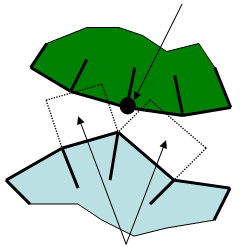
Zwei Kontaktbereiche
(übertriebene Darstellung)
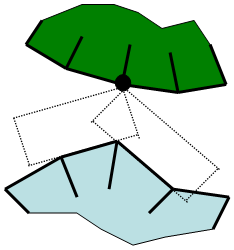
Zwei erweiterte Kontaktflächen.
(a) Wenn die Kontaktelemente nicht erweitert werden, ist der Kontakt zwischen einem Element und dem nächsten nicht glatt, wenn der Zielknoten über die Fläche gleitet. (b) Durch die Erweiterung der Kontaktelemente entsteht eine glattere Kontaktfläche, wenn der Zielknoten von einem Kontaktelement zum nächsten gleitet. Abbildung 2: Ausdehnen der Kontaktseiten - Keine: Verwenden Sie diese Option, um zu verhindern, dass Kontaktflächen ausgedehnt werden.
- Geglättet: Wenn Kontaktflächen nicht glatt sind, entstehen daraus zwei Probleme, wobei die Glätte ein Hinweis darauf ist, in welchem Umfang sich die normale Richtung zwischen zwei angrenzenden Elementen ändert. Die erste Problem besteht in schlechter Konvergenz und das zweite Problem sind schlechte Ergebnisse. Wenn zwei angrenzende Elemente nicht koplanar sind, z. B. auf einer gekrümmten Fläche, erfährt der Normalenvektor der Kontaktkraft eine plötzliche Richtungsänderung, wenn ein Zielknoten sich über den Elementrand bewegt. Solange die diskrete Geometrie in Betracht gezogen wird, sind solche Situationen unvermeidlich. Fehlende Glätte kann Oszillation entlang des Elementrands verursachen, und der Zielknoten kann im Elementrand stecken bleiben.
Um dieses Problem auf ein Minimum zu reduzieren, legen Sie im Dropdown-Feld Kontaktelementseiten ausdehnen die Option Glättung fest. Bei Auswahl dieser Option wird das Eingabefeld Glättungsfaktor aktiviert.
- Glättungsfaktor: Sie können sich den Glättungsfaktor so vorstellen, dass eine Abrundung an der Ecke von zwei Elementen (oder zwei Seiten desselben Elements) hinzugefügt wird. (Siehe Abbildung 3 zur Veranschaulichung.) Der Glättungsfaktor ist ein Wert zwischen 0 (keine Glättung) und 0,5 (der Übergangsbereich dehnt sich bis zur Hälfte der Elementkante aus).
Beachten Sie, dass am Übergang zwischen zwei unterschiedlichen Kontaktflächen keine Glättung auftritt. Sie tritt nur innerhalb der Grenzen der Kontaktfläche auf.
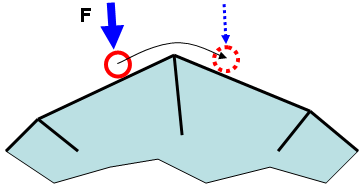
(a) Für einen Zielknoten (roter Kreis) auf einem anderen Körper (nicht angezeigt) wird Kontakt durch die Kraft F erzwungen, während er sich von links nach rechts bewegt. Während sich der Knoten von einem Element zum nächsten bewegt, ändert sich die Richtung der Reaktionskraft ohne Verzögerung, wodurch es zu Konvergenzschwierigkeiten kommen kann.
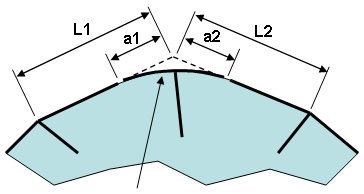
Glatter Übergang
(b) Durch die Aktivierung der Option Glätten durch wird die scharfe Ecke entfernt. Infolgedessen ändert sich die Richtung der Reaktionskraft gleichmäßig, wenn sich der Knoten (zur Erhöhung der Übersichtlichkeit nicht angezeigt) von links nach rechts bewegt. Die Abstände a1 und a2 werden wie folgt berechnet:
a1 = Glättungsfaktor * L1
a2 = Glättungsfaktor * L2
Abbildung 3: Glätten der Kontaktfläche
Denken Sie daran, dass beim Fläche-Fläche-Kontakt immer überprüft wird, ob die Knoten auf einer Fläche die Elementflächen einer anderen Fläche durchdringen. Das bedeutet, dass ein Knoten auf Fläche A die geglättete Fläche B und ein Knoten auf Fläche B die geglättete Fläche A berührt. Technisch gesehen hat die geglättete Fläche A keinen Kontakt mit der geglätteten Fläche B.
Abschnitt Aktualisierungsparameter des Kontaktelements
Suchradius: Geben Sie den Radius an, innerhalb von dem Kontaktelemente erstellt werden, wenn sie aktualisiert werden. Dieses Feld ist nur verfügbar, wenn die Option Aktualisierungshäufigkeit des benutzerdefinierten Kontaktelements auf der Registerkarte Aktualisierung des Kontaktelements im Dialogfeld Allgemeine Kontakteinstellungen ausgewählt ist. Auch wenn die Aktualisierungshäufigkeit des benutzerdefinierten Kontaktelements ein globaler Parameter ist, müssen Sie den Suchradius für jedes einzelne Kontaktpaar gesondert definieren.