Sincronizar Inventor
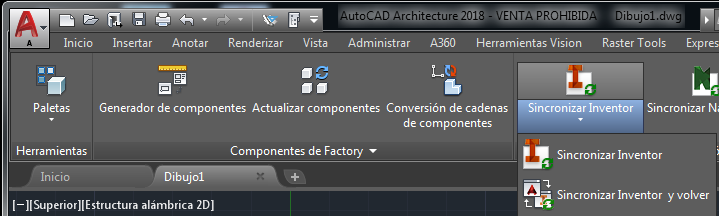
Haga clic en la ficha Factory > panel  Sincronizar flujos de trabajo >
Sincronizar Inventor
Sincronizar flujos de trabajo >
Sincronizar Inventor
 .
.
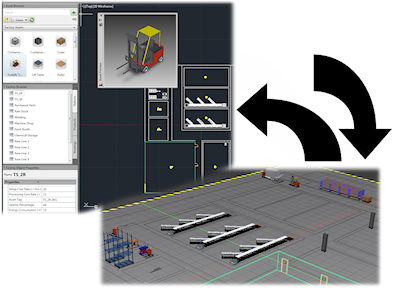
Al seleccionar una de las dos opciones de sincronización de Inventor, puede crear un layout 3D de Inventor Factory a partir de un dibujo 2D de AutoCAD. Durante el proceso de sincronización:
- Todos los componentes 2D y los componentes encadenables de AutoCAD se rellenan automáticamente con sus equivalentes 3D en el nuevo layout.
- En Inventor, se crea una presentación DWG 2D y se superpone al suelo de la fábrica.
- En el explorador de Inventor, el nodo de la presentación DWG aparece con el mismo nombre que el dibujo 2D original y se representa con el icono
 para indicar el vínculo entre el dibujo 2D y el layout de Inventor que se acaba de crear.
- Se muestran todos los datos de la nube de puntos enlazados al archivo de AutoCAD.
Cuando se selecciona Sincronizar Inventor, el modelo 3D de Inventor permanece abierto en Inventor tras la sincronización se haya completado. El dibujo 2D de AutoCAD se cierra AutoCAD, pero permanece abierto.
Seleccione Sincronizar Inventor y volver para cerrar automáticamente el modelo 3D de Inventor tras la sincronización finaliza. El dibujo 2D de AutoCAD se vuelve a abrir, y recuerda donde se dejó en el dibujo de manera que puede volver al trabajo en AutoCAD.
Sincronizar Navisworks
Lleve a cabo el siguiente procedimiento para crear un layout de Navisworks Factory a partir de un dibujo 2D de AutoCAD:
- Cree un nuevo dibujo o abra un dibujo existente en AutoCAD Factory. (AutoCAD Architecture y AutoCAD Mechanical son compatibles).
- Haga clic en la ficha Factory > grupo
Sincronizar flujos de trabajo >
Sincronizar Navisworks
 .
.
Se inicia Navisworks y se crea un layout 3D del dibujo 2D actual. Todos los componentes 2D y los componentes encadenables de AutoCAD se rellenan automáticamente con sus equivalentes 3D (si existen) en el nuevo layout.
Crear desde Inventor
Lleve a cabo los pasos siguientes para crear un dibujo 2D de AutoCAD a partir de un layout 3D de Inventor Factory.
- Haga clic en la ficha Factory > panel
Sincronizar flujos de trabajo >
Crear desde Inventor
 .
.
- Se abre el cuadro de diálogo Crear desde Inventor. Busque y seleccione el layout de Inventor Factory (.iam) que desea utilizar. Sucederá lo siguiente:
- Se crea el nuevo dibujo de AutoCAD. Todos los componentes 3D de Inventor se rellenan automáticamente con sus equivalentes 2D.
- En Inventor, se crea una presentación DWG 2D y se superpone al suelo de la fábrica.
- En el explorador de Inventor, el nodo de presentación DWG aparece con el mismo nombre que el layout de la fábrica en 3D original y se representa con el icono
 para indicar el vínculo entre el layout de la fábrica en 3D y el dibujo de AutoCAD que se acaba de crear.
Actualización de Inventor
Utilice el siguiente procedimiento para actualizar un dibujo de AutoCAD después de realizar revisiones en el layout de la fábrica en 3D original.
- Haga clic en la ficha Factory > panel
Sincronizar flujos de trabajo >
Actualizar desde Inventor
 .
.
- Cuando se completa la actualización, el dibujo 2D refleja las revisiones del layout de la fábrica en 3D original.
- En el explorador de Inventor, el nodo de presentación DWG aparece con el icono para indicar que el vínculo entre el layout de la fábrica en 3D y el dibujo 2D de AutoCAD se ha sincronizado nuevamente.
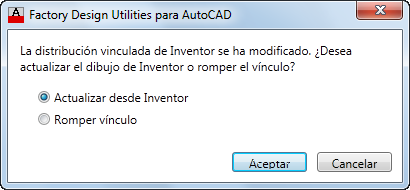
El siguiente cuadro de diálogo aparece al abrir un dibujo 2D de AutoCAD del que se ha revisado el layout de Inventor Factory vinculada. Haga clic en Aceptar para actualizar el dibujo con los cambios del layout 3D.
Romper vínculo con Inventor
Lleve a cabo los pasos siguientes para romper el vínculo entre un dibujo 2D de AutoCAD y un layout 3D de Inventor.
- Haga clic en la ficha Factory > panel
Sincronizar flujos de trabajo >
Romper vínculo con Inventor
 .
.
- En Inventor, el icono del explorador para el nodo de dibujo recupera su aspecto normal
 para indicar que el vínculo se ha roto correctamente.
¿Qué ocurre si un diseño 2D contiene refX?
Las referencias externas (refX) enlazadas a un diseño 2D se convierten automáticamente en subdistribuciones (subensamblajes) cuando se sincronizan con Inventor Factory. Si la referencia externa contiene componentes 2D, dichos componentes se reemplazan por sus equivalentes 3D de Inventor.