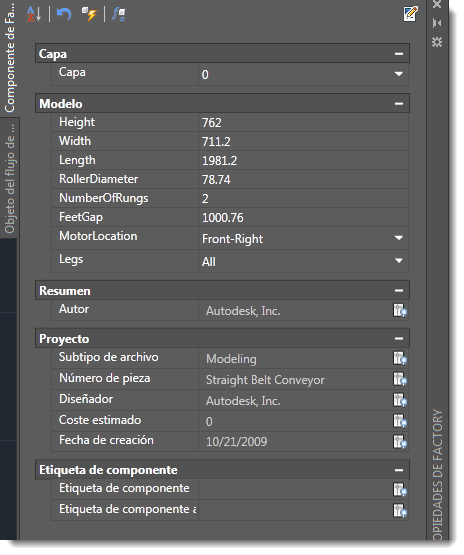
Los valores de muchos de los parámetros que aparecen en el explorador Propiedades de Factory se pueden seleccionar y editar para cambiar las propiedades de un componente. También se pueden desplazar componentes de una capa a otra. Cualquier cambio realizado en un componente seleccionado solo se refleja en ese ejemplar específico. Los cambios no afectan a la biblioteca Componentes de Factory.
Para acceder al explorador, haga clic en la ficha Factory > grupo Herramientas > Paletas > Propiedades de Factory  > ficha Componente de Factory. Para acceder al explorador también se puede hacer clic con el botón derecho en el componente y seleccionar Factory > Propiedades de Factory en el menú contextual.
El explorador Propiedades de Factory se rellena con los datos de los componentes cuando se selecciona un componente parametrizado en un ensamblaje de layout de la fábrica.
Si un valor de propiedad se obtiene de una expresión de parámetro clave incluida en la definición de propiedades de componente, puede pasar el ratón sobre el valor para ver la expresión. Por ejemplo, "La altura es de 70 pulgadas" puede aparecer en la descripción del componente; al pasar el ratón sobre el campo se muestra que la expresión que se utiliza para definir la descripción es "=La altura es<altura>".
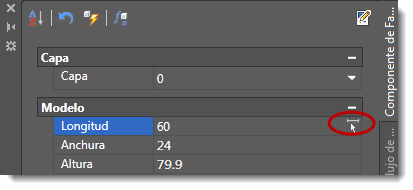
Cuando se actualiza una medida de distancia (por ejemplo, para la altura, la anchura o la longitud), se puede introducir el valor en el campo o hacer clic en el icono de Medida para definir la distancia mediante la selección de dos puntos.
La información se organiza en las siguientes categorías. Si un campo aparece atenuado, el valor no se puede cambiar. Si un componente no está definido en una categoría, la categoría no se muestra.
- Capa: la capa en la que se inserta el componente. Si se definen varias capas en el layout, haga clic en la flecha abajo para cambiar fácilmente la capa asignada.
- Modelo: parámetros de modelo ajustables, con las variantes definidas incluidas. Para actualizar un parámetro, escriba el valor nuevo y haga clic en
 Actualizar. Para modificar variantes definidas con un valor nuevo, haga clic en
  Activar parámetros controlados por variantes para activar el campo de variante para su edición. Para actualizar varios componentes al mismo tiempo, selecciónelos y, a continuación, actualice las medidas en el navegador. Si los componentes seleccionados tienen valores diferentes para un parámetro específico en el momento de seleccionarlos, aparece *VARIES* en el campo del parámetro. Para definir el parámetro en la misma medida para todos los componentes seleccionados, reemplace la palabra VARIES por el nuevo valor y haga clic en Actualizar.
- Resumen: propiedades definidas en la ficha Resumen de Propiedades de componente al crear el componente.
- Proyecto: propiedades definidas en la ficha Proyecto de Propiedades de componente al crear el componente.
- Personalizable: propiedades adicionales definidas por el autor al crear el componente. Para actualizar una propiedad personalizable, haga clic en
 en la esquina superior derecha del explorador.
- Descriptor: descripción del componente. Los descriptores ofrecen información general sobre un componente, como el fabricante, el nombre de modelo y el número de modelo. Cada copia del componente tiene el mismo descriptor. Un descriptor ampliado contiene información adicional sobre el componente; por ejemplo, "cinta transportadora recta con variantes" indica que existen variaciones de este componente disponibles para seleccionar al insertar el componente.
- Etiqueta de componente: etiqueta asociada con el componente. Las etiquetas de componente ofrecen información específica acerca de un determinado componente, como el número de inventario de la empresa o el número de serie del componente. Cada copia de un componente puede tener su propia etiqueta de componente.