Un archivo de ensamblaje tiene una representación posicional principal que representa el estado por defecto del ensamblaje. Al crear una representación posicional, la principal se copia.
Crear una representación posicional de un ensamblaje
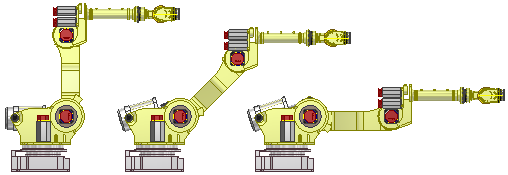
Utilice representaciones posicionales para mostrar un ensamblaje en distintas posiciones. Por ejemplo, totalmente abierto o totalmente cerrado.
- En el navegador, pulse para expandir la carpeta Representaciones.
- Haga clic con el botón derecho del ratón en Posición y seleccione Nuevo. La nueva representación posicional se activa y se anida bajo la representación principal, con el nombre por defecto Posición1.
- Seleccione Representación posicional en el navegador y escriba un nombre nuevo.
- Establezca anulaciones para las relaciones y los componentes.
- Guarde.
Crear una representación posicional de un portamolde
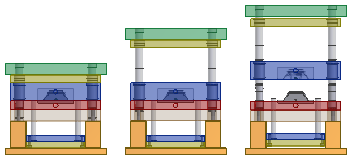
- Producto abierto
- Expulsión
- Cerrar
- Arrastre libre
Use las representaciones posicionales para evaluar el portamolde en distintas posiciones.
- Abra un ensamblaje de nivel superior que incluya el portamolde actual.
- En el navegador de Modelo, seleccione la carpeta Representaciones para expandirla.
- Haga clic con el botón derecho del ratón en la entrada Posición para crear una representación posicional o en una representación existente (que no sea la representación posicional principal) y seleccione Activar.
El ensamblaje se vuelve a configurar. Las modificaciones adicionales del modelo se interrumpen hasta que se activa la representación principal del portamolde.
- Examine los efectos de los cambios en el portamolde y determine los ajustes necesarios para dar cabida a las diferentes posiciones:
- Busque interferencias.
- Busque violaciones de espacio libre.
- Si lo desea, active la representación de arrastre libre e introduzca el entorno de simulación dinámica para realizar un análisis de molde adicional. Se suspenden todas las restricciones cinemáticas en la representación de arrastre libre.
- Active la representación posicional principal y vuelva al ensamblaje de nivel superior para realizar más modificaciones y actualizaciones en el molde.
Edición o copia de una representación posicional
Puede ahorrar tiempo si copia una representación posicional y realiza los ajustes necesarios: en el navegador, seleccione la carpeta Representaciones para expandirla. Pulse con el botón derecho del ratón la representación posicional y seleccione Copiar. La representación copiada se inserta en el navegador en el mismo nivel que la representación principal.
- Para editarla, haga clic con el botón derecho del ratón en la representación posicional en el navegador y seleccione Activar.
- Seleccione un componente o una relación para el que desee editar o crear una anulación, haga clic con el botón derecho del ratón y elija Anular.
- Guarde.
Para anular las relaciones, los desfases de patrón, la inserción de componentes o las representaciones, consulte Anulación de valores en representaciones posicionales.