Para cambiar el estado del ciclo de vida de un archivo
- En el navegador de Vault, seleccione el archivo al que desea cambiar el estado.
- Haga clic con el botón derecho en la selección y pulse en la opción Cambiar estado del menú contextual. También puede hacer clic en Cambiar estado
 en la cinta de opciones (ficha Vault panel
  Control). Nota: Asegúrese de que el archivo está en el almacén y en estado de check-in, de lo contrario la opción Cambiar estado no estará disponible.
 - En el cuadro de diálogo Cambiar estado, haga clic en el estado del ciclo de vida que desea aplicar. Los estados no permitidos a causa de las configuraciones de transición no se muestran.
- Escriba los comentarios que desee sobre el cambio de estado de ciclo de vida en el campo Introducir comentarios o seleccione un comentario de la lista desplegable.
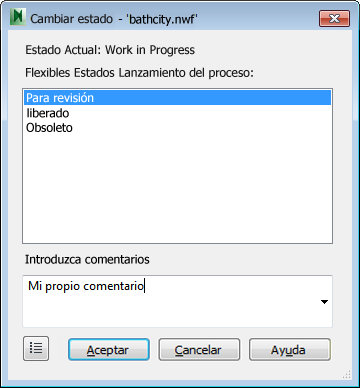
- Opcional: haga clic en Vista preliminar
 si desea obtener una vista preliminar del cambio del ciclo de vida del archivo.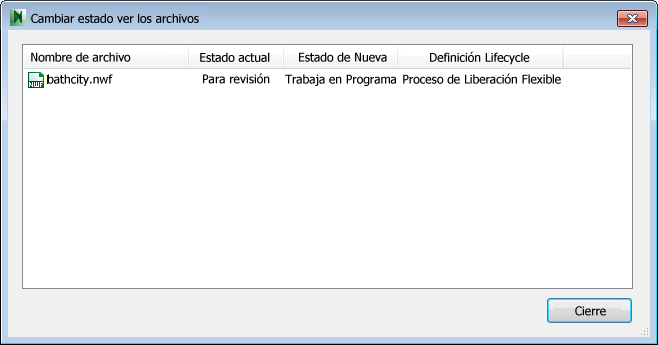
- Haga clic en Aceptar para cerrar el cuadro de diálogo Cambiar estado y guarde los cambios.