Puede exportar datos de modelo utilizando MS Access u ODBC.
| Controladores | |||||
| Access 2003 x86 | Access 2007 x86 | Access 2007 x64 | |||
| Instalaciones | Windows x86 | Revit x86 | Sí | No | No |
| MS Access 2007 x86 | Revit x86 | Sí | Sí | No | |
| MS Access 2010 x86 | Revit x86 | Sí | Sí | No | |
| Windows x64 | Revit x86 | Sí | No | No | |
| MS Access 2007 x64 | Revit x86 | Sí | Sí | No | |
| MS Access 2010 x64 | Revit x86 | Sí | Sí | No | |
| Windows x64 | Revit x64 | No | No | No | |
| MS Access 2007 x64 | Revit x64 | No | No | No | |
| MS Access 2010 x64 | Revit x64 | No | No | Sí | |
Exportación de datos con MS Access
- En el cuadro de diálogo Vincular modelo de Revit con base de datos, seleccione MS Access.
- Seleccione una conexión utilizada recientemente, o haga clic en Seleccionar nueva conexión para crear una.
En este último caso se abrirá el cuadro de diálogo Seleccionar base de datos. Acceda a la ubicación deseada.
Nota: Al exportar un dibujo nuevo a una base de datos existente, se abre el cuadro de diálogo ¿Desea continuar? - Haga clic en Exportar.
En posteriores operaciones de exportación a la misma base de datos, sólo se verán afectados los datos del proyecto en cuestión; las tablas o los campos nuevos añadidos a la base de datos se mantienen junto a los datos recién exportados.
Exportación de datos con ODBC
- En el cuadro de diálogo Vincular modelo de Revit con base de datos, seleccione ODBC.
- Seleccione una conexión utilizada recientemente, o haga clic en Seleccionar nueva conexión para crear una.
En este último caso se abrirá el cuadro de diálogo Seleccionar base de datos. Acceda a la ubicación deseada.
Nota: Al exportar un dibujo nuevo a una base de datos existente, se abre el cuadro de diálogo ¿Desea continuar?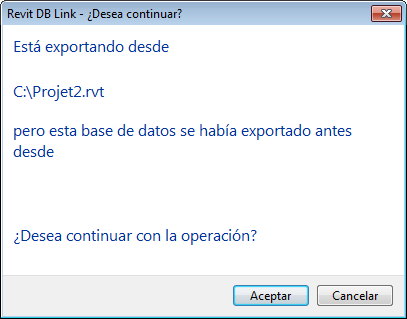
- Haga clic en Exportar.
Crear un archivo ignoretables.xml para ignorar la exportación de parámetros compartidos y algunas tablas.
- Cree el archivo ignoretables.xml en la carpeta siguiente: %APPDATA%\Autodesk\Revit\Addins\<número de versión>.
- Modifique el archivo ignoretables.xml. Por ejemplo:
<?xml version="1.0" encoding="utf-8"?>
<Config>
<Tables file="2_F_local.rvt">
<Table name="MechanicalEquipment"/>
<Table name="MechanicalEquipmentOnWall"/>
</Tables>
<Tables file="LUMC_02.rvt">
<SharedParameters/>
<Table name="RoomAssociations"/>
<Table name="RoomFromToAssociations"/>
<Table name="Walls"/>
<Table name="DoorWall"/>
<Table name="CurtainWallPanelOnWall"/>
<Table name="WindowWall"/>
<Table name="MechanicalEquipmentOnWall"/>
<Table name="PlumbingFixtureOnWall"/>
<Table name="LightingFixtureOnWall"/>
<Table name="OpeningOnWall"/>
<Table name="GenericModelOnWall"/>
<Table name="CaseworkOnWall"/>
</Tables>
</Config>
- "LUMC_02_2011.rvt" significa que las tablas se ignorarán solo en el archivo "LUMC_02_2011.rvt".
- <SharedParameters/> significa que los parámetros de proyecto/compartidos se ignorarán al exportar o importar. La supresión de este nodo hará que se exporten de nuevo los parámetros de proyecto/compartidos.
- <Table name=" RoomAssociations "/> significa que la tabla " RoomAssociations " se ignorará al importar o exportar.
- Si se elimina una tabla, asegúrese de que elimina las tablas que dependen de ella. De lo contrario, aparecerán cuadros de diálogo de advertencia.