- Une fois la solution terminée, Autodesk Nastran In-CAD charge les résultats.
- Dans l'arborescence, sous Résultats, cliquez avec le bouton droit sur Von Mises et sélectionnez Modifier.
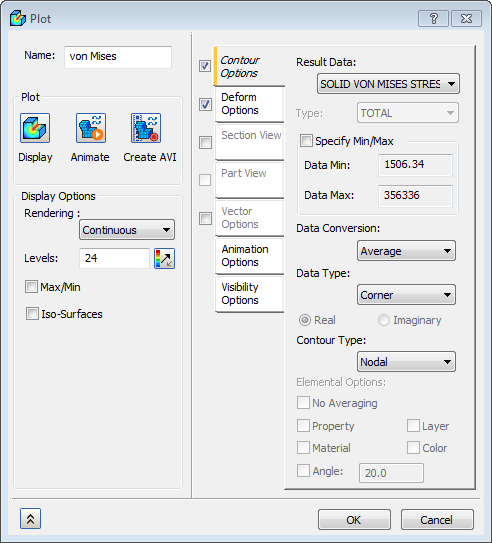
- Désactivez la case à cocher Max./Min. sous Options d'affichage. Dans la section Options de déformation, sélectionnez Actuel pour afficher les déplacements réels. Modifiez les Données de résultat sous Options de contour en CONTRAINTE VON MISES SOLIDE. Sélectionnez Masquer tout dans la section Options de visibilité et cliquez sur Afficher.
- Le résultat doit se présenter comme illustré ci-dessous.
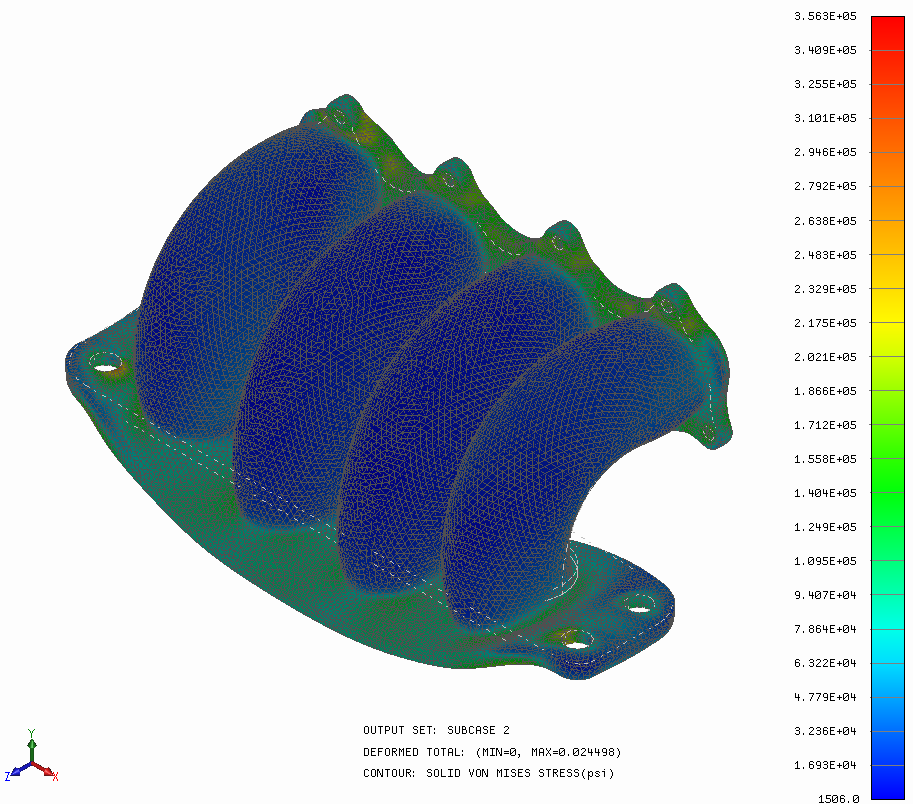
Ceci conclut l'analyse de transfert thermique et de contrainte thermique d'un collecteur d'échappement.
Résumé des principaux sujets abordés :
- Comment créer les conditions limites thermiques - convection et flux thermique
- Comment définir les charges thermiques avec les résultats d'une analyse précédente pour exécuter une analyse de contrainte thermique
- Comment procéder au post-traitement des résultats de contrainte thermique