- Les résultats sont chargés automatiquement dans Autodesk Nastran In-CAD.
- Cliquez avec le bouton droit sur Résultats et choisissez Modifier.
- Dans la liste Cas de charge, sélectionnez ETAPE 40, TEMPS=0.195 et vérifiez que les cases Options de déformation et Options de contour sont cochées.
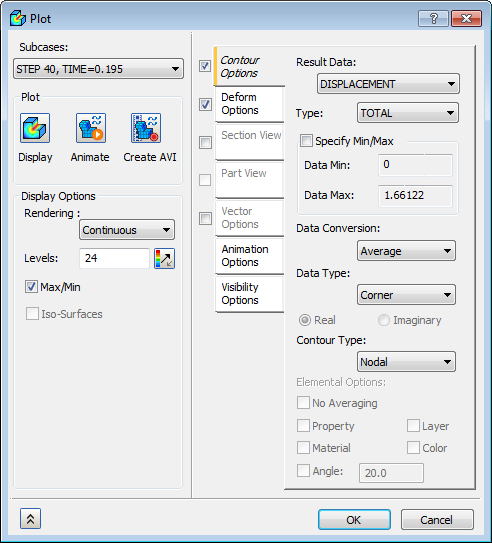
- Dans Options de contour, définissez Données de résultat sur DEPLACEMENT. Dans Options d'affichage, assurez-vous que l'option Max./Min. est cochée. Dans Tracé, cliquez sur Affichage, puis sur OK pour afficher les résultats.
 Il peut s'avérer nécessaire de modifier les options d'affichage dans les paramètres par défaut pour afficher les données Max./Min. sur le contour.
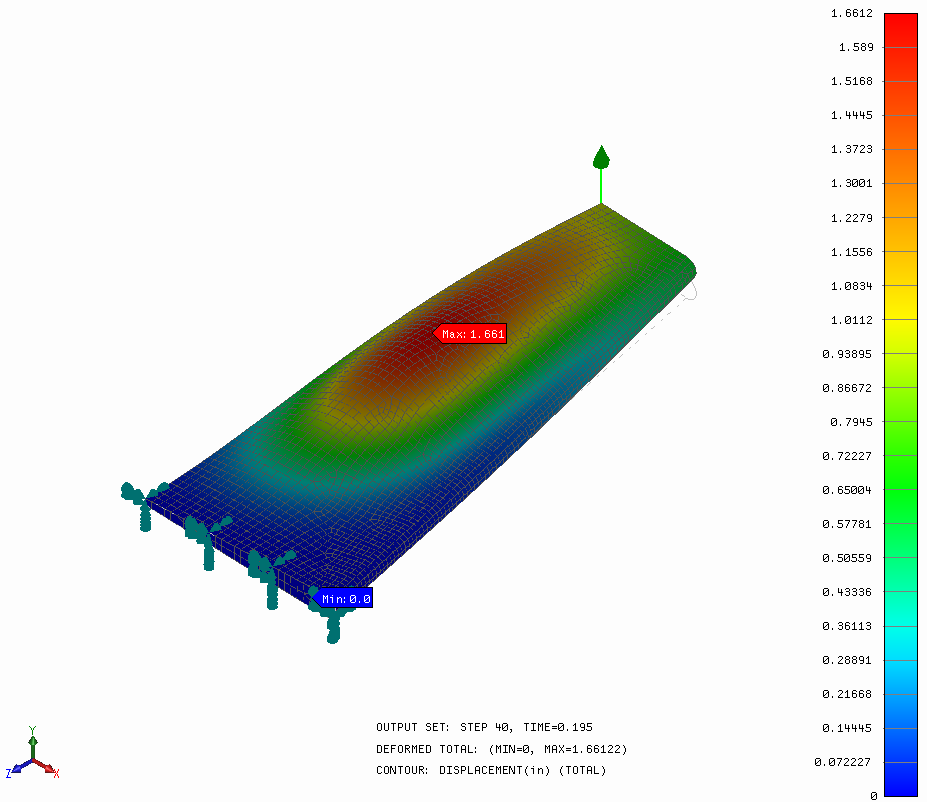
- Les résultats doivent ressembler à l'image ci-dessous.
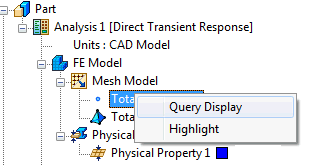
- Dans l'arborescence, cliquez avec le bouton droit sur Total des noeuds et sélectionnez Information sur l'élément. Cela vous permettra d'étudier les informations sur les noeuds individuels en déplaçant le curseur de la souris dessus.
- Déplacez le curseur de sorte que le noeud comprenant la charge soit mis en surbrillance. Notez l'ID de noeud. Il sera utilisé ultérieurement pour créer un Tracé XY du déplacement de ce noeud spécifique.
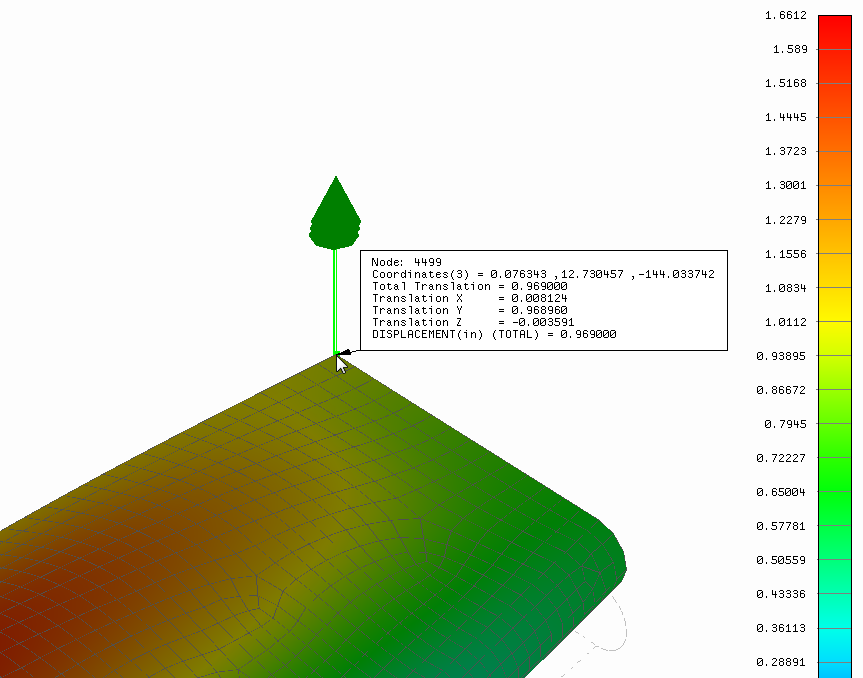 L'ID de noeud peut être différent de celui présenté dans ce didacticiel.
- Dans l'arborescence, cliquez avec le bouton droit sur Total des noeuds et sélectionnez Information sur l'élément. Cela désactivera le paramètre Information sur l'élément.
- Cliquez avec le bouton droit sur Résultats et choisissez Modifier.
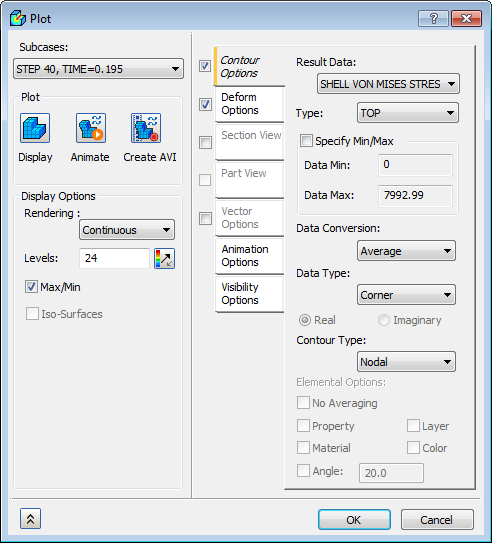
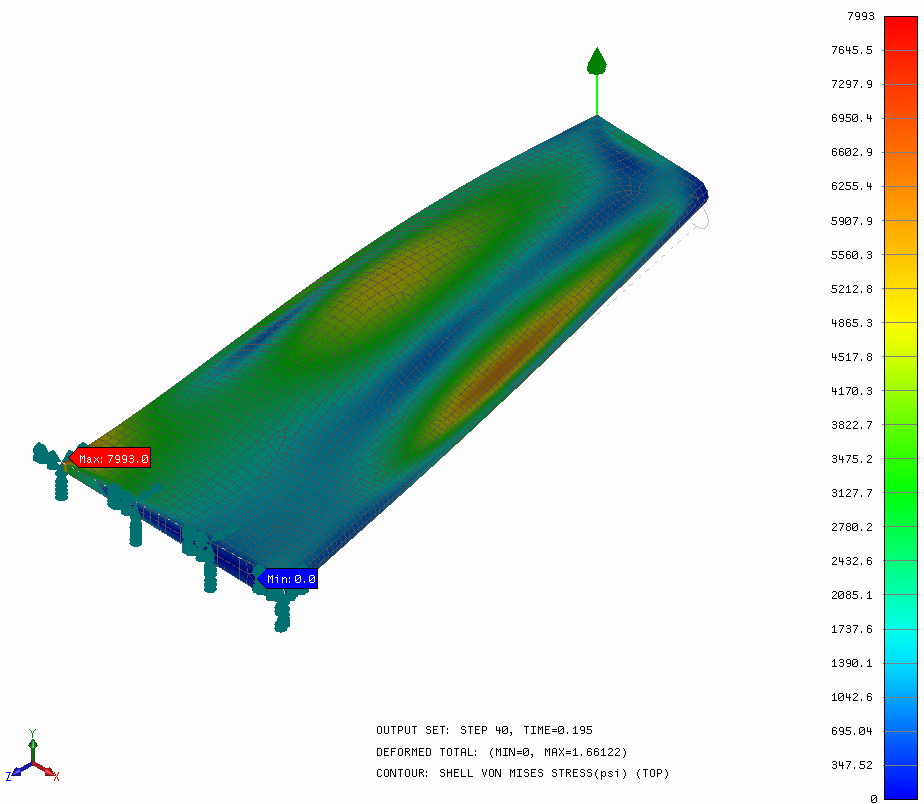
- Dans Options de contour, définissez le paramètre Données de résultat sur VON MISES MAX. DE COQUE 1/2. Pour afficher les résultats, cliquez sur Afficher, puis sur OK.
- Les résultats doivent ressembler à l'image ci-dessous.
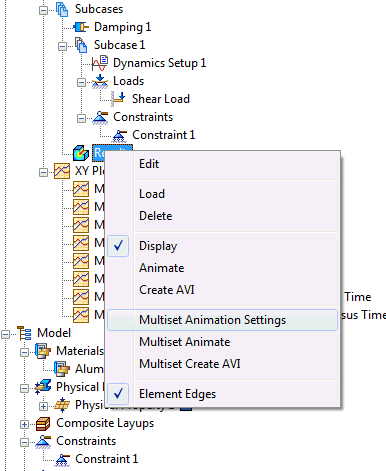
- Cliquez avec le bouton droit sur Résultats et sélectionnez Paramètres d'animation de plusieurs jeux.
- Définissez le paramètre Jeu de fin sur ETAPE 62, TEMPS=0.305. Cochez uniquement la case Options de déformation, puis décochez toutes les autres options.
- Définissez le paramètre Mode sur Demi.
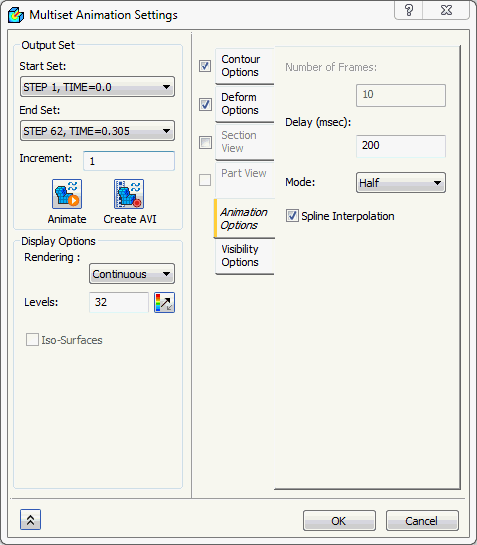
- Cliquez sur le bouton Animer. Cela entraîne le chargement de l'animation. Lorsque vous avez fini d'observer l'animation, cliquez sur OK.
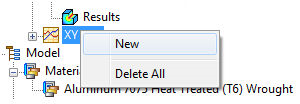
- Cliquez avec le bouton droit sur Tracé XY et sélectionnez Nouveau.
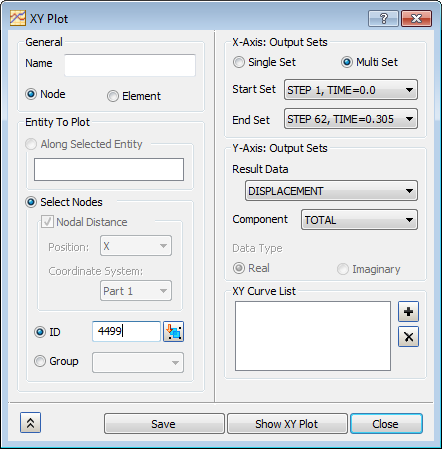
- Dans Entité à tracer, assurez-vous que le paramètre Noeud est sélectionné et tapez l'ID de noeud précédemment trouvé dans le champ ID.
- Dans Jeux de résultats, assurez-vous que le paramètre Jeu de début est défini sur ETAPE 1, TEMPS=0,0 et que le paramètre Jeu de fin est défini sur ETAPE 62, TEMPS=0.305.
- Dans Vecteur de sortie, assurez-vous que le paramètre Données de résultat est défini sur DEPLACEMENT, puis sélectionnez TOTAL dans Composant.
- Cliquez sur le bouton Aff. tracé XY. La boîte de dialogue Tracé XY s'affiche.
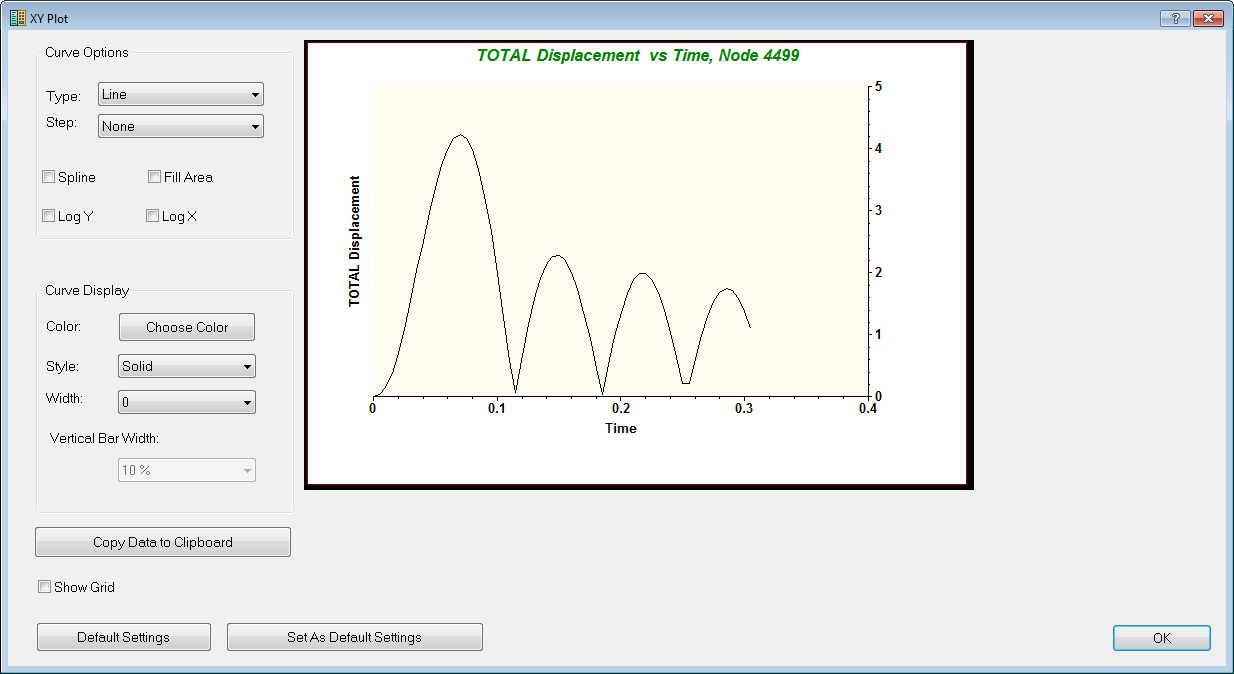
- Dans la boîte de dialogue Tracé XY, cliquez sur OK.
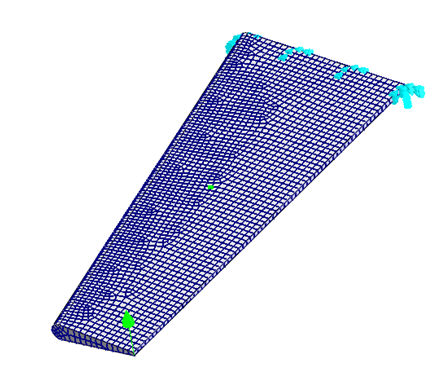
- Cliquez alors dans la zone de saisie ID et sélectionnez un noeud dans la travée centrale de l'aile. Un nouvel ID suivi d'un carré vert doit s'afficher dans le modèle pour indiquer le noeud sélectionné.
- Définissez le paramètre Composant sur TY au lieu de TOTAL.
- Cliquez sur Afficher le tracé XY.
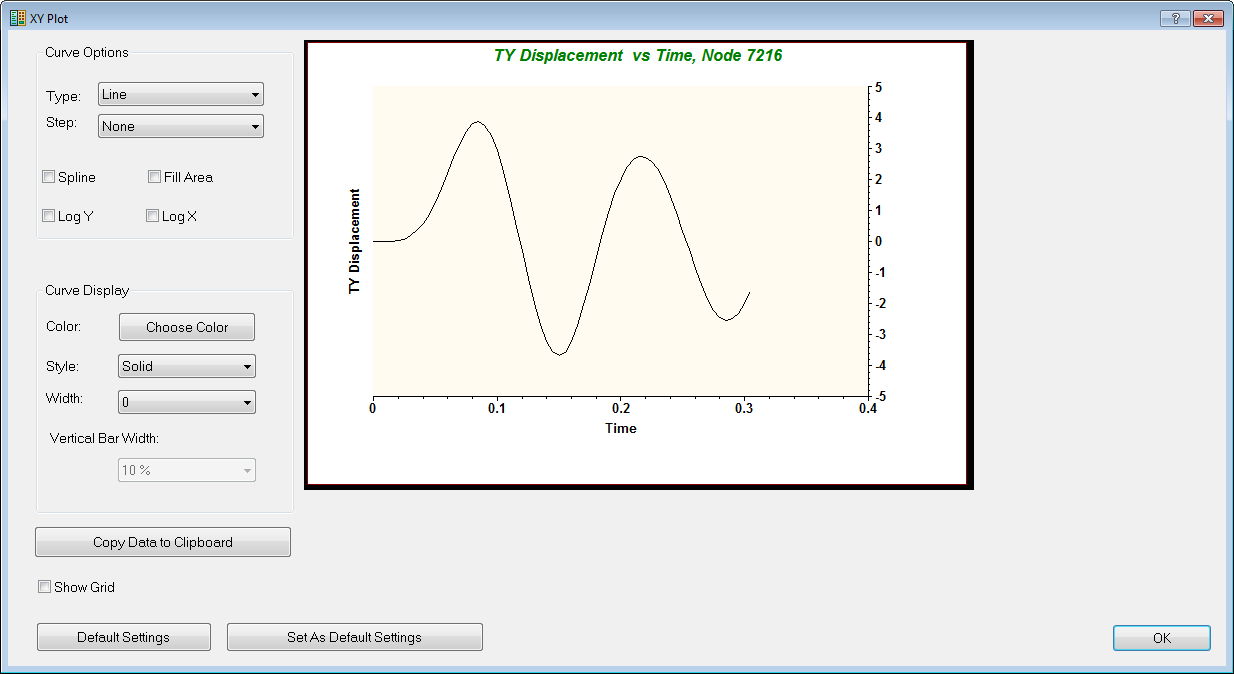 D'autres quantités nodales telles que l'accélération, la vitesse et les forces peuvent être visualisées.
Ceci conclut la section "Réponse transitoire directe d'une aile".
Résumé des principaux sujets abordés :
- Création de tables à utiliser pour le chargement transitoire.
- Configuration de l'analyse transitoire directe, y compris l'amortissement structural et les pas de temps.
- Utilisation de la fonction nodale d'information sur l'élément.
- Création d'un tracé XY pour le déplacement total.