Dans une analyse d'ensemble, les contacts de surface doivent être générés pour pouvoir effectuer une analyse de contact non linéaire.
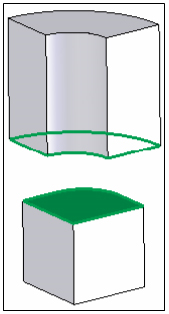
Emplacement de la commande Contact manuel (SOLIDWORKS) :

Pour définir manuellement les paires de contacts des surfaces :
Vous pouvez accéder à la boîte de dialogue Contacts de surface des deux façons suivantes :
- Cliquez sur Manuel dans le groupe de fonctions Contacts de l'onglet de ruban Autodesk Nastran.
- Cliquez avec le bouton droit de la souris sur Contacts de surface dans la branche Modèle de l'arborescence, puis choisissez Nouveau dans le menu contextuel.
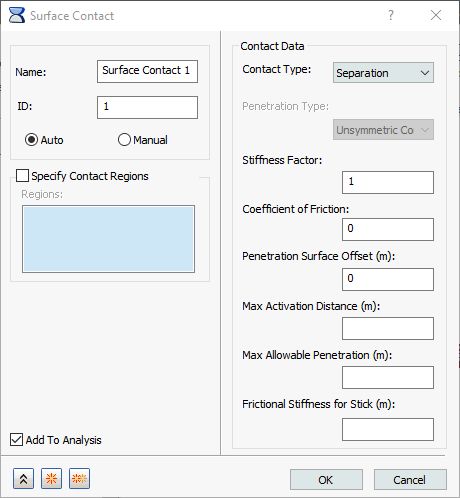
La boîte de dialogue suivante s'affiche. Son apparence varie selon que vous activez l'option Auto ou Manuel dans la boîte de dialogue :
Mode Auto :
Mode Manuel :
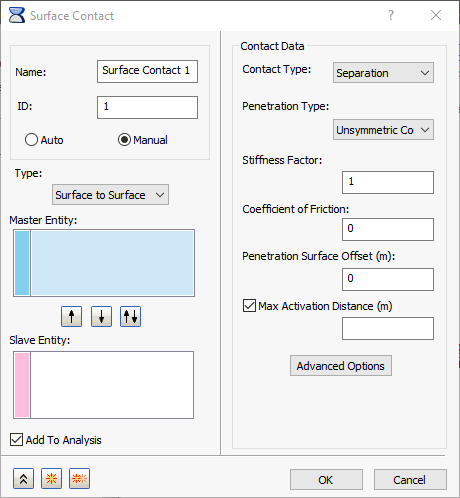
Le formulaire Contact de surface contient les sections principales suivantes :
- Nom : entrez un nom pour le contact de surface, par exemple, Top Contact Pair.
- ID : l'ID est automatiquement mis à jour lorsque les paires de contact sont créées.
- Il existe deux types de contacts de surface qui peuvent être créés :
- Auto : le programme choisit le type approprié (Surface à surface ou Arête à surface), le type de pénétration, ainsi que les entités principales et esclaves. Le traitement approprié est fonction de la géométrie et des caractéristiques de maillage. La commande peut agir de manière globale (sur le modèle entier), mais vous pouvez aussi spécifier les zones à prendre en compte pour la génération de paire de contacts.
- Manuel : vous spécifiez le type (Surface à surface ou Arête à surface) et le type de pénétration (Contact non symétrique ou Contact symétrique). Vous devez aussi sélectionner individuellement les entités principales et esclaves.
Dans le cas d'un contact non symétrique, les noeuds sur l'entité esclave ne peuvent pas pénétrer dans la surface de contact principale. Dans le cas d'un contact symétrique, le même comportement est identique, et les noeuds sur l'entité principale ne peuvent pas non plus pénétrer dans la surface esclave.
 Les autres sections de ce formulaire varient légèrement en fonction du type de contact sélectionné (Auto ou Manuel). Cliquez sur les liens figurant au bas de la page pour afficher plus d'informations sur les autres sections disponibles dans le formulaire Contacts de surface.
Les paires de contacts définies manuellement sont ajoutées sous le noeud Contacts de surface, dans la branche Modèle de l'arborescence. Si l'option suivante est activée lorsque vous créez une paire de contacts :
Ajouter à l'analyse
La paire de contacts est également incluse sous Contacts de surface dans la branche Analyse de l'arborescence. Après avoir ajouté une paire de contacts de surface à la branche Analyse de l'arborescence, vous pouvez créer des contacts de surface pour l'analyse (via le menu contextuel) sans passer par la branche Modèle.
Vous pouvez faire glisser ou copier-coller les contacts de surface de la branche Modèle de l'arborescence des modèles Autodesk Nastran vers la branche Analyse.
Le menu contextuel des contacts de surface dépend de l'entité sur laquelle vous cliquez avec le bouton droit de la souris (un en-tête de groupe de contacts de surface, une paire de contact générée automatiquement ou une paire de contact spécifiée manuellement) :
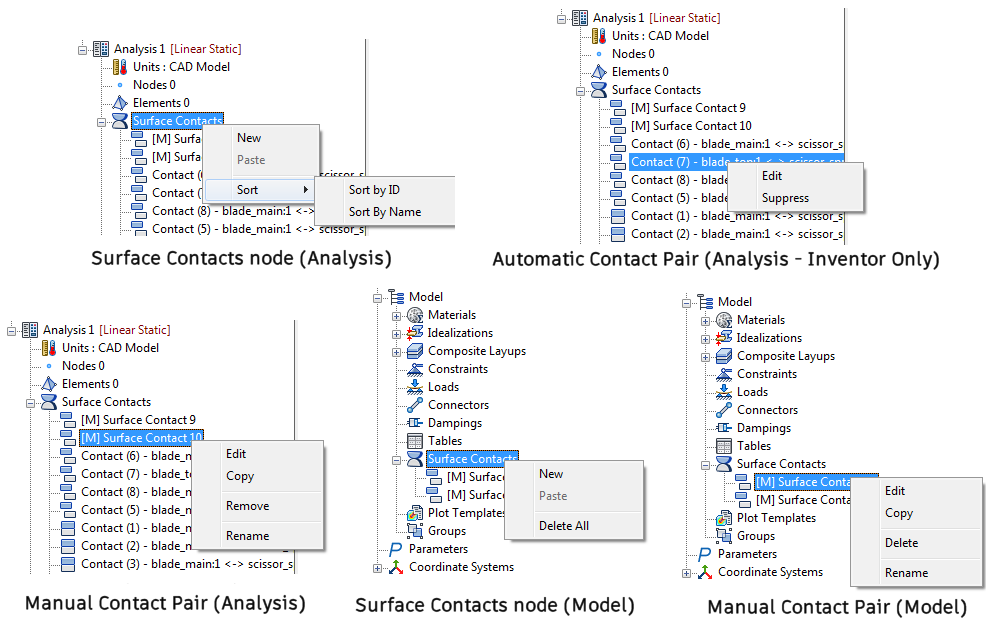
- Nouveau : accédez à la boîte de dialogue Contacts de surface afin de créer une paire de contacts.
- Modifier : modifiez la définition de la paire de contacts sélectionnée dans la boîte de dialogue Contacts de surface.
- Copier : copiez la paire de contacts sélectionnée dans le Presse-papiers de Windows.
- Coller : collez les paires de contacts placées dans le Presse-papiers de Windows.
- Masquer : cette option n'est disponible que pour les contacts de surface générés automatiquement. Activez-la pour que l'analyse actuelle ne prenne pas en compte la paire de contacts sélectionnée.
- Retirer : cette commande n'est disponible que pour les contacts de surface définis manuellement dans la branche Analyse de l'arborescence. Elle permet de retirer une paire de contacts de l'analyse actuelle tout en la conservant dans la branche Modèle.
- Supprimer : cette commande n'est disponible que pour les contacts de surface définis manuellement dans la branche Modèle de l'arborescence. Elle permet de supprimer une paire de contacts dans le modèle et toutes les analyses.
- Supprimer tout : cette commande n'est disponible qu'à partir du noeud Contacts de surface dans la branche Modèle de l'arborescence. Elle permet de supprimer toutes les paires de contacts définies manuellement à partir du modèle et de chaque analyse.
- Renommer : modifiez le nom d'une paire de contacts définie manuellement. Utilisez cette fonction pour rendre les paires de contacts plus faciles à identifier.
- Trier : les commandes de tri ne sont disponibles que pour le groupe Contacts de surface dans la branche Analyse de l'arborescence.
- Trier par ID : triez la liste des paires de contact selon le numéro d'ID de chaque paire, dans l'ordre croissant.
- Trier par nom : triez la liste des paires de contact selon le nom de chaque paire, dans l'ordre croissant.
Vous pouvez sélectionner et modifier plusieurs contacts de surface en même temps en utilisant la fonctionnalité 'group-edit'. Celle-ci vous permet de ne modifier les propriétés communes qu'une seule fois pour que les modifications soient appliquées à tous les contacts sélectionnés. Vous n'avez pas besoin de modifier chaque paire de contacts individuellement tant que les paramètres révisés sont communs à toutes les paires sélectionnées.