Pour tous les paramètres, consultez le manuel de référence d'Autodesk Nastran :
DémarrerTous les programmes
La section 2 du manuel de référence présente tous les différents paramètres.
Pour accéder à la boîte de dialogue Paramètres, double-cliquez sur Paramètres dans la branche du modèle de l'arborescence de modèle Autodesk Nastran ou cliquez sur Paramètres avec le bouton droit de la souris et choisissez Modifier dans le menu contextuel.
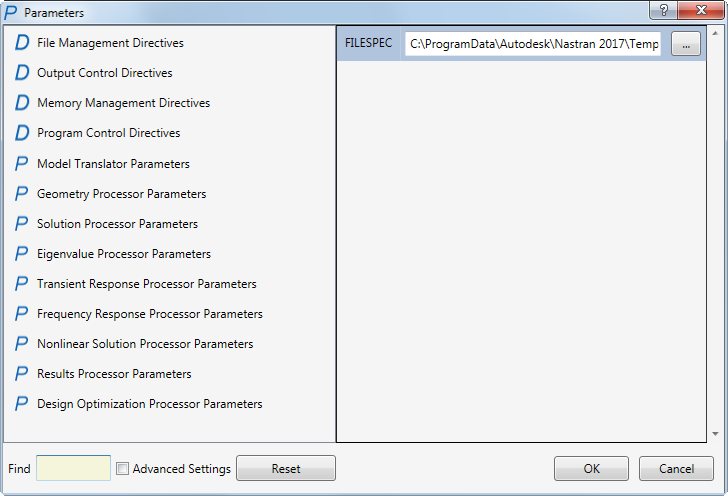
- Paramètres avancés : cette option permet d'afficher les directives et paramètres avancés. Autrement, ils sont supprimés, et seuls les paramètres et directives de base sont visibles.
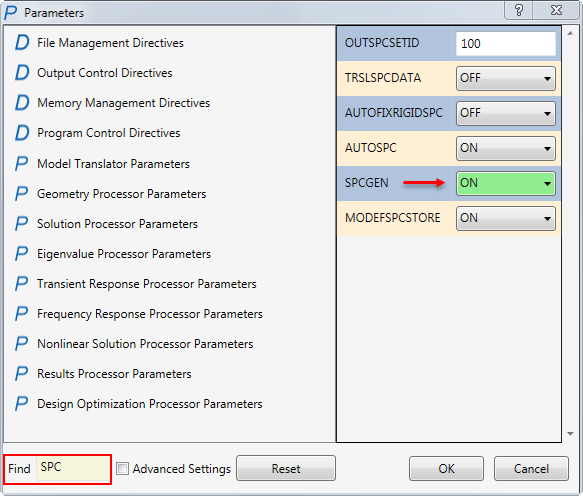
- Rechercher : ce champ de saisie vous permet de trouver des paramètres spécifiques. Saisissez une partie du nom du paramètre (par exemple, "BAR" ou "SPC" pour rechercher les paramètres relatifs aux éléments barres ou aux contraintes de point unique, respectivement). Dans le cadre de droite, dans lequel les paramètres sont répertoriés, vous pouvez effectuer l'une des deux actions suivantes :
- Modifier le paramètre à l'aide du champ de saisie ou du menu déroulant à droite du nom du paramètre. Lorsque la valeur par défaut d'un élément est modifiée, le champ d'entrée ou le bouton associé devient vert.
- Cliquer sur un paramètre avec le bouton droit de la souris, puis choisir Accéder au paramètre dans le menu contextuel.
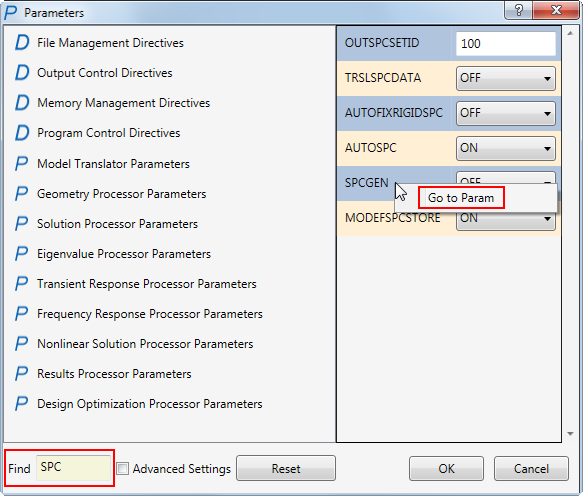
Cette action vous emmène à l'élément correspondant dans la liste complète des paramètres ou des directives. Si nécessaire, l'option Paramètres avancés est automatiquement activée (lorsque l'élément cible est une directive ou un paramètre avancé).
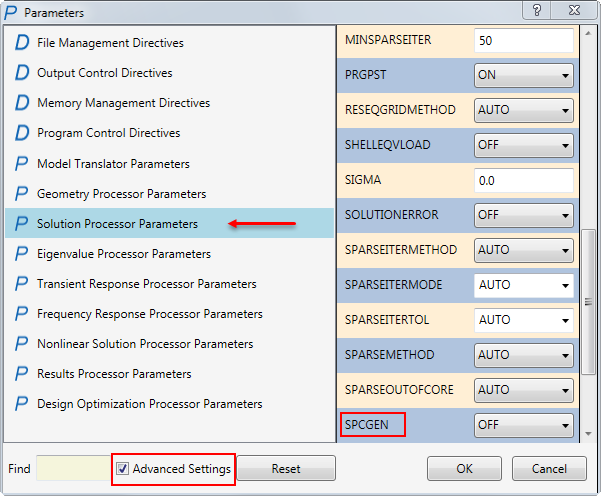
- Modifier le paramètre à l'aide du champ de saisie ou du menu déroulant à droite du nom du paramètre. Lorsque la valeur par défaut d'un élément est modifiée, le champ d'entrée ou le bouton associé devient vert.
- Réinitialiser : cliquez sur ce bouton pour annuler les modifications que vous avez apportées aux paramètres et directives et rétablir les valeurs par défaut. Le bouton de réinitialisation efface tous les remplacements, pas seulement ceux effectués lors de l'accès en cours à la boîte de dialogue Paramètres.
- OK : appliquez les modifications de paramètre ou de directive spécifiées et fermez la boîte de dialogue Paramètres.
- Annuler : annulez les modifications de paramètre ou de directive spécifiées (laissez-les inchangés) et quittez la boîte de dialogue Paramètres. La fonction Annuler ne permet pas de restaurer les remplacements de valeur précédents, elle annule uniquement les modifications que vous êtes en train d'effectuer.