Précédent : Chapitre 22 | Suivant : Exercice 17
Cet exercice va vous apprendre à exploiter une analyse existante pour explorer rapidement, et facilement, les modifications de votre conception.
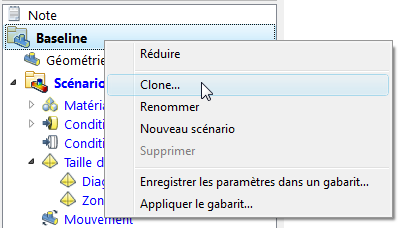
1. Cliquez avec le bouton droit sur la conception Baseline dans la barre Etude de conception et sélectionnez Cloner…
2. Entrez le nom "Registres du plancher actif" à la conception clonée. Cliquez sur OK .
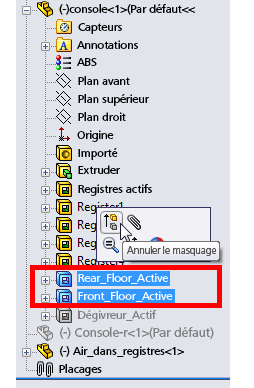
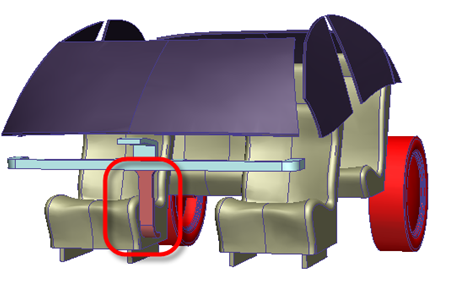
3. Dans le modèle CAO, activez les fonctions qui permettent à l'air de circuler vers les registres du plancher avant et arrière. Dans la pièce console, activez les fonctions suivantes :
- Rear_Floor_Active
- Front_Floor_Active
Autodesk® Inventor
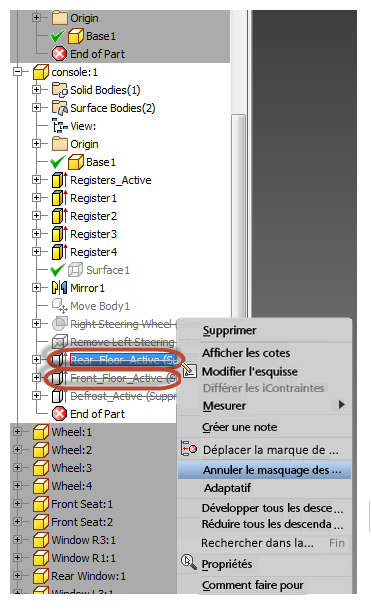
PTC Creo ou Pro/Engineer
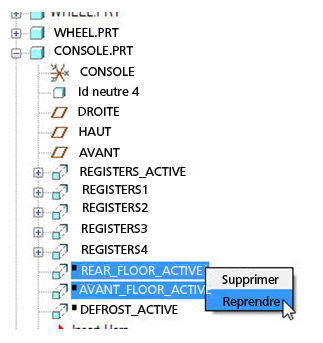
UG NX
Faites de la pièce console (ou console-r) la pièce active et lancez le navigateur de pièces. Cochez la case correspondant à chaque fonction à activer.
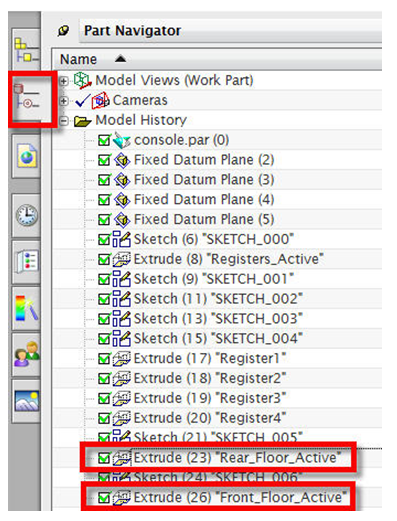
SolidWorks
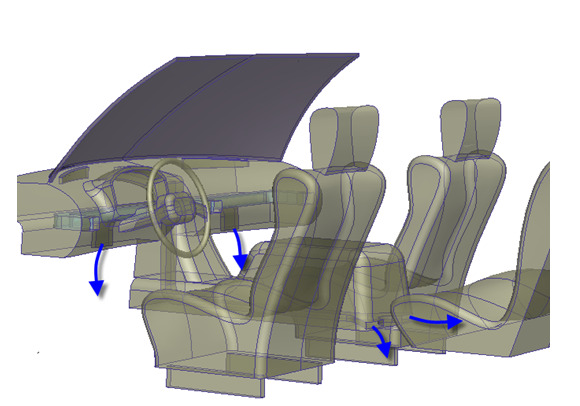
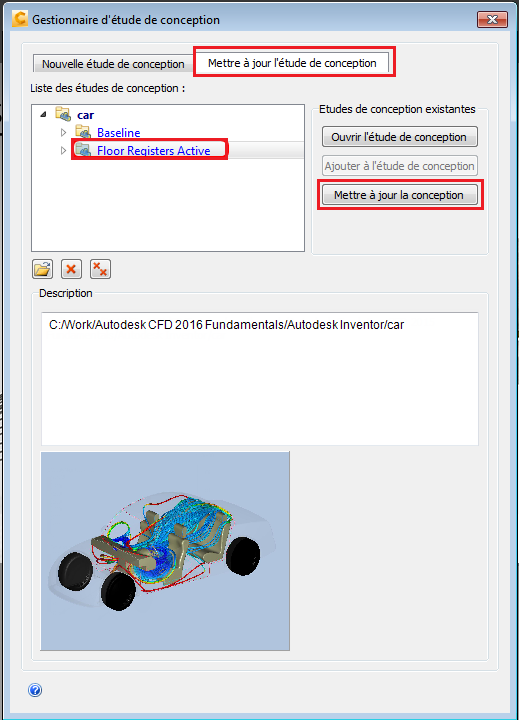
4. Lancez Autodesk® CFD et mettez à jour la conception clonée sur la base de la nouvelle géométrie de CAO :
Pour effectuer le lancement à partir d'un outil de CAO...
- Dans le Gestionnaire d'étude de conception, cliquez sur l'onglet Mettre à jour l'étude de conception.
- Développez l'étude de conception car.
- Sélectionnez la conception Floor Registers Active .
- Cliquez sur Mettre à jour la conception .
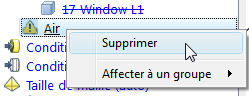
5. Dans la barre Etude de conception, vous constatez qu'un paramètre est perdu pour le matériau Air. Cliquez dessus avec le bouton droit et cliquez sur Supprimer .
6. Cliquez avec le bouton droit de la souris hors du modèle et choisissez Résoudre…
7. Réglez Continuer à partir de sur 0 et cliquez sur Résoudre.
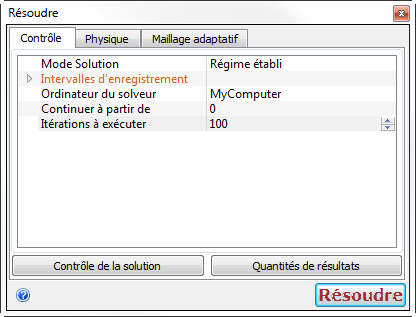
8. Lorsque le système vous demande si vous voulez supprimer tous les résultats après itération 0 et continuer, cliquez sur Yes.
Fin de l'exercice