Cette étape permet de lancer SimStudio Tools, l'environnement de modélisation inclus avec Autodesk® CFD.
Etape 1 : Démarrer SimStudio Tools et ouvrir le modèle
Ouvrez le fichier Centrif-Pump.SimStudio qui se trouve dans le dossier suivant :
Users\Public\Public Documents\Autodesk\CFD 2017\Tutorials\SimStudio Tools\centrif-pump
Etape 2 : Lancer le modèle
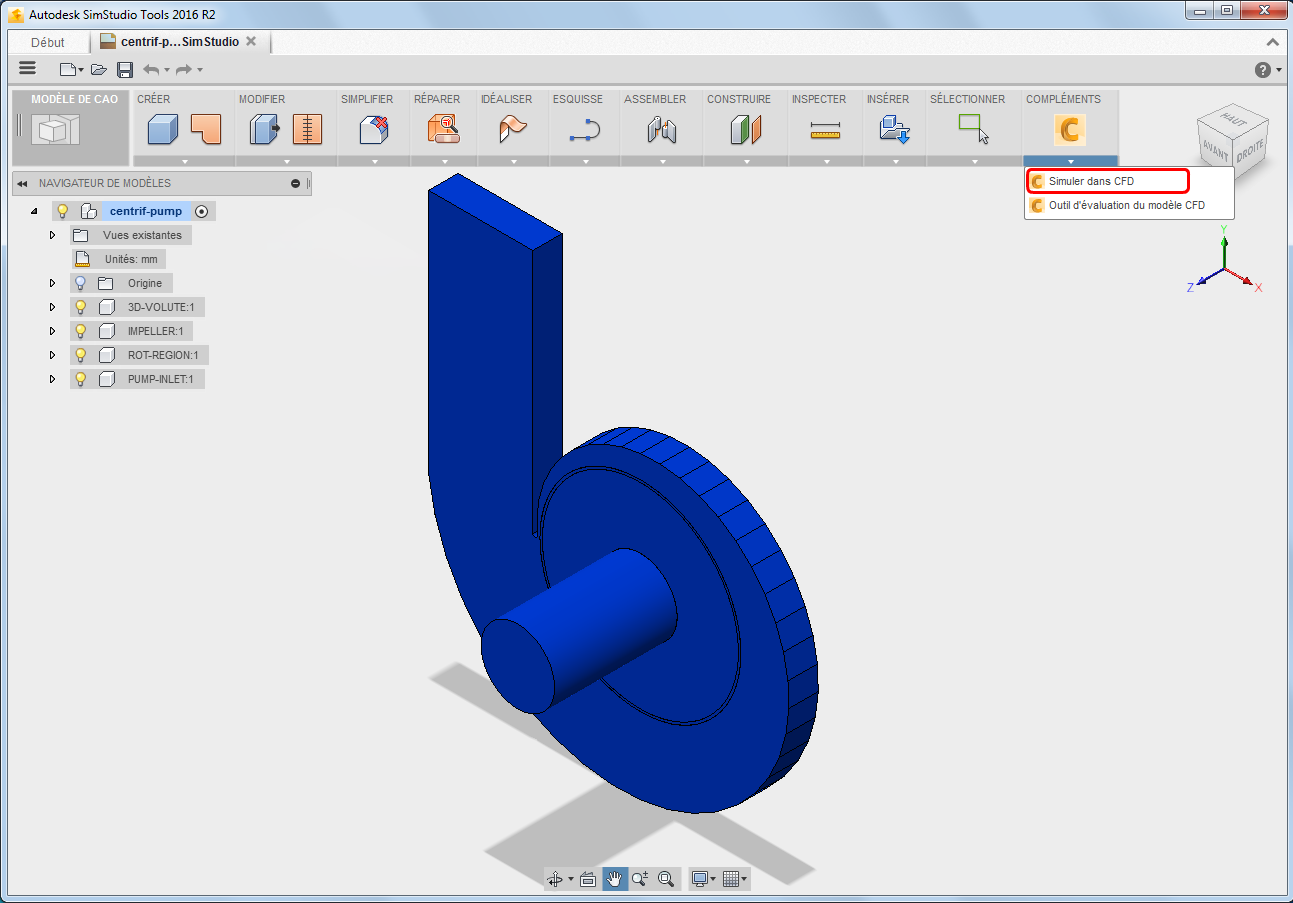
Développez le menu Compléments, puis sélectionnez Simuler dans CFD.
Etape 3 : Créer l'étude de conception
La boîte de dialogue Gestionnaire d'étude de conception s'ouvre. Pour le didacticiel, conservez les valeurs Nom de l'étude, Nom de conception, Nom du scénario et Chemin de l'étude comme celles par défaut.
Cliquez sur Lancer.
Autodesk® CFD démarre et crée l'étude de conception pour le didacticiel.
Remarque : Si la boîte de dialogue Outils de géométrie s'ouvre, refermez-la avant de passer à l'étape suivante.