Un file di assiemi presenta una rappresentazione di posizione principale che rappresenta lo stato di default dell'assieme. Quando si crea una rappresentazione di posizione, viene copiata la rappresentazione di posizione principale.
Creazione di una rappresentazione di posizione di un assieme
Utilizzare le rappresentazioni di posizione per visualizzare un assieme in diverse posizioni. Ad esempio, completamente aperto o chiuso.
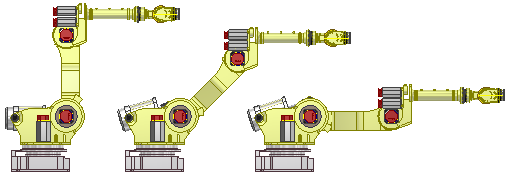
- Nel browser, fare clic per espandere la cartella Rappresentazioni.
- Fare clic con il pulsante destro del mouse su Posizione e selezionare Nuovo. La nuova rappresentazione di posizione viene attivata e nidificata sotto quella principale, con il nome di default Posizione1.
- Selezionare la rappresentazione di posizione nel browser e immettere un nuovo nome.
- Stabilire sostituzioni a relazioni e componenti.
- Salvare.
Creazione di una rappresentazione di posizione di uno stampo base
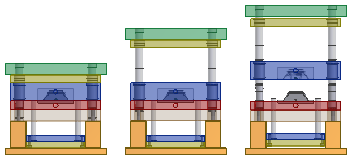
- Apri prodotto
- Estrazione
- Chiudi
- Trascinamento libero
Utilizzare le rappresentazioni di posizione per valutare lo stampo base in posizioni diverse.
- Aprire un assieme di primo livello contenente uno stampo base corrente.
- Nel browser Modello selezionare la cartella Rappresentazioni per espanderla.
- Creare una rappresentazione di posizione o fare clic su una rappresentazione esistente con il pulsante destro del mouse (non sulla rappresentazione di posizione principale), quindi scegliere Attiva.
L'assieme viene riconfigurato. Ulteriori modifiche al modello sono sospese fino a quando è attivata la rappresentazione principale dello stampo base.
- Esaminare l'effetto delle modifiche sullo stampo base e determinare le regolazioni richieste in base alle diverse posizioni:
- Verifica di eventuali interferenze.
- Verifica di eventuali violazioni del gioco.
- Se lo si desidera, attivare la rappresentazione Trascinamento libero, quindi accedere all'ambiente di Simulazione dinamica per un'ulteriore analisi dello stampo. Tutti i vincoli cinematici vengono soppressi nella rappresentazione Trascinamento libero.
- Attivare la rappresentazione di posizione principale e tornare all'assieme di primo livello per eseguire ulteriori modifiche e aggiornamenti per lo stampo.
Modificare o copia di una rappresentazione di posizione
È possibile risparmiare tempo copiando una rappresentazione di posizione e regolare come necessario: nel browser, selezionare la cartella Rappresentazioni per espanderla. Fare clic con il pulsante destro del mouse sulla rappresentazione di posizione, quindi selezionare Copia. La rappresentazione copiata viene posizionata nel browser allo stesso livello della rappresentazione principale.
- Per modificare, nel browser, fare clic con il pulsante destro del mouse sulla rappresentazione di posizione e selezionare Attiva.
- Selezionare un componente o una relazione per cui occorra modificare o creare una sostituzione, fare clic con il pulsante destro del mouse e selezionare Sostituisci.
- Salvare.
Per sostituire relazioni, offset della serie, posizionamento dei componenti o rappresentazioni, vedere Sostituzione di valori nelle rappresentazioni di posizione.