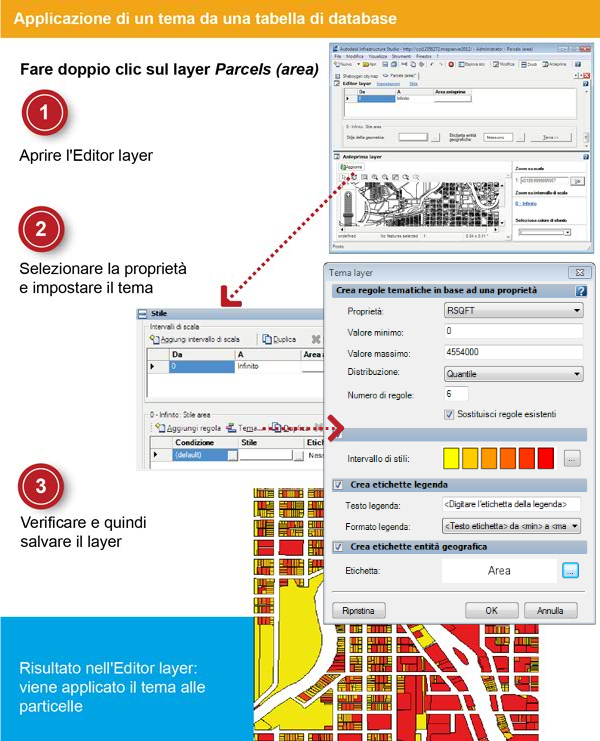
In questo esercizio viene applicato un tema alle particelle nella Carta in base all'area espressa in piedi quadrati, utilizzando una colonna (proprietà) da una tabella di database.
Nota: Nell'esercizio seguente viene utilizzato lo stile layer standard per la configurazione di stili nell'Editor layer. È inoltre disponibile lo stile layer avanzato, che supporta simboli e stili composti. Per cambiare lo stile di layer, fare clic sul menu Strumenti  Opzioni scheda Editor layer. In Stile layer, per questo esercizio selezionare Standard. Per istruzioni sull'utilizzo degli stili avanzati, vedere il Manuale dell'utente di Studio.
Opzioni scheda Editor layer. In Stile layer, per questo esercizio selezionare Standard. Per istruzioni sull'utilizzo degli stili avanzati, vedere il Manuale dell'utente di Studio. | Passaggi dettagliati | |
|---|---|
 |
|
 |
|
 |
|