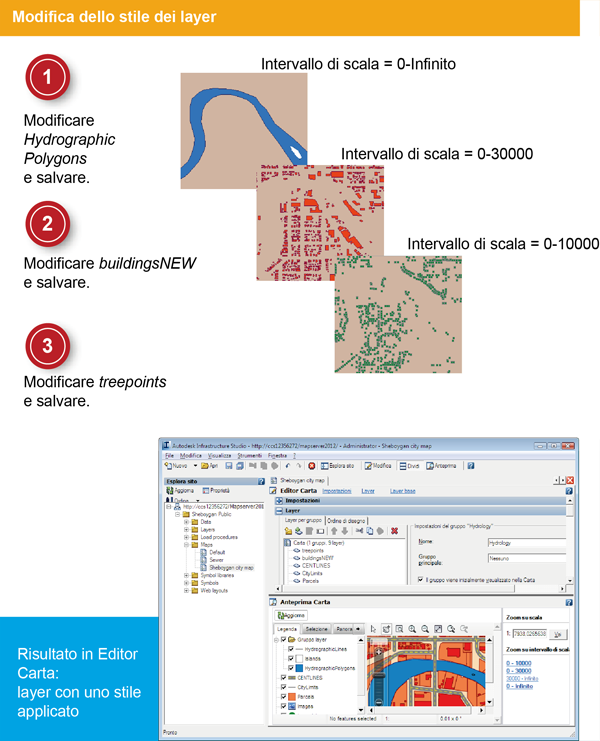
In questo esercizio vengono definiti gli stili per alcuni layer non ancora modificati per far sì che i layer nella Carta vengano visualizzati a colori e con le scale appropriate.
Nota: Nell'esercizio seguente viene utilizzato lo stile layer
standard per la configurazione di stili nell'Editor layer. È inoltre disponibile lo stile layer
avanzato, che supporta simboli e stili composti. Per cambiare lo stile di layer, fare clic sul menu Strumenti

Opzioni
scheda Editor layer. In Stile layer, per questo esercizio selezionare Standard. Per istruzioni sull'utilizzo degli stili avanzati, vedere il Manuale dell'utente di Studio.
| |
Passaggi dettagliati |
|---|
|
|
- In Esplora sito, fare doppio clic sul layer HydrographicPolygons per aprirlo.
- Nella parte superiore dell'Editor layer, fare clic su Stile per portare in primo piano il pannello Stile. Nell'Editor layer, per Stile della geometria, fare clic su [...].
- Nella finestra di dialogo Stile, per Colore primo piano, selezionare un colore blu intermedio. Per il colore della linea del bordo, selezionare un colore blu scuro.
- Salvare e chiudere la risorsa.
|
|
|
- In Esplora sito, fare doppio clic sul layer buildingsNEW per aprirlo.
- Nella finestra di dialogo Stile, per Colore primo piano, selezionare un colore rosso. Per il colore della linea del bordo, selezionare un colore marrone. Per Intervalli di scala, modificare il campo A in modo che l'intervallo di scala sia compreso tra 0 e 30000.
- Salvare e chiudere la risorsa.
|
|
|
- In Esplora sito, fare doppio clic sul layer treepoints.
- Nella finestra di dialogo Stile, Larghezza e Altezza, immettere 0.1. Per Colore primo piano e il colore della linea del bordo, selezionare un colore verde. Per Intervalli di scala, modificare il campo A in modo che l'intervallo di scala sia compreso tra 0 e 10000. Nota: diecimila, non trentamila.
- Salvare e chiudere la risorsa.
|