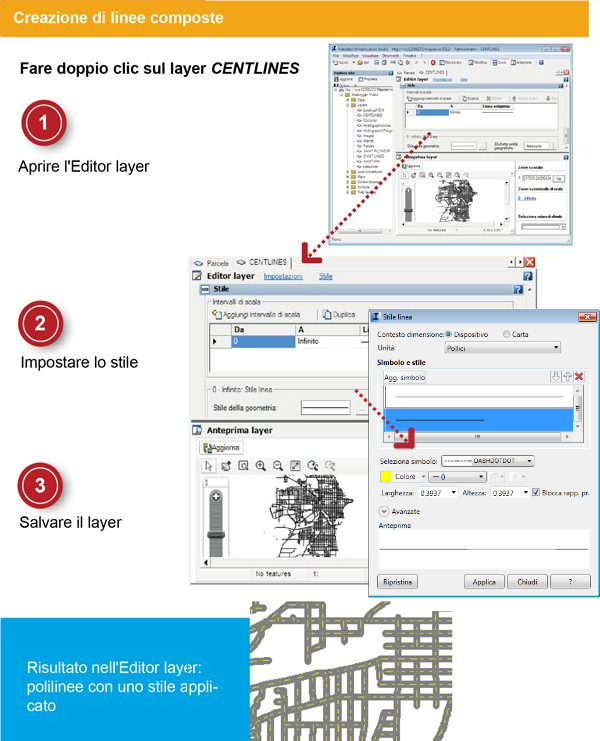
In questo esercizio viene definito uno stile di linea composta per un layer polilinea. Nell'esercizio successivo, verrà specificato un intervallo di scala nel quale viene visualizzato questo stile.
Nota: Nell'esercizio seguente viene utilizzato lo stile layer
standard per la configurazione di stili nell'Editor layer. È inoltre disponibile lo stile layer
avanzato, che supporta simboli e stili composti. Per cambiare lo stile di layer, fare clic sul menu Strumenti

Opzioni
scheda Editor layer. In Stile layer, per questo esercizio selezionare Standard. Per istruzioni sull'utilizzo degli stili avanzati, vedere il Manuale dell'utente di Studio.
| |
Passaggi dettagliati |
|---|
|
|
- In Esplora sito, fare doppio clic sul layer CENTLINES (non sulla fonte dati CENTLINES).
L'Editor layer viene visualizzato con la finestra predefinita divisa tra il pannello Anteprima (in basso) e il pannello Editor (in alto).
- Fare clic su Aggiorna nel pannello Anteprima per vedere il layer.
- Nella parte superiore dell'Editor layer, fare clic su Stile.
L'Editor layer porta in primo piano il pannello Stile dell'editor. Lo scorrimento del pannello Stile consente di specificare più facilmente lo stile del layer.
|
|
|
- Nell'Editor layer, per Stile della geometria, fare clic su [...].
- Nella finestra di dialogo Stile linea, fare clic su Crea linee composte.
- Per Spessore, selezionare 0.2, quindi selezionare un colore grigio scuro. Per Crea stili composti, fare clic su Nuovo, quindi selezionare un colore giallo. Per Modello, selezionare Punto. Scegliere OK.
Viene visualizzata una linea spessa grigio scuro con una linea sottile gialla tratteggiata al suo interno.
|
|
|
- Nel pannello Anteprima layer, fare clic su Aggiorna.
- Utilizzare lo strumento Zoom su rettangolo per ingrandire tramite zoom il pannello Anteprima layer.
- Nella barra degli strumenti, fare clic su Salva per salvare la risorsa layer.
|