(marzo 2016)
File Readme di Autodesk® Nastran® In-CAD 2017
Autodesk, Inc.
Sommario
Nel quadro di un'offerta completa di prodotti di alta qualità, Autodesk ha rilasciato Autodesk Nastran In-CAD 2017. In questo documento vengono illustrati i problemi aperti relativi ad Autodesk Nastran In-CAD 2017 e vengono fornite informazioni utili per l'utilizzo del software.
Istruzioni di installazione
-
Prima di iniziare
- Accertarsi che l'hardware del computer e il sistema operativo siano conformi alle specifiche indicate nella pagina Requisiti di sistema.
- Utenti di Inventor: la versione di Autodesk Inventor (Standard e Professional) supportata è la 2017.
- Utenti di SOLIDWORKS: le versioni di SOLIDWORKS (Standard, Premium e Professional) supportate sono 2015 SP1+ e 2016.
- Chiudere tutte le applicazioni Autodesk prima di qualsiasi operazione di installazione, manutenzione o disinstallazione di Autodesk Nastran In-CAD 2017.
-
Come installare Autodesk Nastran In-CAD 2017
- Disinstallare la versione Beta1 di Autodesk Nastran In-CAD 2017, se installata in precedenza.
- Scaricare il file eseguibile e decomprimere i file sul computer.
- Fare doppio clic su Setup.exe per avviare l'installazione.
- Nella pagina Configurazione dell'installazione, impostare le preferenze.
- Dopo la configurazione, avviare l'installazione.
- Al termine dell'installazione, fare clic su Fine.
-
Come attivare Autodesk Nastran In-CAD 2017
- Avviare Autodesk Inventor o SOLIDWORKS.
- Assicurarsi che il modulo aggiuntivo Autodesk Nastran In-CAD 2017 sia selezionato (abilitato) nel programma di gestione dei moduli aggiuntivi.
- Aprire un nuovo documento per avviare il processo di ottenimento e attivazione della licenza. Fare clic su File
 Nuovo. Viene visualizzata la finestra iniziale:
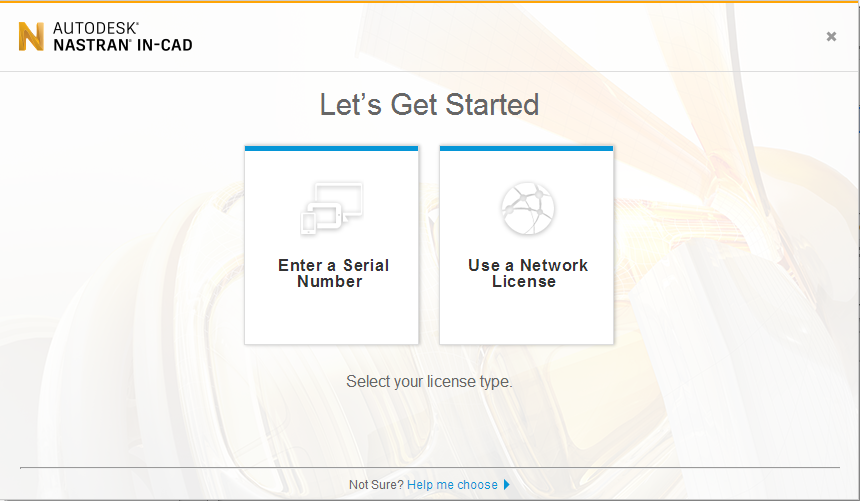
- Fare clic su Immettere un numero di serie per una licenza indipendente. Fare clic su Usa una licenza di rete per una licenza mobile (di rete).
- Se si dispone di una licenza di rete, specificare il numero di porta e il nome del server nel formato porta@nomeserver. Potrebbe essere necessario utilizzare l'indirizzo IP del server anziché il nome del server. L'utilizzo di un indirizzo IP può correggere problemi di risoluzione dei nomi DNS (Domain Name Service).
Le licenze indipendenti richiedono l'immissione di un numero di serie e di un codice prodotto di Autodesk In-CAD.
- Se si riscontrano problemi di connessione al server e di recupero di una licenza, potrebbe essere necessario aggiungere la variabile di ambiente di sistema: FLEXLM_TIMEOUT, con il valore della variabile impostato su 15000000. Il valore di timeout è espresso in microsecondi e questo valore rappresenta un intervello di timeout di 1,5 secondi. Su connessioni VPN e reti WAN lente, il timeout di default (senza la variabile di sistema specificata) risulta spesso inadeguato. Se si riscontrano difficoltà, aumentare ulteriormente il valore di timeout.
 Nota: È inoltre possibile impostare questa variabile come variabile di ambiente utente. Il vantaggio di questa variabile di sistema è che verrà applicata a tutti gli utenti che accedono alla workstation. In ambienti multiutente, è necessario definire la variabile utente in ogni profilo utente.
 - Eseguire il login utilizzando l'account ID utente di Autodesk. Se non si dispone di un account, è possibile crearne uno qui: https://accounts.autodesk.com/
Nota: Per configurare Network License Manager, fare riferimento all'argomento: Installazione di Network License Manager. Per richiedere un file di licenza di rete, consultare l'argomento: Richiesta di un file di licenza.
-
Durante la creazione di un'immagine di installazione client di Autodesk Nastran In-CAD 2017
- Consultare i passaggi illustrati nella pagina Web Preparazione dell'installazione client.
- Immettere il numero di serie di Autodesk Nastran In-CAD 2017 durante la creazione di un'installazione client.
-
Come verificare che l'installazione sia riuscita
- Avviare Autodesk Inventor o SOLIDWORKS e aprire un modello CAD.
- In Inventor, selezionare la scheda Ambienti, quindi fare clic sull'icona Autodesk Nastran. In SOLIDWORKS, fare clic sulla scheda Autodesk Nastran In-CAD di CommandManager.
- Fare clic sul pulsante Informazioni su nel gruppo Supporto Nastran. Se nella casella Informazioni su sono indicati Autodesk Nastran In-CAD 2017 versione: 2017.1.0.27 e Autodesk Nastran 2017 versione 2017: 11.0.0.150, l'installazione è stata eseguita correttamente.
Riepilogo dei problemi noti
Interfaccia utente
- Le funzionalità Annulla e Ripeti sono attualmente bloccate mentre si utilizza l'ambiente In-CAD.
- Inventor viene arrestato in modo anomalo quando si esce dall'ambiente In-CAD se l'opzione Modello/Schizzo è in modalità di modifica.
- Inventor viene arrestato in modo anomalo quando si esce dall'ambiente In-CAD mentre si lavora con superfici medie.
- Inventor viene arrestato in modo anomalo se si tenta di utilizzare la funzionalità Unisci sulle superfici medie create nell'ambiente In-CAD.
-
SOLIDWORKS 2015 non funziona con più moduli aggiuntivi. Se il modulo aggiuntivo In-CAD 2016 SAP e il modulo aggiuntivo In-CAD 2017 sono selezionati contemporaneamente, assicurarsi di deselezionare uno. Riavviare quindi l'applicazione SOLIDWORKS per poter utilizzare il modulo aggiuntivo desiderato.
CAD
- Sono supportati solo i membri strutturali creati mediante Inventor Frame Generator. I membri strutturali creati con la funzionalità "Serie" non sono supportati.
- Le funzioni di Frame Generatore come Allunga/Accorcia e Ritaglia non sono supportate.
Creazione di mesh
- I cordoni di saldatura non sono supportate per la generazione delle mesh.
- La connettività mesh non funziona per la generazione di mesh di curva/arco di elementi linea.
- La visualizzazione dell'etichetta dei nodi e degli elementi è stata disattivata in In-CAD per Inventor a causa di un problema di prestazioni grafiche. Le impostazioni relative alle dimensioni e al colore di visualizzazione per il nodo non sono attualmente utilizzabili.
- Impossibile creare mesh di membri strutturali copiati.
Carichi e vincoli
- Un carico momento supporta solo la selezione di facce come entità su cui applicare il momento. È possibile selezionare uno spigolo o un vertice come entità nella finestra di dialogo Carico momento, ma non viene visualizzato alcun avviso che questa operazione non è supportata, neanche dopo aver fatto clic su OK. L'analisi verrà risolta per entrambi i casi, ma il carico non verrà preso in considerazione nella soluzione.
- L'utilizzo del tipo di carico reggispinta di Carico cuscinetto non è supportato.
- La visualizzazione dinamica dei glifi di carichi e vincoli è stata rimossa a causa di alcuni problemi di prestazioni. Fare clic sulla casella di controllo Anteprima nelle finestre di dialogo Carichi e Vincoli per aggiornare i glifi nell'area di disegno.
- La visualizzazione dei simboli per i carichi e i vincoli nel modello deformato e per le animazioni è disattivata.
Risultati
- L'icona Contorno sulla barra multifunzione rimarrà selezionata durante il passaggio tra modelli e non funzionerà correttamente per altri modelli. Soluzione: chiudere e riaprire il modello o eseguire di nuovo l'analisi per il documento attivo.
- Le opzioni dei risultati nella barra multifunzione in SolidWorks saranno attivati per caricare e visualizzare i risultati.
- I tracciati dei diagrammi di trave non sono visualizzati nella mini-barra degli strumenti. Utilizzare la finestra di dialogo Stampa per vedere i diagrammi della trave.
- I risultati delle forze dei punti griglia per gli elementi 1D e 2D non sono inclusi nell'output della soluzione.
- Durante l'animazione dei risultati, se si deseleziona Carichi dal menu Visibilità oggetto nella barra multifunzione, i carichi vengono comunque visualizzati.
- Un punto di indagine rimane ancorato anche se si annulla la funzionalità del punto di indagine premendo il tasto ESC.
- Lo strumento Punto di indagine non funziona correttamente quando l'opzione della vista di Inventor è impostata su Prospettica. Soluzione: utilizzare le modalità di visualizzazione ortografica.
Altro
- Nella finestra di dialogo Laminato, il calcolo della matrice ABD non funziona come previsto.
- L'opzione di output Sollecitazione/Deformazione nella finestra di dialogo Laminato non è definita correttamente quando è selezionata la casella di controllo Usa foglio globale.
- Le unità non supportate da Inventor (Ba/Te/F) non possono essere utilizzate nelle formule a causa delle limitazioni di Inventor.
- L'eliminazione di una superficie di offset da una analisi duplicati influisce sulle proprietà della Shell correlate in altre analisi inattive.
- I connettori di corpo rigido definiti per modelli con forme regolari (ad esempio, un triangolo o un toro) non agiscono in corrispondenza del centro di gravità delle entità selezionate.
- La conversione delle unità non è corretta nei campi "calore specifico C" e "condizione termina K", se si immettono unità corrispondenti al sistema IPS.
Ringraziamenti
Desideriamo ringraziare tutti i clienti che ci hanno aiutato ad identificare e segnalare i problemi. Grazie a queste segnalazioni abbiamo la possibilità di migliorare il prodotto e offrire la soluzione migliore per la simulazione in Autodesk Nastran In-CAD. Desideriamo inoltre ringraziare i nostri clienti per aver scelto i nostri prodotti e per il feedback sul contenuto di questa release.
Cordiali saluti,
Team Autodesk Nastran In-CAD