- I risultati vengono caricati automaticamente in Autodesk Nastran In-CAD.
- Fare clic con il pulsante destro del mouse su Risultati e scegliere Modifica.
- Nell'elenco Sottocasi selezionare STEP 40, Time=0.195, quindi assicurarsi che le caselle di controllo Opzioni deformazione e Opzioni contorno siano selezionate.
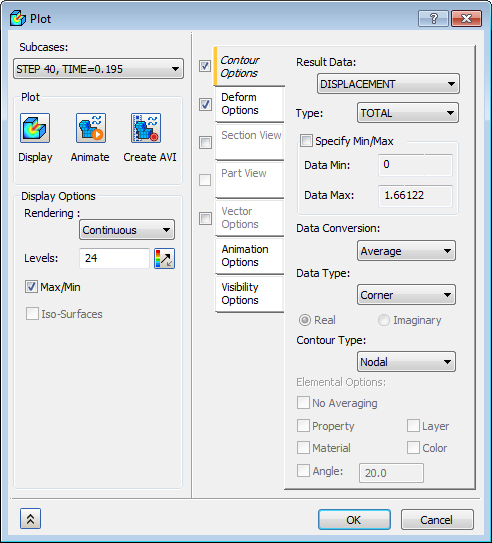
- In Opzioni contorno selezionare SPOSTAMENTO per Dati risultato. Quindi assicurarsi che in Opzioni di visualizzazione sia selezionata la casella di controllo Max/Min. In Tracciato fare clic su Visualizza, quindi fare clic su OK per visualizzare i risultati.
 Potrebbe essere necessario modificare le Impostazioni di default, Opzioni di visualizzazione per vedere i dati Max/Min sul contorno.
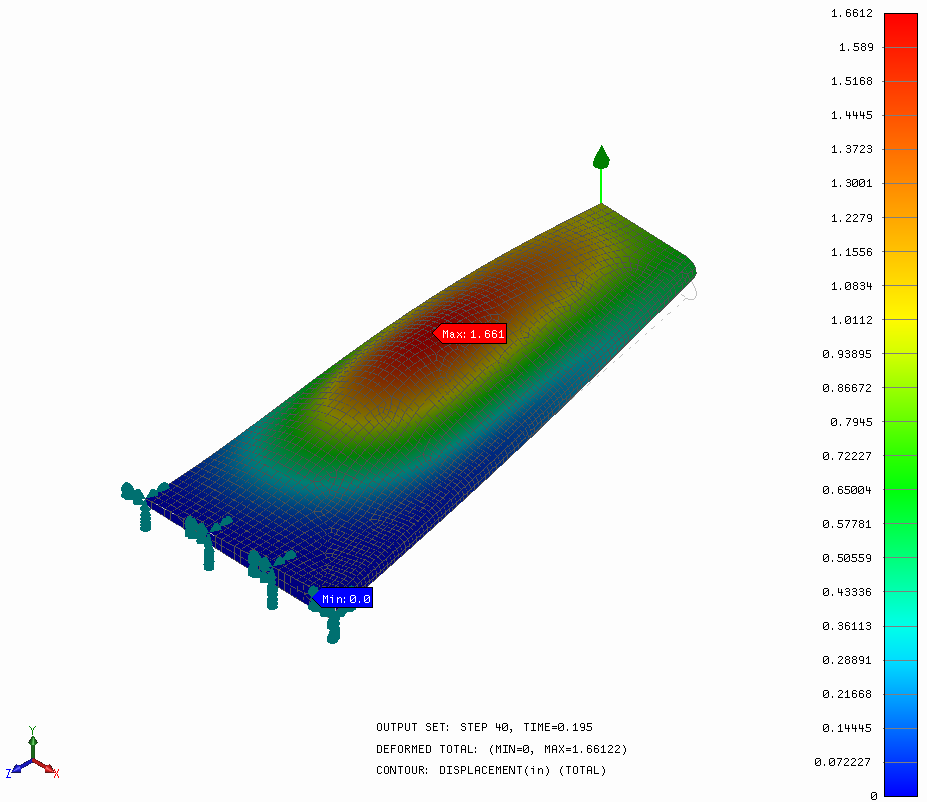
- I risultati dovrebbero essere simili a quelli mostrati nell'immagine seguente.
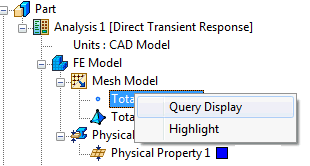
- Fare clic con il pulsante destro del mouse su Totale nodi nella struttura e scegliere Visualizzazione query. In questo modo sarà possibile esaminare le informazioni sui singoli nodi spostando il mouse su di essi.
- Spostare il mouse in modo da evidenziare il nodo con il carico. Trascrivere l'ID nodo; verrà utilizzato in seguito per creare un Tracciato XY dello spostamento di quel particolare nodo.
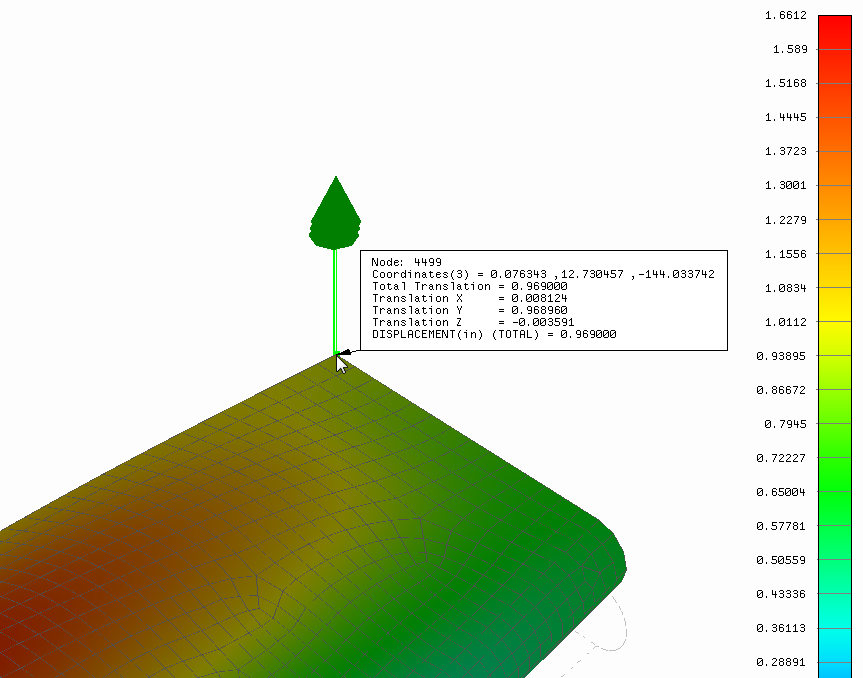 L'ID nodo potrebbe essere diverso da quello mostrato in questa esercitazione.
- Fare clic con il pulsante destro del mouse su Totale nodi nella struttura e scegliere Visualizzazione query. In questo modo si disabiliterà la Visualizzazione query.
- Fare clic con il pulsante destro del mouse su Risultati e scegliere Modifica.
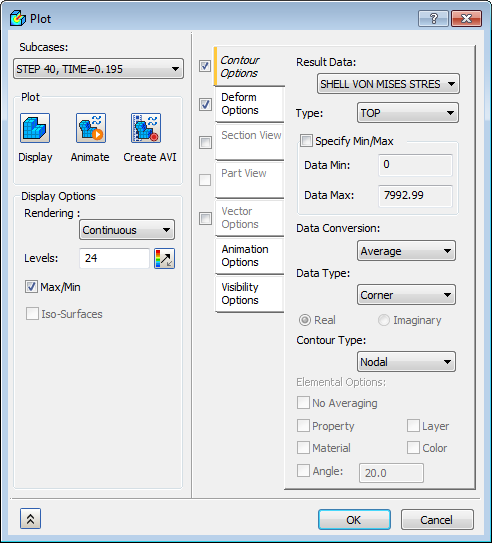
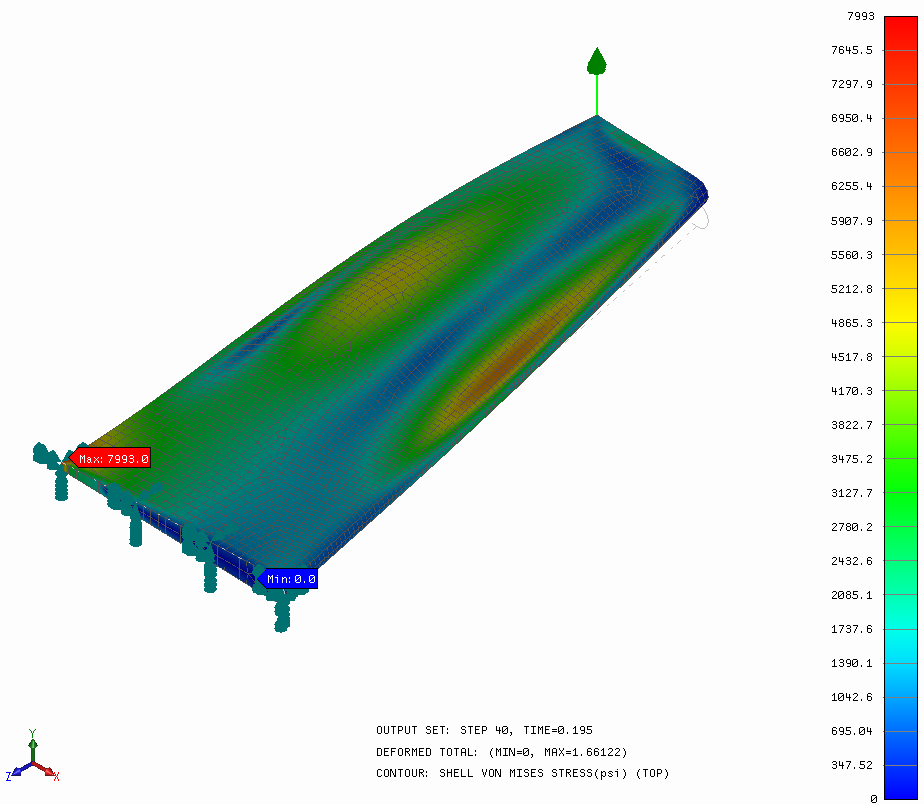
- In Opzioni contorno selezionare SHELL MAX VON MISES 1/2 per Dati risultato. Fare clic su Visualizza, quindi su OK per visualizzare i risultati.
- I risultati dovrebbero essere simili a quelli mostrati nell'immagine seguente.
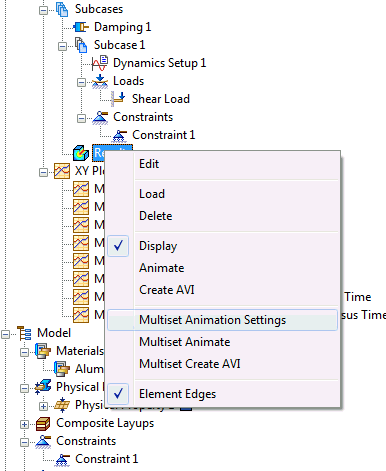
- Fare clic con il pulsante destro del mouse su Risultati e scegliere Impostazioni animazione più gruppi.
- Impostare Gruppo finale su STEP 62, TIME=0.305. Selezionare solo la casella di controllo Opzioni deformazione. Deselezionare tutte le altre opzioni.
- Impostare Modalità su Metà.
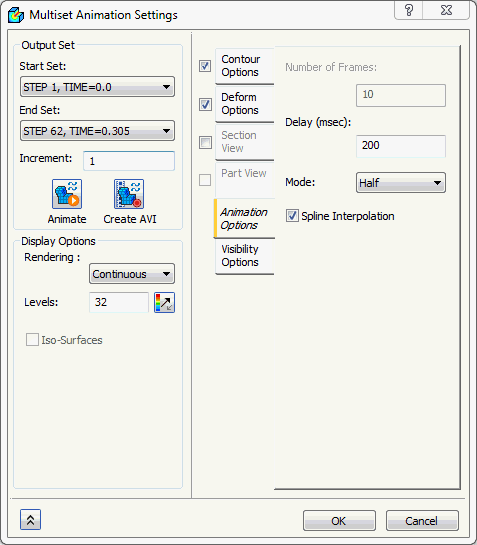
- Fare clic sul pulsante Anima. L'animazione verrà caricata. Dopo aver guardato l'animazione, fare clic su OK.
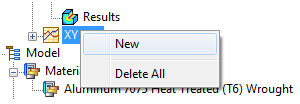
- Fare clic con il pulsante destro del mouse su Tracciato XY e scegliere Nuovo.
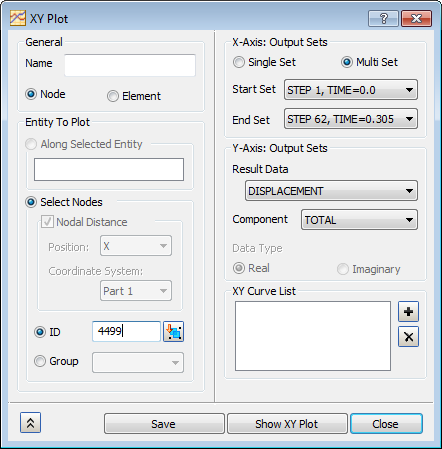
- In Entità da tracciare, accertarsi che sia selezionato il valore Nodo, quindi in ID digitare l'ID nodo individuato in precedenza.
- In Gruppi di output, accertarsi che STEP 1, TIME=0.0 sia selezionato per Gruppo iniziale e che STEP 62, TIME=0.305 sia selezionato per Gruppo finale.
- In Vettore di output, accertarsi che SPOSTAMENTO sia selezionato per Dati risultato, quindi selezionare TOTALE per Componente.
- Fare clic sul pulsante Mostra tracciato XY. Verrà visualizzata la finestra di dialogo Tracciato XY.
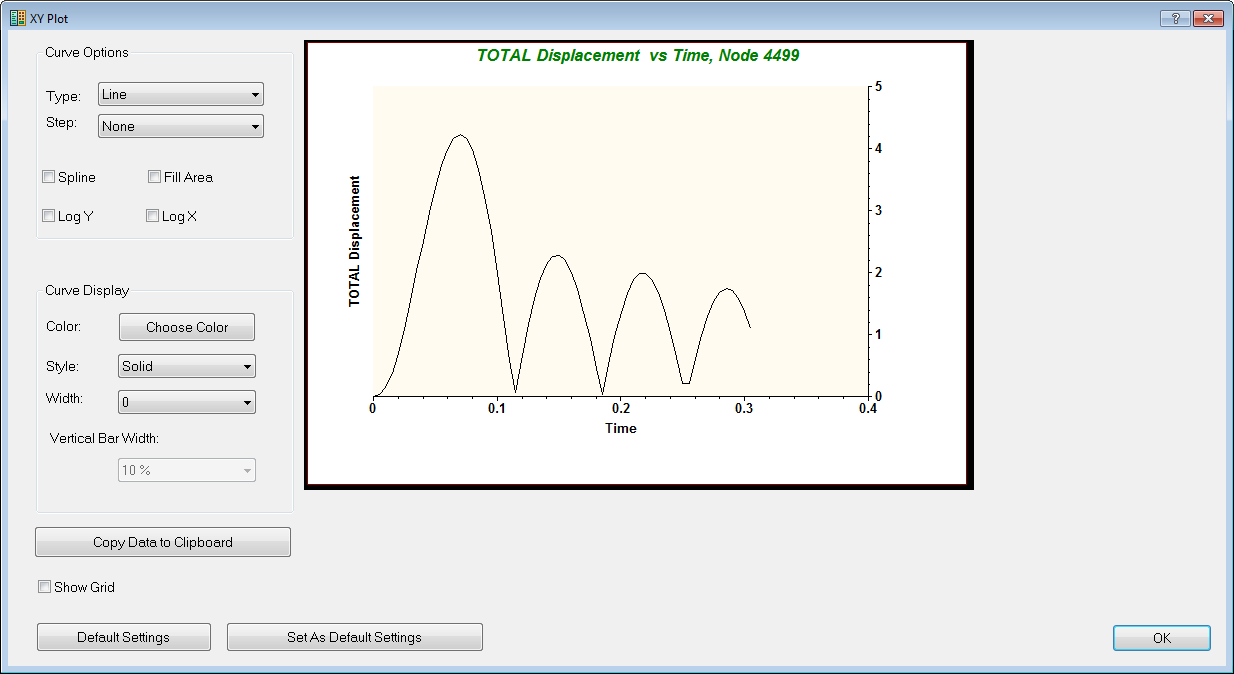
- Nella finestra di dialogo Tracciato XY fare clic su OK.
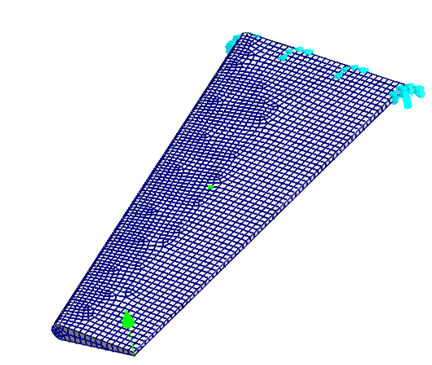
- Ora fare clic nel campo di input ID e selezionare un nodo della parte centrale dell'ala. Dovrebbe venire visualizzato un nuovo ID, seguito da un quadratino verde sul modello che indica il nodo selezionato.
- Modificare l'impostazione del campo Componente da TOTALE a TY.
- Fare clic su Mostra tracciato XY.
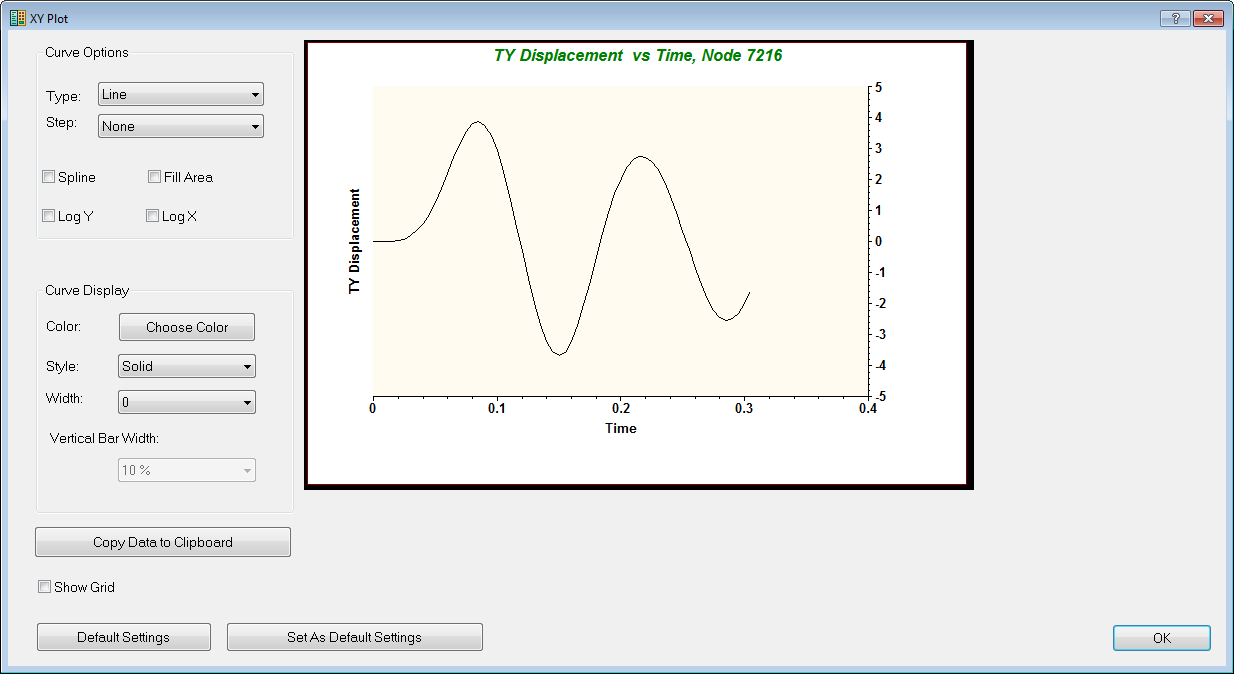 Possono essere visualizzate altre quantità relative ai nodi, ad esempio l'accelerazione, la velocità e le forze.
Con questa operazione si conclude la risposta transitoria diretta di un'ala.
Di seguito sono riepilogati i principali argomenti trattati:
- Creazione di tabelle da utilizzare per il carico transitorio.
- Impostazione dell'analisi transitoria diretta, inclusi lo smorzamento strutturale e i passi temporali.
- Utilizzo della funzionalità di visualizzazione delle query relative ai nodi.
- Creazione di un tracciato XY per lo spostamento totale.