Tutti i materiali definiti vengono raggruppati in Materiali nella Struttura del modello di Autodesk Nastran e sono disponibili per l'assegnazione a una parte in Idealizzazioni. Le immagini seguenti mostrano un modello per il quale i materiali non sono ancora stati definiti.
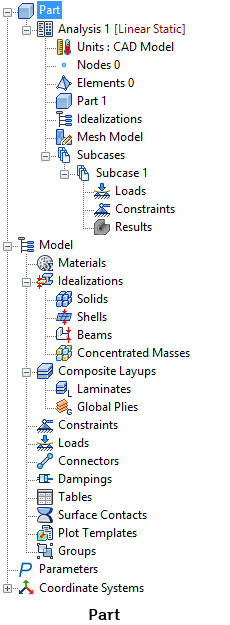
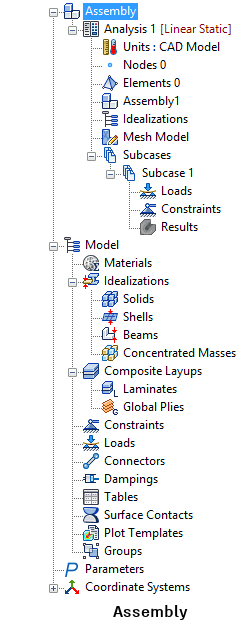
Fare clic su Materiale nel gruppo Prepara della scheda Autodesk Nastran della barra multifunzione:

In alternativa, fare clic con il pulsante destro del mouse su Materiali nella struttura del modello, quindi scegliere Nuovo dal menu di scelta rapida. In entrambi i casi, viene visualizzato il modulo illustrato di seguito:
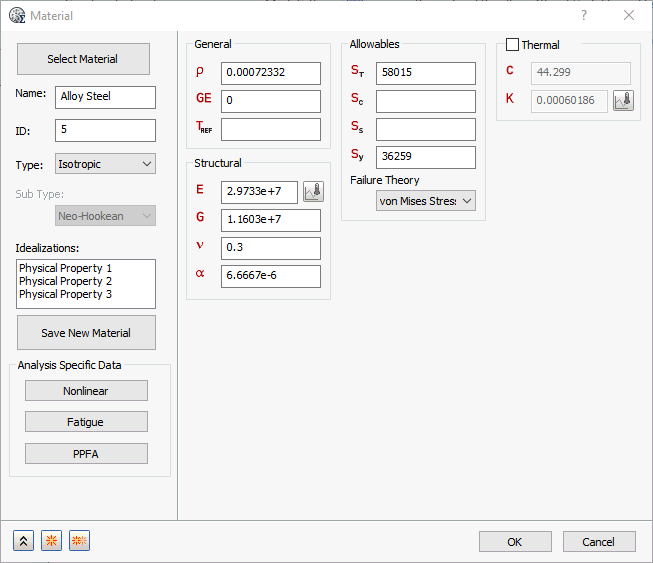
Nel modulo Materiale sono disponibili le sezioni seguenti:
- Seleziona materiale: carica automaticamente la libreria di materiali di Autodesk Inventor. Se si desidera selezionare un altro database materiale, fare clic su Carica database.
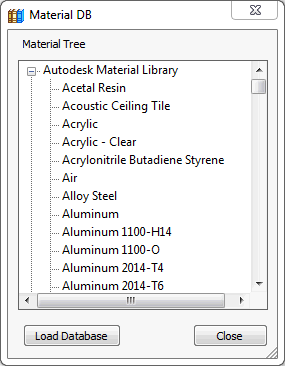
- Carica database: consente di accedere a una copia della libreria di materiali denominata ADSK_Materials.nasmat che si trova nella cartella C:\Programmi\Autodesk\Nastran In-CAD 20xx\Materials.
- Quando la libreria dei materiali è caricata, Struttura materiali viene visualizzata in una finestra separata, con tutti i materiali isotropi disponibili, compresi i dati non lineari, come mostrato nell'immagine seguente. Al termine del caricamento, fare clic sul segno + a sinistra di un gruppo, ad esempio Acciaio, quindi fare clic su un tipo di acciaio disponibile nel gruppo.
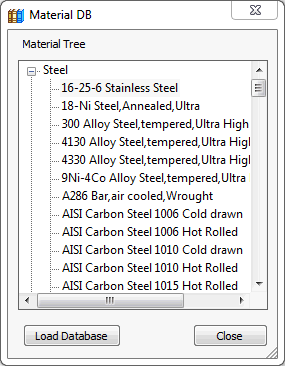
- Facendo clic su Acciaio inossidabile 16-25-6, le proprietà vengono inserite nei campi corrispondenti nel modulo Materiale in Strutturale, Termico e a volte Valori consentiti. I dati di Termico sono necessari per le analisi del trasferimento termico, ma non per le analisi strutturali.
- Nome: immettere in questo campo il nome del materiale.
- ID: l'ID di un materiale viene aggiornato automaticamente in sequenza man mano che nuovi materiali vengono creati in modo che sia univoco per ciascuna entità materiale.
- Tipo: Autodesk Nastran In-CAD supporta otto tipi di materiale. È possibile caricare solo i dati relativi al materiale Isotropo dalla libreria dei materiali. È tuttavia possibile creare e salvare le rispettive proprietà dei materiali.
- Isotropo
- Ortotropo 2D
- Ortotropo 3D
- Anisotropo 3D
- Iperelastico
- Nitinol
- Viscoelastico
- Sottotipo: dal menu a discesa è possibile selezionare vari tipi di materiali iperelastici, come ad esempio Neo-Hookeano, Mooney-Rivlin, Yeoh, Ogden e polinomiale.
- Proprietà fisiche: elenco delle proprietà fisiche disponibili.
- Salva nuovo materiale: una proprietà materiale personalizzata (Isotropo oppure Ortotropo 2D) può essere creata e salvata in un file di libreria Nomefile.xml o Nomefile.sldmat.
- Dati specifici analisi: consente di definire alcuni dati correlati ad analisi specifiche, ad esempio:
- Non lineare
- Fatica
- PPFA
- Generale e Strutturale: contengono le proprietà del materiale selezionato.
- Valori consentiti: in questa sezione è possibile specificare i valori consentiti per resistenza a trazione, resistenza alla compressione e resistenza a taglio, nonché la Teoria dell'errore associata.
- Termico: questa opzione può essere attivata e disattivata per un'analisi strutturale.
Fare clic sui collegamenti nella parte inferiore della pagina per visualizzare ulteriori informazioni su questi argomenti.
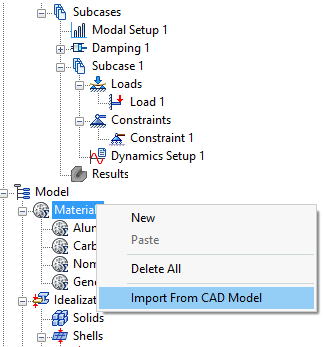
Importazione di materiali dal modello CAD
La prima volta che si accede all'ambiente di Autodesk Nastran In-CAD, i modelli di materiale definiti all'interno del modello CAD vengono automaticamente importati nel ramo Modello (parte inferiore) della struttura del modello. Se è necessario eliminare i materiali dalla struttura del modello, e successivamente si cambia idea, è possibile reimportarli. Fare clic con il pulsante destro del mouse sull'intestazione Materiali e scegliere Importa da modello CAD dal menu di scelta rapida.