Questo comando è applicabile solo ad Autodesk Nastran In-CAD per Inventor. Non è disponibile in SOLIDWORKS. Utilizzare il comando Superfici di offset per designare manualmente una o più superfici di una parte solida affinché vengano convertiti in una rappresentazione di superficie (per cui generare la mesh con elementi Shell). È possibile specificare una distanza di offset dalla posizione della superficie originale in cui si desidera posizionare le superfici di offset. Si presuppone che il parametro di spessore per gli elementi Shell sia pari a due volte la distanza di offset, tuttavia è possibile sostituire il valore di spessore di default. L'azione di questo comando è simile allo strumento Superfici medie per il fatto che la parte solida originale viene soppressa e sostituita con una rappresentazione della superficie. Lo strumento Superfici di offset differisce in due modi: è possibile specificare l'offset ed è possibile selezionare solo una parte del solido (in particolare, una o più facce) come base della rappresentazione dell'elemento Shell.
Per utilizzare lo strumento Superfici di offset:
- Fare clic su Autodesk Nastran
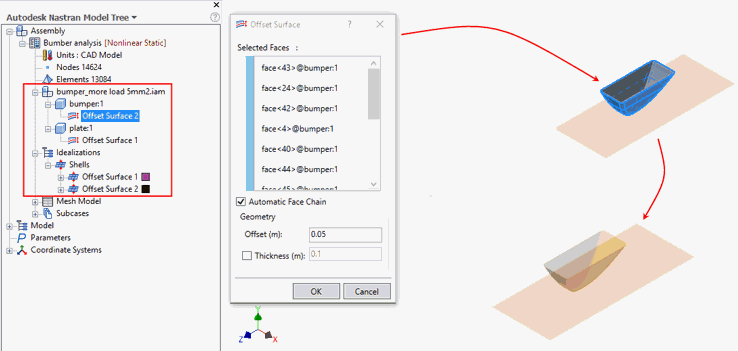
 Prepara Superfici di offset. Viene visualizzata la finestra di dialogo Superficie di offset:

- Se si desidera selezionare una catena continua delle facce tangenti con un solo clic, lasciare attivata l'opzione Catena facce automatica. Se si desidera selezionare solo le singole facce su cui si fa clic direttamente, disattivare l'opzione Catena facce automatica.
- Nell'area di disegno del modello, fare clic sulle facce per cui impostare l'offset e utilizzarle come base per la rappresentazione dell'elemento Shell. Ogni faccia selezionata viene elencata nella casella Facce selezionate (con tutte le tangenti se l'opzione Catena facce automatica è attivata). Non è possibile selezionare facce di due parti nella stessa istanza di Superfici di offset. Di conseguenza, è necessario eseguire singolarmente il comando Superfici di offset per ogni parte che si desidera convertire in una rappresentazione della superficie.
- Se lo si desidera, per modificare il gruppo di selezione, selezionare e fare clic con il pulsante destro del mouse su una o più voci nell'elenco Facce selezionate. Dal menu di scelta rapida, è possibile:
- Eliminare le voci selezionate o
- Deselezionare tutte le voci dall'elenco.
- Immettere la distanza di offset desiderata. Un offset positivo sposta la superficie nel corpo solido a cui appartiene la faccia. Un offset negativo allontana la superficie dal corpo solido.
- Se lo si desidera, attivare l'opzione Spessore e immettere un valore di spessore specificato dall'utente. Il valore di default è pari a due volte la distanza di offset.
 Poiché lo spessore di default = 2 * offset, lo spessore di default sarà negativo se si specifica un valore di offset negativo. In questi casi, è necessario sostituire lo Spessore e immettere un valore positivo appropriato.
- Fare clic su OK per completare l'operazione oppure su Annulla per interromperla. Il corpo solido associato alle facce selezionate viene soppresso e sostituito da una rappresentazione della superficie di offset. La nuova superficie di offset viene elencata nel ramo Idealizzazioni\Shell della struttura del modello.
Potrebbe essere visualizzato un messaggio a comparsa indicante che alcune entità sono state perse a causa della modifica della geometria.
- Fare clic su Dettagli per vedere quali entità sono state perse.
- Fare clic su Chiudi per chiudere il messaggio.
Nell'esempio seguente, la parte "piastra" è stata convertita in precedenza in una rappresentazione della superficie mentre la parte "paraurti" è in fase di conversione. L'opzione Catena facce automatica è attiva, il che consente la selezione di tutte le superfici esterne del solido con un singolo clic: