È possibile esportare i dati del modello utilizzando Microsoft Access o ODBC.
| Driver | |||||
| Access 2003 x86 | Access 2007 x86 | Access 2007 x64 | |||
| Installazioni | Windows x86 | Revit x86 | Sì | No | No |
| MS Access 2007 x86 | Revit x86 | Sì | Sì | No | |
| MS Access 2010 x86 | Revit x86 | Sì | Sì | No | |
| Windows x64 | Revit x86 | Sì | No | No | |
| MS Access 2007 x64 | Revit x86 | Sì | Sì | No | |
| MS Access 2010 x64 | Revit x86 | Sì | Sì | No | |
| Windows x64 | Revit x64 | No | No | No | |
| MS Access 2007 x64 | Revit x64 | No | No | No | |
| MS Access 2010 x64 | Revit x64 | No | No | Sì | |
Esportazione di dati tramite MS Access
- Nella finestra di dialogo Collega modello di Revit al database, selezionare MS Access.
- Selezionare una connessione utilizzata di recente oppure fare clic su Selezionare una nuova connessione per crearne una nuova.
Facendo clic su Selezionare una nuova connessione, viene visualizzata la finestra di dialogo Seleziona database. Selezionare la posizione desiderata.
Nota: Durante l'esportazione di un nuovo disegno in un database esistente, viene visualizzata la finestra di dialogo Continuare? - Fare clic su Esporta.
Durante le successive esportazioni di dati nello stesso database, verranno presi in considerazione solo i dati del progetto in modo da visualizzare i nuovi campi e le nuove tabelle aggiunti al database assieme ai dati appena esportati.
Esportazione di dati tramite ODBC
- Nella finestra di dialogo Collega modello di Revit al database, selezionare ODBC.
- Selezionare una connessione utilizzata di recente oppure fare clic su Selezionare una nuova connessione per crearne una nuova.
Facendo clic su Selezionare una nuova connessione, viene visualizzata la finestra di dialogo Seleziona database. Selezionare la posizione desiderata.
Nota: Durante l'esportazione di un nuovo disegno in un database esistente, viene visualizzata la finestra di dialogo Continuare?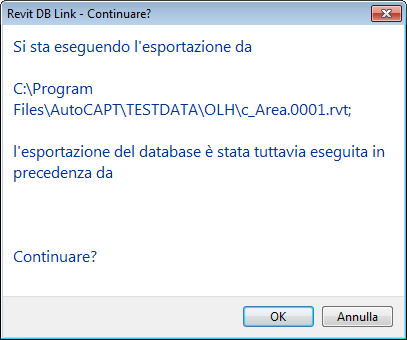
- Fare clic su Esporta.
Creazione di un file ignoretables.xml per ignorare l'esportazione di parametri condivisi e di alcune tabelle.
- Creare il file ignoretables.xml nella seguente cartella: %APPDATA%\Autodesk\Revit\Addins\<numero release>.
- Modificare il file ignoretables.xml. Ad esempio:
<?xml version="1.0" encoding="utf-8"?>
<Config>
<File tabella="2_F_local.rvt">
<Nome tabella="MechanicalEquipment"/>
<Nome tabella="MechanicalEquipmentOnWall"/>
</Tabelle>
<File tabelle="LUMC_02.rvt" >
<SharedParameters/>
<Nome tabella="RoomAssociations"/>
<Nome tabella="RoomFromToAssociations"/>
<Nome tabella="Walls"/>
<Nome tabella="DoorWall"/>
<Nome tabella="CurtainWallPanelOnWall"/>
<Nome tabella="WindowWall"/>
<Nome tabella="MechanicalEquipmentOnWall"/>
<Nome tabella="PlumbingFixtureOnWall"/>
<Nome tabella="LightingFixtureOnWall"/>
<Nome tabella="OpeningOnWall"/>
<Nome tabella="GenericModelOnWall"/>
<Nome tabella="CaseworkOnWall"/>
</Tables>
</Config>
- "LUMC_02_2011.rvt" significa che le tabelle verranno ignorate solo nel file "LUMC_02_2011.rvt".
- <SharedParameters/> indica che i parametri condivisi/di progetto verranno ignorati durante l'esportazione o l'importazione. Se si elimina questo nodo, i parametri condivisi/di progetto verranno esportati nuovamente.
- <Nome tabella=" RoomAssociations "/> significa che la tabella " RoomAssociations " verrà ignorata durante l'importazione o l'esportazione.
- Se si rimuove una tabella, assicurarsi di rimuovere anche le tabelle che dipendono da essa. In caso contrario, verranno visualizzate delle finestre di dialogo di avviso.