Informazioni sui vari tipi di connessione forniti con il modulo aggiuntivo e sulle modalità di caricamento e utilizzo nel modello di Revit.
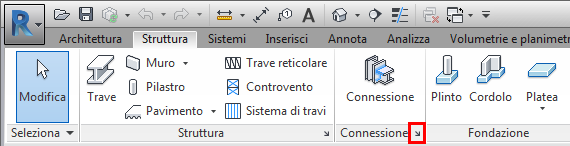
I modelli di Revit non includono i tipi di connessione strutturale precaricati. Per caricare tipi di connessione diversi nel progetto, è necessario installare moduli aggiuntivi e accedere alla finestra di dialogo Impostazioni connessione strutturale, situata nella scheda Gestisci > gruppo Impostazioni > Impostazioni strutturali > Impostazioni di connessione:

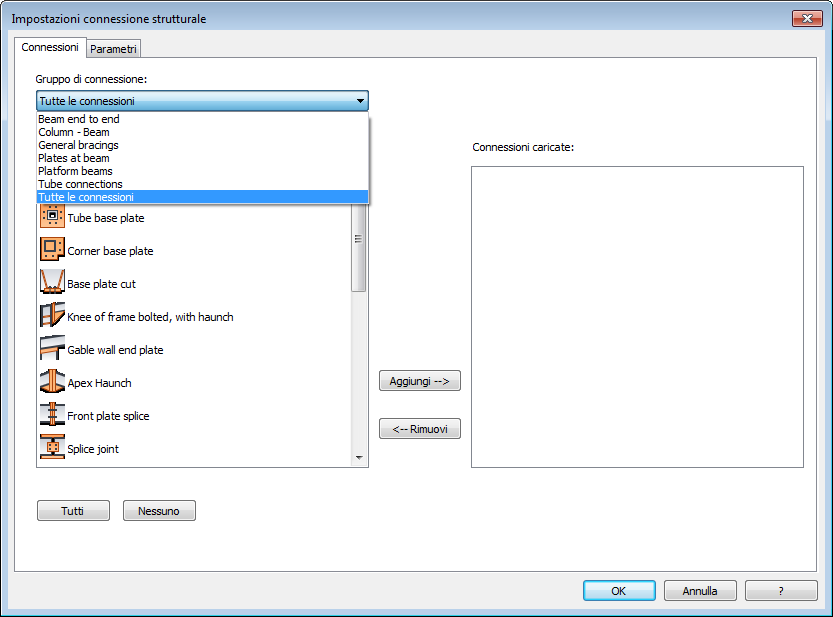
Nella finestra di dialogo Impostazioni connessione strutturale, nella scheda Connessioni, è possibile caricare o scaricare i tipi di connessione dal progetto, utilizzando i pulsanti Aggiungi o Rimuovi. I tipi di connessione disponibili sono visualizzati nella finestra a sinistra, mentre quelli caricati nel progetto vengono visualizzati nella finestra a destra.
È possibile selezionare più tipi di connessione premendo i tasti CTRL o MAIUSC.
I tipi di connessione sono raggruppati in sei categorie:
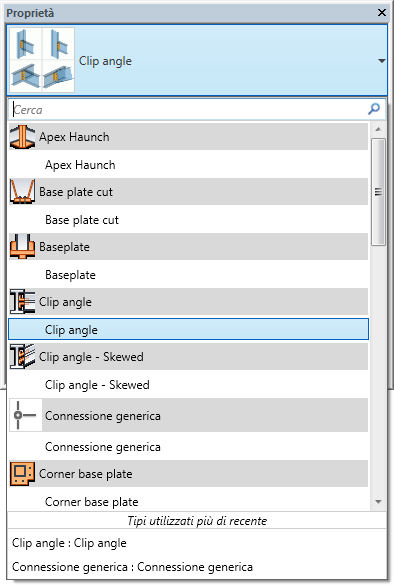
Dopo aver caricato i tipi di connessione, è possibile modificare il tipo di connessione da Connessione generica in una connessione dettagliata disponibile.
Se è selezionata una Connessione generica, il Selettore di tipo mostra tutte le Connessioni strutturali consigliate per tale situazione.
Le connessioni strutturali consigliate vengono filtrate in base a:
- Numero di elementi di input
- Forma della sezione degli elementi di input
- Posizione geometrica di elementi di input
- Elemento impostato come elemento principale
È possibile selezionare il tipo di connessione desiderato nel Selettore di tipo:
È possibile creare più facilmente connessioni strutturali con i passaggi seguenti:
- Avviare lo strumento Connessione
- Selezionare nel Selettore di tipo la connessione strutturale che si desidera utilizzare
- Selezionare gli elementi che devono essere uniti (tenere premuto il tasto CTRL per selezionare gli elementi)
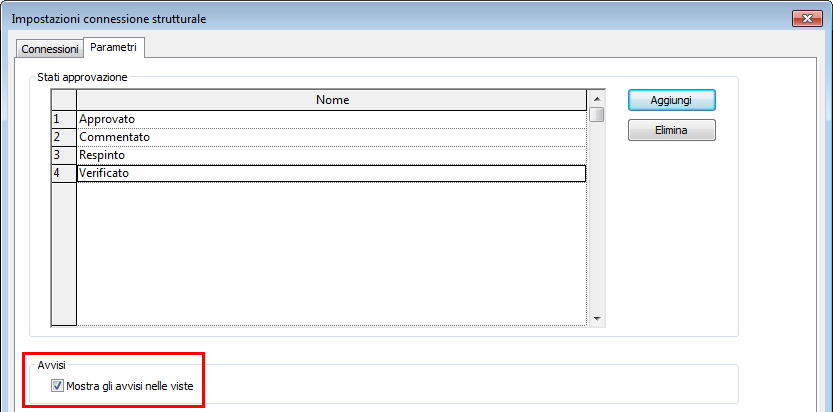
È possibile scegliere di nascondere o visualizzare i contrassegni di avviso selezionando o deselezionando Mostra gli avvisi nelle viste nella finestra di dialogo Impostazioni connessione strutturale, scheda Parametri:
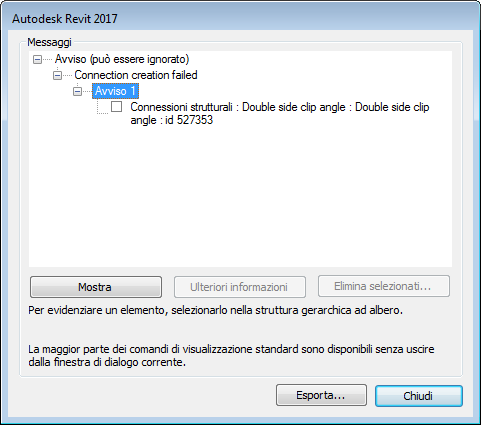
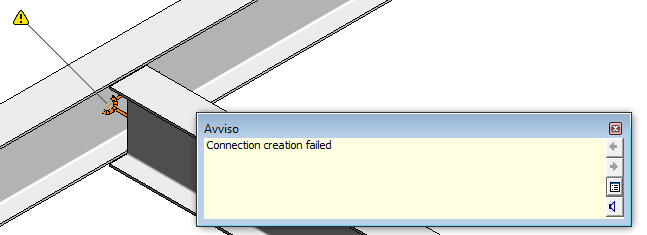
Quando non è possibile creare una connessione, i relativi avvisi possono essere visualizzati facendo clic sul pulsante Mostra avvisi correlati nella scheda contestuale della connessione selezionata: