Trasferire e sincronizzare le connessioni in acciaio disponibili come macro tra Revit e Advance Steel tramite SMLX.
La seguente tabella contiene tutte le connessioni disponibili che è possibile creare in Revit, con il modulo aggiuntivo Steel Connections for Revit installato:
| GIUNTO | MODULO DI PROGETTAZIONE | |
|---|---|---|
| 1 | Fazzoletto ad una diagonale | AISC/EC3 |
| 2 | Fazzoletto per 2 diagonali | AISC/EC3 |
| 3 | Fazzoletto per 3 diagonali | AISC/EC3 |
| 4 | Angolo di ritaglio | AISC/EC3 |
| 5 | Giunto angolare sghembo | AISC/EC3 |
| 6 | Doppio giunto angolare | AISC/EC3 |
| 7 | Flangia semplice | AISC/EC3 |
| 8 | Piastra fine momento | AISC/EC3 |
| 9 | Lastra divisoria | AISC/EC3 |
| 10 | Giunto | AISC/EC3 |
| 11 | Piastra di base | AISC/EC3 |
| 12 | Piastra di base per tubi | AISC/EC3 |
| 13 | Doppia faccia piastra terminale | AISC |
| 14 | Piatto passante | AISC |
| 15 | Giunto d'appoggio | AISC |
| 16 | Giunto tubo con piatti sandwich | AISC |
| 17 | Giunto tubo con piatti sandwich - Oggetto aggiuntivo | AISC |
| 18 | Giunto con piastre di testa | AISC |
| 19 | Piastra di base angolare | AISC |
| 20 | Giunto a flangia bullonato, con rinforzo | EC3 |
| 21 | Giunto di colmo con rinforzo | EC3 |
| 22 | Piastra di base sagomata | EC3 |
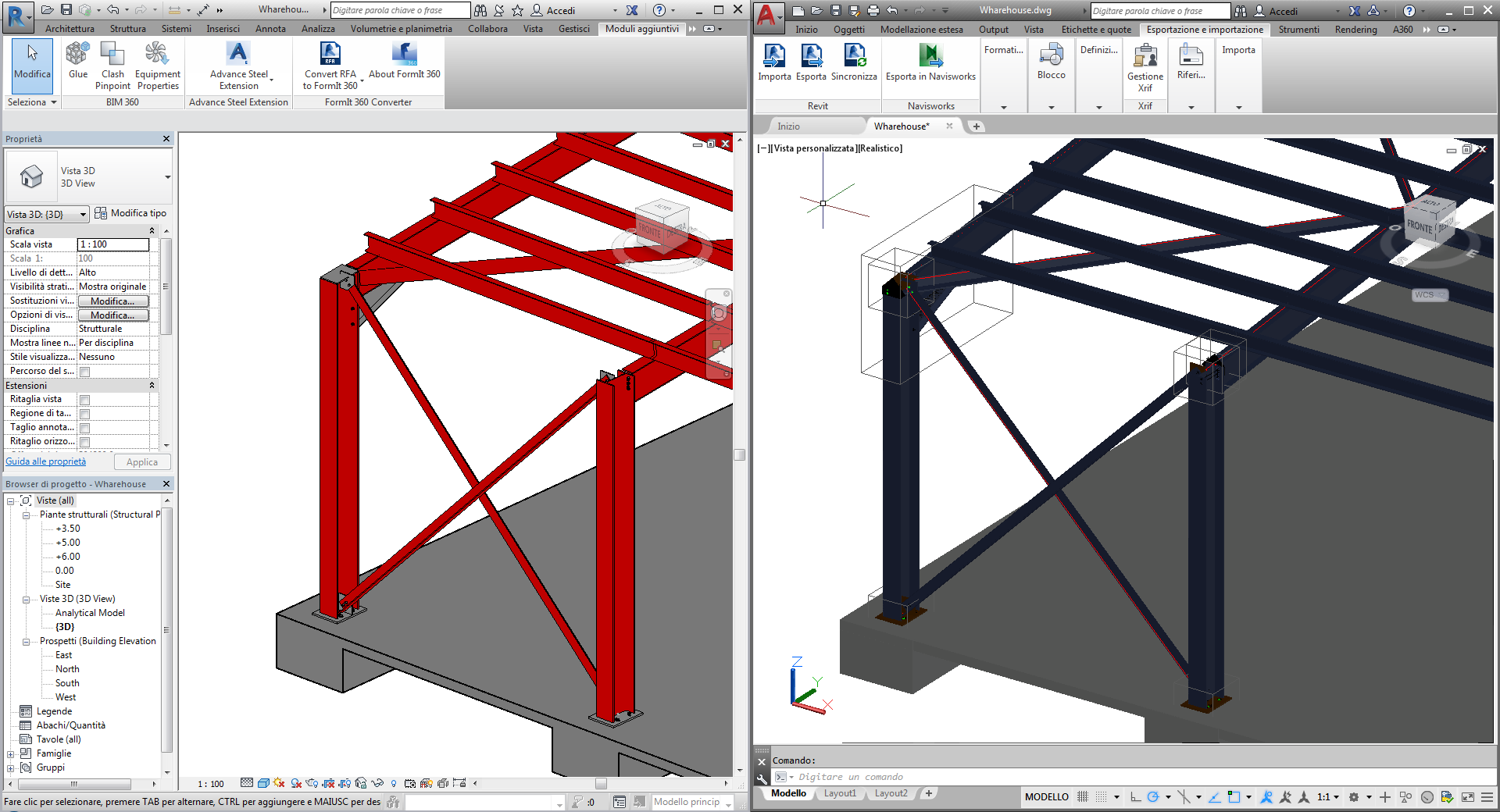
Le connessioni in acciaio disponibili in Revit vengono trasferite tra le due applicazioni come macro di connessione. Per le ulteriori connessioni in acciaio, disponibili in Advance Steel, solo le travi e le piastre verranno trasferite in Revit, come singoli oggetti.
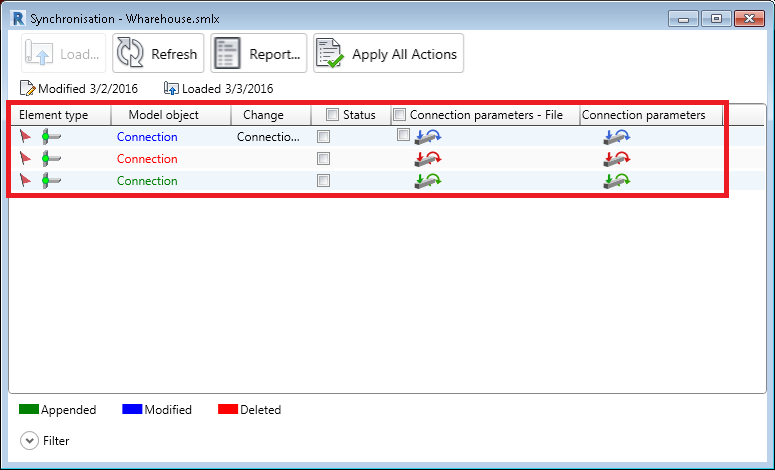
La finestra di dialogo di sincronizzazione è stata migliorata per visualizzare qualsiasi connessione aggiunta, eliminata o modificata:
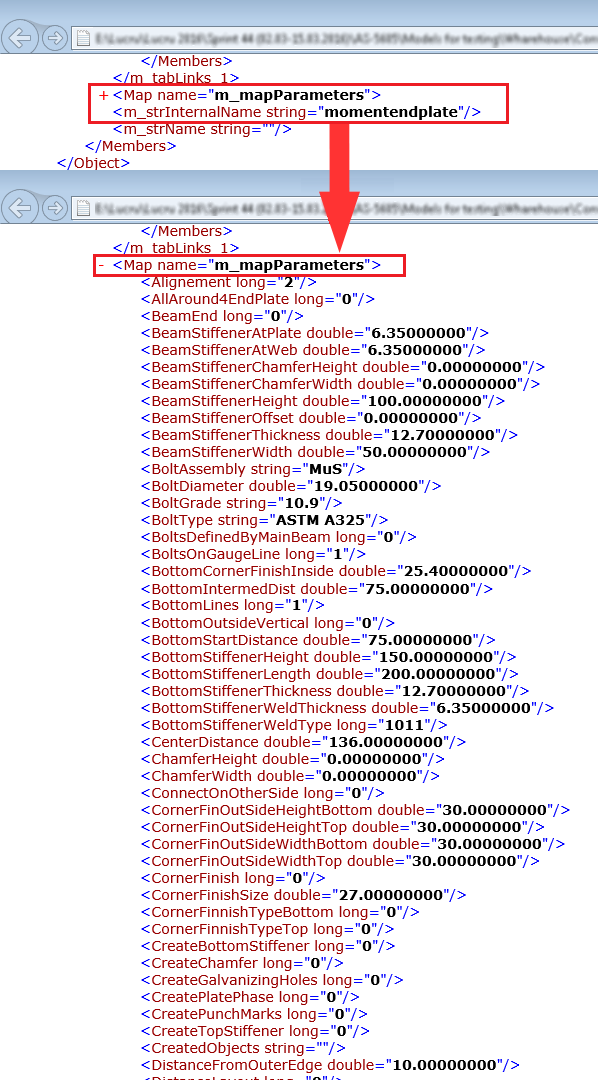
Quando una connessione in acciaio viene esportata nel formato .smlx, tutti i parametri del relativo menu della connessione in acciaio, verranno esportati nel file xml.
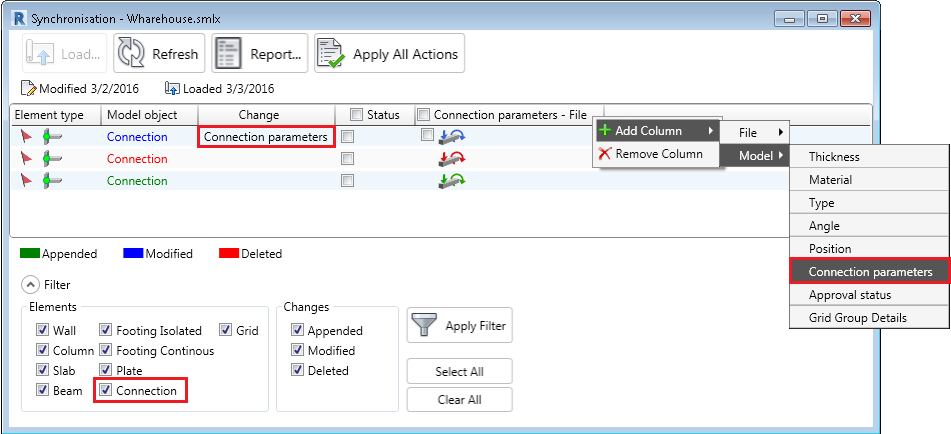
Se un file .smlx è sincronizzato con il modello, i parametri di connessione vengono confrontati. Se uno qualsiasi dei valori di parametro viene modificato, verrà visualizzata una linea Modificato nella finestra di dialogo di sincronizzazione. La modifica si riflette nella finestra di dialogo di sincronizzazione tramite la visualizzazione dei parametri di connessione nella colonna Modifica.
È inoltre possibile caricare altri due campi nella finestra di dialogo: Parametri di connessione - File e Parametri di connessione.
Quando si seleziona e si applica una linea di connessione, tutti i parametri di connessione vengono trasmessi alla connessione del modello; non è possibile applicare solo parte dei parametri di connessione.
Un filtro di connessione è disponibile nella finestra di dialogo di sincronizzazione. Utilizzando questo filtro è possibile visualizzare o nascondere le linee di connessione nella finestra.
Versioni di Steel Connection
Le macro di Steel Connection presentano diverse versioni e questa proprietà è esportata nel file . smlx. La versione di una macro cambia quando la macro viene aggiornata con parametri aggiuntivi. Se le versioni sono diverse tra il file e il modello, la finestra di dialogo di sincronizzazione applicherà solo i parametri comuni alle due versioni. Poiché la versione del file . smlx della connessione non può essere modificata mediante la sincronizzazione, nella finestra di dialogo verrà visualizzata una differenza di parametro dopo l'utilizzo di Applica tutte le azioni.
Trasferimento dello stato di approvazione
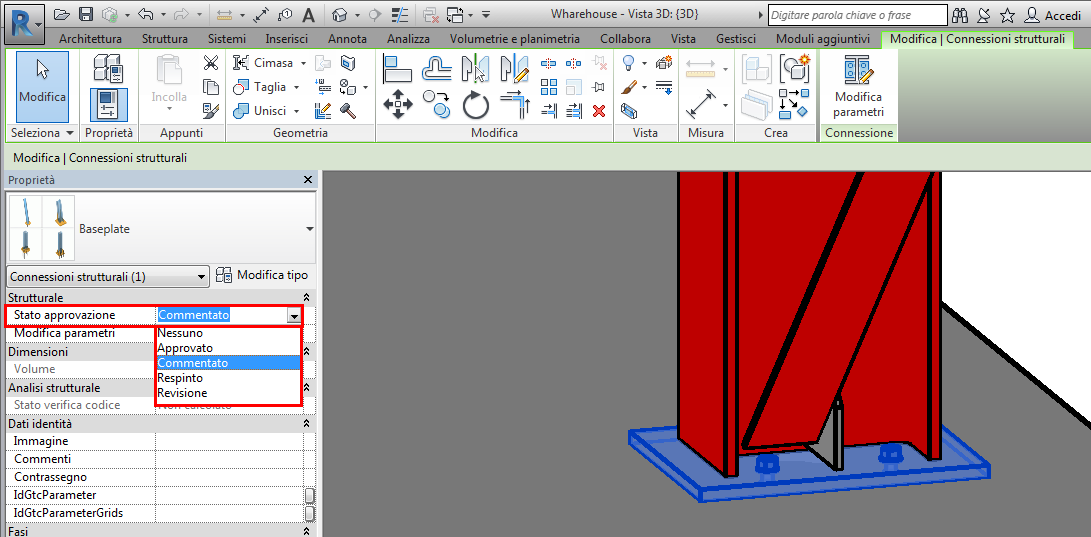
Lo stato di approvazione impostato per le connessioni in acciaio viene inoltre trasferito e sincronizzato tra Revit e Advance Steel.
È possibile trovare questo parametro in Revit, nella tavolozza Proprietà, quando viene selezionata una connessione in acciaio:
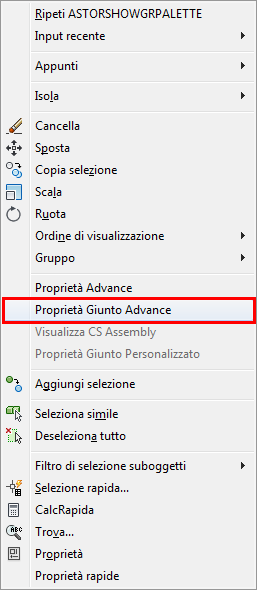
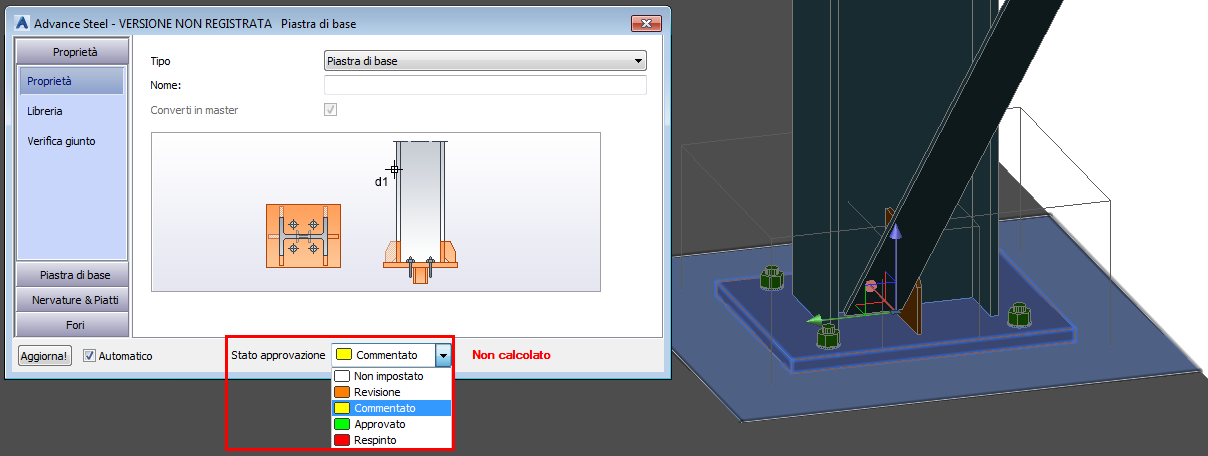
In Advance Steel, lo stato di approvazione si trova nella finestra di dialogo Proprietà Giunto Advance. Per accedere alla finestra di dialogo, fare doppio clic sulla scatola di connessione o selezionare la scatola di connessione o qualsiasi elemento di connessione, fare clic con il pulsante destro del mouse e scegliere Proprietà Giunto Advance dal menu contestuale:
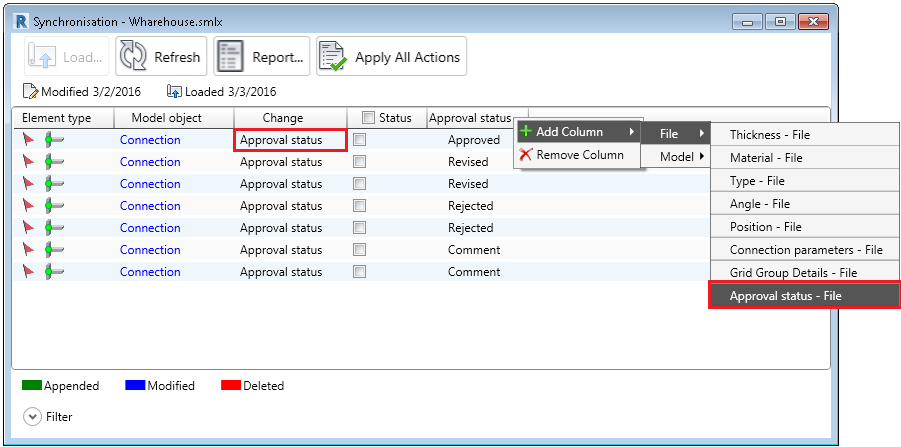
La finestra di dialogo di sincronizzazione individua qualsiasi modifica dello stato di approvazione. La modifica si riflette nella finestra di dialogo di sincronizzazione, tramite la visualizzazione di Stato approvazione nella colonna Modifica. Le differenze tra i valori del modello e del file possono essere visualizzate tramite il caricamento dei campi Stato approvazione - File e Stato approvazione.
Il database di Advance Steel (AstorBase > ApprovalStatus) contiene i seguenti valori:
- Non impostato
- Revisione
- Commentato
- Approvato
- Respinto
In Revit, gli stati di approvazione possono essere aggiunti nella scheda Parametri della finestra di dialogo Impostazioni connessione strutturale, a cui è possibile accedere dalla scheda Struttura > gruppo Connessione. Per default, Revit presenta solo lo stato di approvazione Nessuno. Questo stato di default di Revit è l'equivalente dello stato Non impostato di Advance Steel; pertanto, la finestra di dialogo di sincronizzazione non individuerà alcuna differenza tra questi due valori.
La finestra di dialogo di sincronizzazione individua solo i valori dello stato di approvazione forniti di default con Advance Steel (Non impostato, Revisione, Commentato, Approvato e Respinto). I valori aggiuntivi che è possibile creare in Advance Steel o Revit non saranno riconosciuti e verranno valutati come Non impostato. Se il modello di Revit non contiene gli stati di approvazione di default di Advance Steel, verranno creati automaticamente quando le linee nella finestra di dialogo di sincronizzazione vengono applicate al modello.