3D モデルをゼロから作成する場合、参照イメージまたは「設計図」のイメージを設定して、3D ジオメトリのガイドとして使用すると便利です。通常、これらのイメージは、モデリングするオブジェクトの側面、前面、上面を示す平面図です。
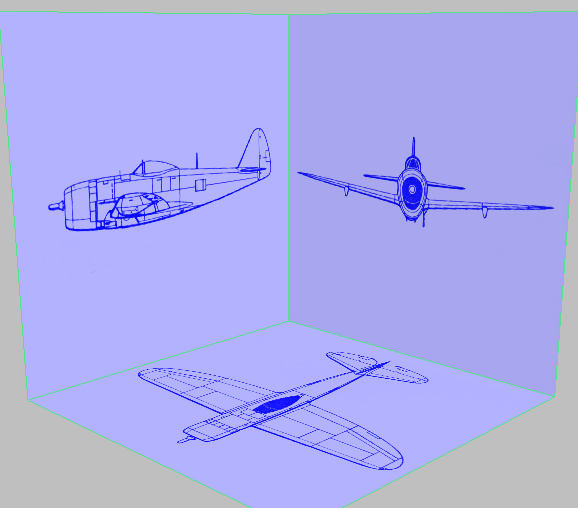
P-47 モデルのバーチャル スタジオ
このような平面図は、Web 検索して見つけたり、書籍や模型の説明書の図をスキャンして利用したり、あるいは自分で描いてもいいでしょう。
平面図を設定して 3ds Max で使用するためのヒントは次のとおりです。
- イメージのサイズを変更する必要がある場合は、イメージをひとまとめにサイズ変更すると、3 つすべてのイメージの寸法が一致します。
多くのイメージ処理プログラムには、イメージを共通の中心に位置合わせして、それぞれの寸法をきちんと一致させるためのガイドラインまたは規則があります。
- イメージを正方形にします。
正方形のイメージを使用すると、3ds Max のジオメトリに適用したときに簡単に位置合わせできます。
- イメージにカラーを使用します。
このチュートリアルでは、青の階調を選択しました。その理由は、懐かしい紙の設計図(ブルー プリント)を連想させるから、というだけでなく、さらに重要なことに、3ds Max の白のバックグラウンドでは白の選択ボックスが良く見えないからです。
3ds Max 自体で、バーチャル スタジオの配置で 3 つの平面を設定できます。このチュートリアルでは、標準単位(1 標準単位 = 1 インチ)を使用して、参照用の平面を設計図のイメージの寸法である 800 x 800 ピクセルに設定しました。
次のガイドラインを使用して、イメージを平面にマッピングします。
- 自己照明を 100% に設定します。
シーンでライトを使用すると、設計図のイメージが常に表示されます。
- すべての平面を選択し、右クリックして、[オブジェクト プロパティ](Object Properties)を選択します。[オブジェクト プロパティ](Object Properties)ダイアログ ボックスで、[背面非表示](Backface Cull)をオンにします。
こうすると、平面の 1 つを通してモデルを見たときに、イメージが邪魔になることがありません。
- また、[オブジェクト プロパティ](Object Properties)ダイアログ ボックスで、[フリーズをグレーで表示](Show Frozen In Gray)をオフにします。
平面をフリーズすると、誤って平面を選択してしまうことを心配せずにモデルを処理できます。既定値では、フリーズしたオブジェクトはグレーで表示されます。このオプションをオフにすると、平面をフリーズしても設計図のイメージは引き続き表示されます。
- 平面をフリーズします。
- 4 つすべてのビューポートを[シェーディング](Shaded)または[リアリスティック](Realistic)表示に設定します(F3 または Shift+F3)。
これでモデリングの準備が整いました。