この実習では、図面を開いて構造物カタログを再生成し、パーツ リストから新規パーツにアクセスして、予期したとおりに新規パーツが反応するかどうかを確認します。
この実習は、「実習 3: オフセットと寸法をパラメータに一致させる」から継続しています。
- この時点では、新しいパーツがある描画状況でどのように反応するかを見極めることが重要です。パーツ ブラウザの右上隅にある小さい X ボタンをクリックして、パーツ ビルダを終了します。( パーツ ブラウザは、パーツ ビルダ アプリケーションの左ペインの部分です。) パーツの保存を求めるプロンプトが表示されたら、[はい]をクリックします。パーツ ビルダが閉じます。
- Part Builder-1a.dwg というチュートリアル図面を開き、コマンド ラインに PartCatalogRegen と入力します。S と入力して、構造物カタログの再生成を指定します。[Enter]を押します。[OK]をクリックし、[ESC]を押して PARTCATALOGREGEN コマンドを終了します。サンプル サーフェスが含まれた図面が開き、パーツ カタログが再生成されます。
- 「Test Parts List」という新しいパーツ リストを作成します。[パーツ リスト]ダイアログ ボックスが表示されます。
- [構造物]タブで、[パーツ ファミリを追加]をクリックします。[パーツ ファミリを追加]ダイアログ ボックスが表示されます。
- パーツをクリックし、[OK]をクリックします。[構造物]タブにマンホールのエントリが表示されます。
- パーツを右クリックして、[パーツ サイズを追加]をクリックします。[パーツ サイズを作成]ダイアログ ボックスが表示されます。このダイアログ ボックスに、すべてのパラメータが現在の定数として表示されます。 注:
[パーツ サイズを作成]ダイアログ ボックスで、すべての値がゼロ以外であることを視覚的にチェックします。[パーツ サイズを作成]ダイアログ ボックスでゼロとして表示されているプロパティが存在する場合、パーツは図面に適切に挿入されません。
- Test Parts List に数本のパイプを追加します。[パーツ リスト]ダイアログ ボックスを終了します。新しいパーツ リストが作成されます。
- およそ 3 つの構造物と 2 本のパイプが含まれるネットワーク パイプをレイアウトで作成します。
- 構造物が平面図(2D)と 3D ビュー(オブジェクト ビューア)でどのように表示されるかを観察します。
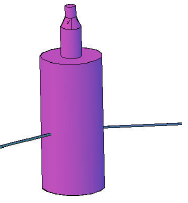
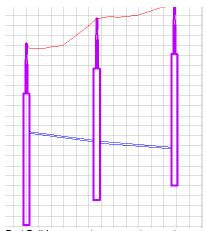
- ネットワーク パーツから線形を作成し、対応する縦断ビューを作成します。パイプ インバートの編集、調整、および変更によって構造物がどのように変化するかに注目します。
- タブ
 パネル
パネル 検索をクリックします。Manhole 206 Type A を選択し、[パーツ サイズを修正]をクリックします。パーツ ビルダにカスタム パーツが開きます。
 - 円錐の高さ(SCH)、蹴込み高さ 1(SRZ1)、およびバレル高さ(SBH)にいくつかの変数を追加して、図面に挿入された構造物を編集しやすくします。[サイズ パラメータ]を右クリックし、[環境設定を編集]を選択します。[パーツ サイズを編集]ダイアログ ボックスが表示されます。
- SCH、SRZ1、および SBH で、[データ ストレージ]を[定数]から[リスト]に変更します。各パラメータに追加の値が適用されます。
- [パーツ サイズを編集]ダイアログ ボックスの上部のドロップ ダウン リストから[値]をクリックします。[パーツ サイズを編集]ダイアログ ボックスが値モードに切り替わります。
- カーソルを移動して SCH 列でアクティブにし、[パーツ サイズを編集]ダイアログ ボックスの[編集]ボタンをクリックします。[値を編集]ダイアログ ボックスが表示されます。
- [追加]をクリックし、値として 0、6、12、18 を追加します。[OK]をクリックし、ダイアログ ボックスを閉じます。SCH の値のリストを使用できるようになります。
- SRZ1 と SBH に対して手順 16 と 17 を繰り返し、各リストに次の値を追加します。
- SRZ1 = 12、24、36、48、60
- SBH = 100、120、140、180
[OK]をクリックして、[パーツ サイズを編集]ダイアログ ボックスを閉じます。SRZ1 と SBH の値のリストを使用できるようになります。
- パーツを保存します。
ボールト構造物のチュートリアルの実習、およびその他のパーツ構築の実習で学習した原則を応用して、マンホールのジオメトリをさらにカスタマイズすることができます。
- パーツ ブラウザの右上隅にある小さい X ボタンをクリックして、パーツ ビルダ ユーティリティを終了します。( パーツ ブラウザは、パーツ ビルダ アプリケーションの左ペインの部分です。) パーツの保存を求めるプロンプトが表示されたら、[はい]をクリックします。パーツ ビルダが閉じます。
完成したパーツが図面でどのように表示されるかを確認するには、チュートリアル図面フォルダの Part Builder-1.dwg を開きます。