アセンブリ ファイルには、アセンブリの既定の状態を表すマスター ポジション リプレゼンテーションがあります。ポジション リプレゼンテーションを作成すると、マスターがコピーされます。
アセンブリのポジション リプレゼンテーションを作成する
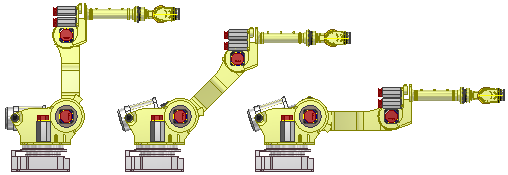
ポジション リプレゼンテーションを使用し、さまざまな位置でアセンブリを表示します。たとえば、完全に開いた位置、または完全に閉じた位置などです。
- ブラウザで、リプレゼンテーション フォルダをクリックして展開します。
- [位置]を右クリックして、[新規作成]を選択します。新しいポジション リプレゼンテーションが Position1 という既定の名前でアクティブ化され、マスターの下にネストして表示されます。
- ブラウザでポジション リプレゼンテーションを選択し、新しい名前を入力します。
- 関係およびコンポーネントに対するオーバーライドを設定します。
- 保存します。
モールド ベースのポジション リプレゼンテーションを作成する
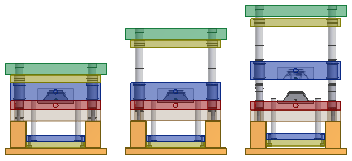
次のポジション リプレゼンテーションは、モールド ベースの挿入時に作成されます。
- [開いている製品]
- [突出]
- [閉じる(CL)]
- [フリー ドラッグ]
ポジション リプレゼンテーションを使用して、さまざまな位置でモールド ベースを評価します。
注: リプレゼンテーション フォルダは、金型設計ブラウザ ビューにはありません。リプレゼンテーション フォルダを表示するには、モデル ブラウザまたはリプレゼンテーション ブラウザのいずれかに、ブラウザ フィルタを設定します。モールド ベースのポジション リプレゼンテーションを表示するには、[位置]ノードを展開します。
- 現在のモールド ベースが含まれる最上位アセンブリを開きます。
- モデル ブラウザで、リプレゼンテーション フォルダを選択して展開します。
- 位置の入力値を右クリックしてポジション リプレゼンテーションを作成するか、既存のポジション リプレゼンテーション(マスター ポジション リプレゼンテーション以外)を右クリックして[アクティブ化]を選択します。
アセンブリが再構成されます。モデルに対するさらなる編集は、モールド ベースのマスター リプレゼンテーションがアクティブになるまで中断されます。
- モールド ベースの変更の効果を調べ、異なるポジションに対応するために必要な調整の方針を決定します。
- 干渉をチェックします。
- クリアランス違反をチェックします。
- 必要に応じて、フリー ドラッグ リプレゼンテーションをアクティブにし、さらに金型解析を実行するためにダイナミック シミュレーション環境に移行します。フリー ドラッグ リプレゼンテーションでは、すべての運動拘束が省略されます。
- マスター ポジション リプレゼンテーションをアクティブにし、最上位アセンブリに戻って金型に対するさらなる編集と更新を実行します。
注: Inventor Studio を使用して、一連のポジション リプレゼンテーションをアニメーション表示します。金型を別の位置で表示するには、図面内でポジション リプレゼンテーションをオーバーレイ ビューとして使用します。
ポジション リプレゼンテーションを編集またはコピーする
ポジション リプレゼンテーションをコピーして必要に応じて調整すると、時間を節約できます。ブラウザで[リプレゼンテーション]フォルダを選択して展開します。ポジション リプレゼンテーションを右クリックし、[コピー]を選択します。コピーされたリプレゼンテーションが、ブラウザで、マスター リプレゼンテーションと同一階層に配置されます。
- 編集するには、ブラウザでポジション リプレゼンテーションを右クリックし、[アクティブ化]を選択します。
- オーバーライドの編集および作成が必要なコンポーネントまたは関係を選択し、右クリックして[オーバーライド]を選択します。
- 保存します。
ヒント: 複雑なポジション リプレゼンテーションを作成する場合、右クリック メニューのオプションではなく、Microsoft Excel スプレッドシートで値を操作します。詳細については、「スプレッドシートでアセンブリ ポジション リプレゼンテーションを管理する」を参照してください。
関係、パターン オフセット、コンポーネント配置、リプレゼンテーションをオーバーライドするには、「ポジション リプレゼンテーションで値をオーバーライドする」を参照してください。
注: 複数のポジション リプレゼンテーションをアセンブリ ファイルに保存します。別のポジション リプレゼンテーションを変更するには、ブラウザでポジション ビューを右クリックし、[アクティブ化]を選択します。アクティブなポジション リプレゼンテーションには、ブラウザで名前の横にチェックマークが付いています。