解析を開始する前にスタディ タスク ペイン内の次のすべてのタスクを確実に実行します。
注: 各タスクをダブルクリックして、タスクを完了するのに必要な適切なツールまたはダイアログ ボックスを開きます。各タスクの解析準備が完了すると、そのタスクの横に緑色のチェック マーク ![[解析]ツールバーの[材料の選択]](../images/GUID-F4DA08DC-A813-4385-90C2-C6095F28D922.png) が表示されます。
が表示されます。
が表示されます。
![[メッシュ操作]ツールバーの[メッシュ]](../images/GUID-86DA0292-7D22-4923-A294-964EF7140CB8.png) 、または
、または![[メッシュ操作]ツールバーの[メッシュ]](../images/GUID-247E2625-322F-471B-8461-7D315B5CCD03.png) 、または
、または![[メッシュ操作]ツールバーの[メッシュ]](../images/GUID-B85C6EF1-B495-46EA-B0DA-21FA03437BAF.png) メッシュ
メッシュ
![[Alt]+[M]、[M]](../images/GUID-5B168478-BE73-412F-B93E-0BA4E4851E5E.png) 解析順序
解析順序
![[解析]ツールバーの[材料の選択]](../images/GUID-BBBD8D1B-BA6F-477D-ACC8-FE7D7287608F.png) 材料
材料
![[解析]ツールバーの[射出位置の設定]](../images/GUID-B44038CC-B9BC-41DD-BE07-4593999AB335.png) 射出位置
射出位置
![[解析]ツールバーの[プロセス設定]](../images/GUID-923D72E9-BECC-4071-BA68-BB9D135D3463.png) プロセス設定
プロセス設定
クラウド解析とローカル解析
Synergyのリボンの[ホーム]タブを使用して、解析を実行する位置を選択します。Synergy を開始したとき、ジョブは既定でローカル解析に設定されています。Synergyを再開始するたびに、最後に選択した設定が既定として設定されます。
注: クラウドでジョブを実行するには、現在のAutodesk® アカウント、Autodesk IDとパスワード、およびクラウド クレジットが必要です。
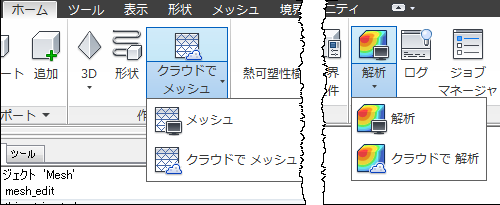
クラウドでジョブを実行するときにインターネット接続が失われた場合、スケジュールされている解析には影響せず、インターネット接続が復元したときにダウンロードすることができます。
 ()をクリックし、解析をローカルで実行します。
最初の中間結果セットが利用可能になった時点で、これらはスタディ タスク ペイン内の[結果]の下に一覧表示されます。プロットを選択して、結果を表示します。
()をクリックし、解析をローカルで実行します。
最初の中間結果セットが利用可能になった時点で、これらはスタディ タスク ペイン内の[結果]の下に一覧表示されます。プロットを選択して、結果を表示します。