ライセンスは Autodesk Nastran In-CAD の実行を承認するものです。ライセンスの所有は、ソフトウェアが合法的に取得され、実行可能な承認済みのコピーであることを示します。Autodesk Nastran In-CAD には、スタンドアロンとネットワークの 2 つのライセンス オプションがあります。ライセンスおよび製品アクティベーションの詳細については、以降のページおよび関連トピックのページを参照してください。
次の手順に従って、ライセンスのアクティブ化とソフトウェアのインストレーションのテストを実行します。
Autodesk Nastran In-CAD をアクティブ化するには
- SolidWorks の Autodesk Inventor (Standard または Professional)を起動します。
- Add-In Manager で Autodesk Nastran In-CAD 20xx アドインがオン(有効)になっており、自動で起動/ロードに設定されていることを確認します。
- 新しい CAD ドキュメントを作成するか、または既存のドキュメントを開き、ライセンス取得およびアクティベーションのプロセスを開始します。
- たとえば、[ファイル]
 [新規]をクリックします。 [スタートアップ] (LGS)ウィンドウが表示されます。
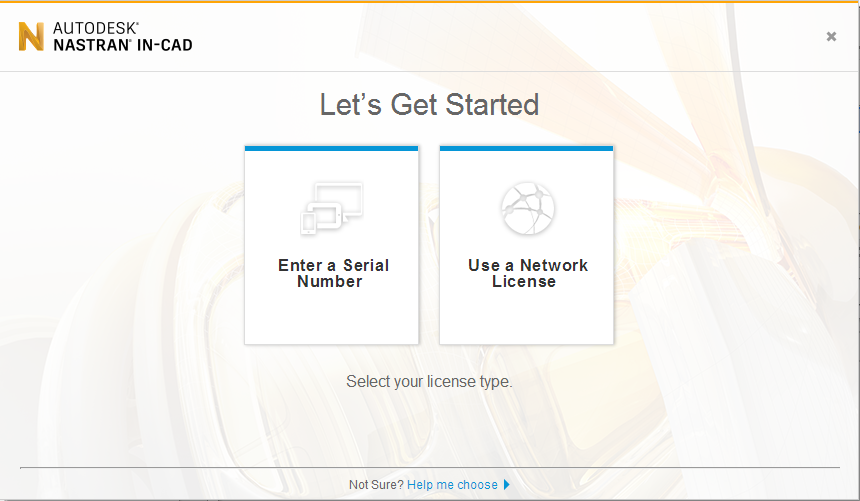
- ライセンスの種類に応じて、[シリアル番号を入力](スタンドアロン ライセンスの場合)または[ネットワーク ライセンスを使用]のいずれかをクリックします。
- ネットワーク ライセンスがある場合、ポート番号とサーバ名を port@servernameの書式で入力します。場合により、サーバ名の代わりにサーバ IP アドレスを使用する必要があります。IP アドレスを使用すると、ドメイン名サービス(DNS)の名前解決の問題を解消できます。
スタンドアロン ライセンスでは、Autodesk In-CAD のシリアル番号とプロダクト キーを入力する必要があります。
- たとえば、[ファイル]
- サーバに接続しライセンスを取得する際に問題が発生した場合は、システム環境変数: FLEXLM_TIMEOUT を、その変数値を 15000000 に設定して追加する必要があります。タイムアウト値はマイクロ秒単位です。この値は 1.5 秒のタイムアウト間隔を表します。VPN 接続と低速なワイド エリア ネットワーク上では、既定のタイムアウト(指定のシステム変数なし)は多くの場合不適切になります。問題が残る場合は、タイムアウト値をさらに引き上げます。
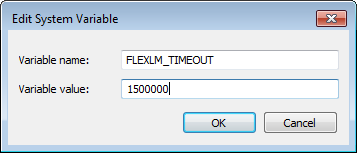 注: この変数はユーザ環境変数としても設定できます。それをシステム変数にすることの利点には、ワークステーションにログインしているどのユーザにも適用されることがあります。マルチユーザの場合、すべてのユーザのプロファイルにユーザ変数を設定する必要があります。
 - オートデスクのユーザ ID アカウントを使用してログインします。アカウントをお持ちでない場合は、次の場所で作成できます。https://accounts.autodesk.com/
注: ネットワーク ライセンス マネージャを設定するには、トピック: Network License Manager をインストールするを参照してください。 ネットワーク ライセンス ファイルを要求するには、トピック: ライセンス ファイルを要求するを参照してください。
Autodesk Nastran In-CAD インストレーションのテスト
Autodesk Nastran In-CAD を正常にインストールした後に、インストレーションをテストする必要があります。
Autodesk Inventor から Autodesk Nastran In-CAD を実行する場合:
Autodesk Inventor Standard または Professional を使用して、Autodesk Nastran In-CAD をテストできるようになりました。
- Windows の[スタート]メニューから Autodesk Inventor を起動します。たとえば、[スタート][すべてのプログラム][Autodesk][Autodesk Inventor 20xx][Autodesk Inventor Professional 20xx]を選択します。
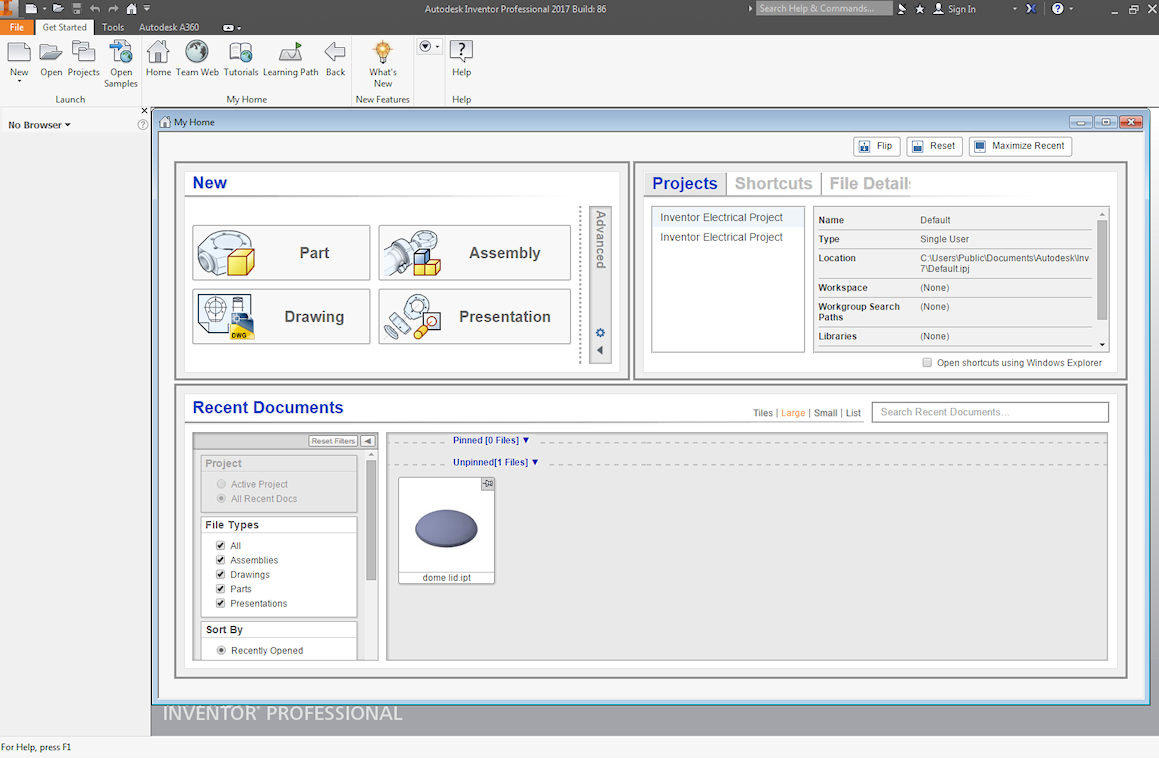
- vm2_12cR.ipt というファイルを開きます。このファイルは、C:\Users\Public\Public Documents\Autodesk\Nastran In-CAD 20xx\Verification Models\en-us フォルダにあります。
- [環境]ボタンを選択し、[Autodesk Nastran In-CAD]をクリックします。
- [Autodesk Nastran]リボン バーから[実行]を選択してモデルを実行します。Autodesk Nastran In-CAD ソルバーは下の図に示すように、エラー メッセージまたは警告メッセージが表示されることなく終了される必要があります。
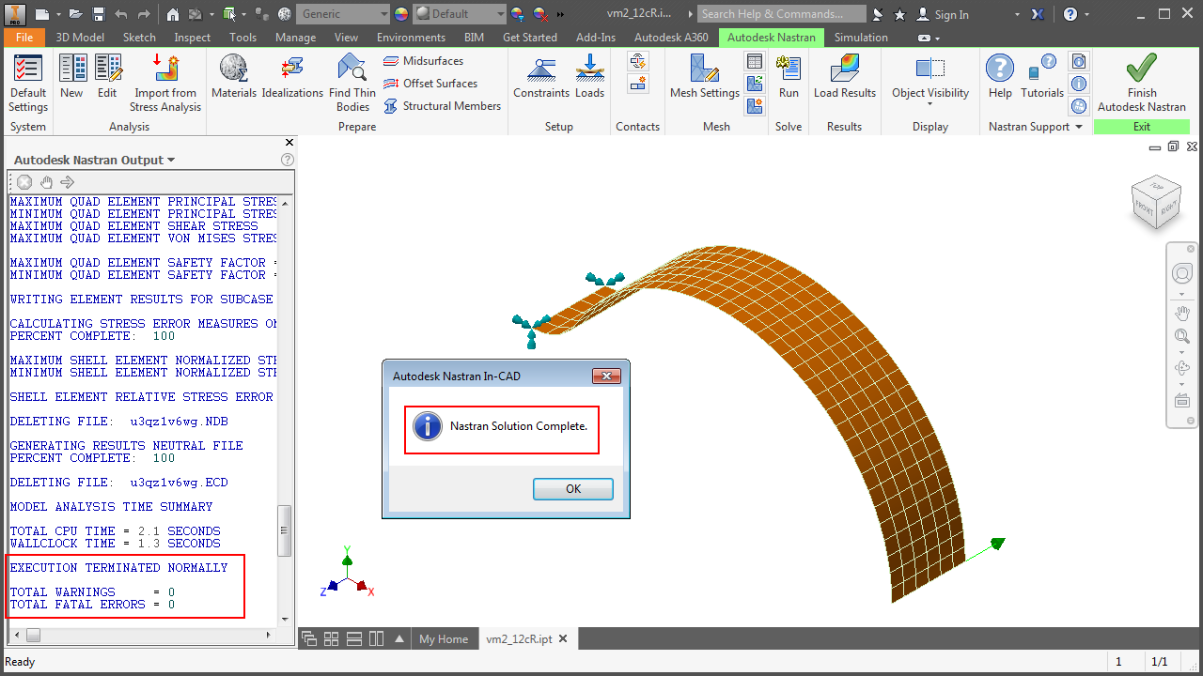 注: 管理者としてログインして、すべてが正常に機能することを確認します。
SolidWorks から Autodesk Nastran In-CAD を実行する場合:
SolidWorks を使用して、Autodesk Nastran In-CAD をテストできるようになりました。
- Windows の[スタート]メニューから[SolidWorks]を起動します。たとえば、[スタート][すべてのプログラム][SOLIDWORKS 20xx][SolidWorks 20xx x64 Edition]をクリックします。
- vm2_12cR.SLDPRT というファイルを開きます。このファイルは、C:\Users\Public\Public Documents\Autodesk\Nastran In-CAD 20xx\Verification Models\en-us フォルダにあります。
- CommandManager (リボン)の[Autodesk Nastran In-CAD]タブに移動します。
- [解析を実行]をクリックします。 Autodesk Nastran In-CAD ソルバーは下の図に示すように、エラー メッセージまたは警告メッセージが表示されることなく終了される必要があります。
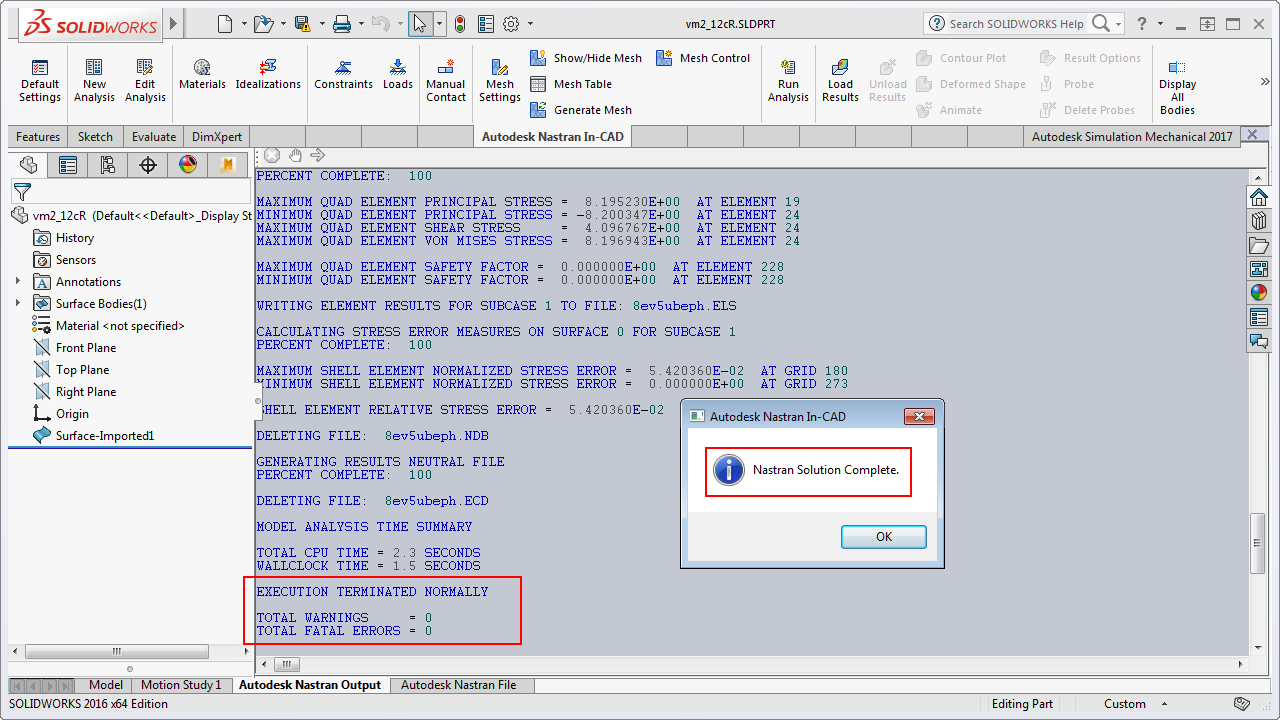 注: 管理者としてログインして、すべてが正常に機能することを確認します。
Autodesk Nastran In-CAD 2016 SAP インストレーションのテスト