- 結果は Autodesk Nastran In-CAD に自動的にロードされます。
- [結果]を右クリックし、[編集]を選択します。###
- [サブケース]リストで[ステップ 40、時間=0.195]を選択し、[変位オプション]と[コンター オプション]が選択されていることを確認します。
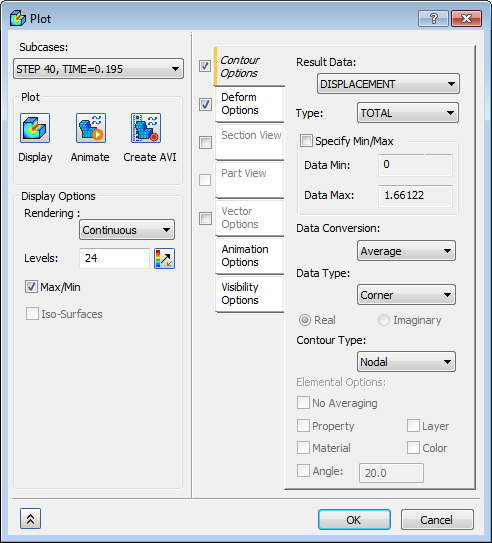
- [コンター オプション]下の[結果データ]に[変位]を選択します。[表示オプション]下で[最大/最小]がオンになっていることを確認します。[プロット]下で[表示]をクリックし、[OK]をクリックして結果を表示します。
 [コンター上の最大/最小データ]を表示するには、[既定の設定]、[表示オプション]を編集することが必要な場合があります。
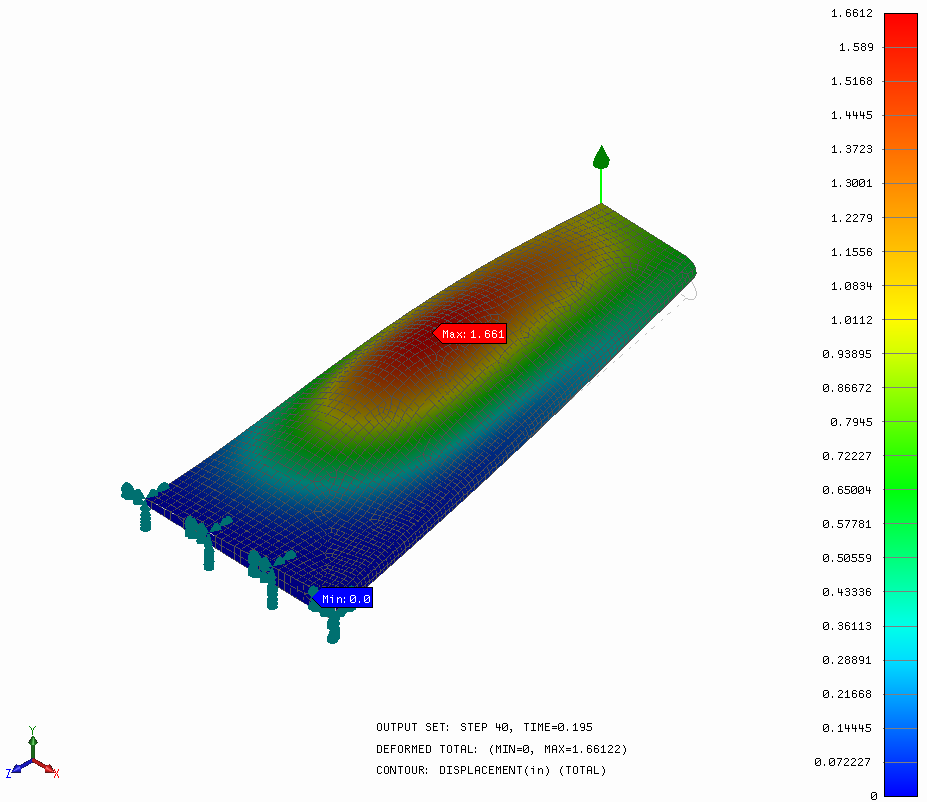
- 結果は下の図のようになります。
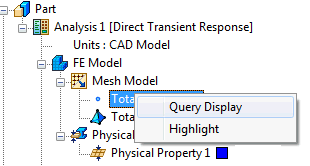
- ツリーで[総節点数]を右クリックし、[クエリー表示]を選択します。これで節点上にマウスを移動することによって、個別の節点の情報を確認できます。
- マウスを移動して、荷重のある節点をハイライト表示します。後で特定の節点における変位の[XY プロット]を作成するために使用できるように、[節点 ID]を書き留めておきます。
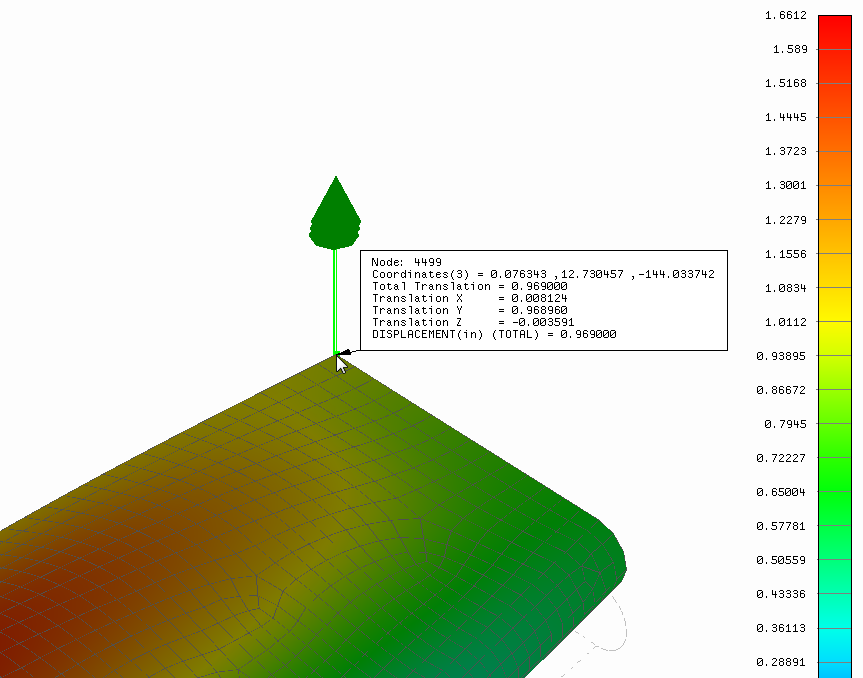 節点 ID は、このチュートリアルで示されたものとは異なる場合があります。
- ツリーで[総節点数]を右クリックし、[クエリー表示]を選択します。これにより、[クエリー表示]が無効になります。
- [結果]を右クリックし、[編集]を選択します。
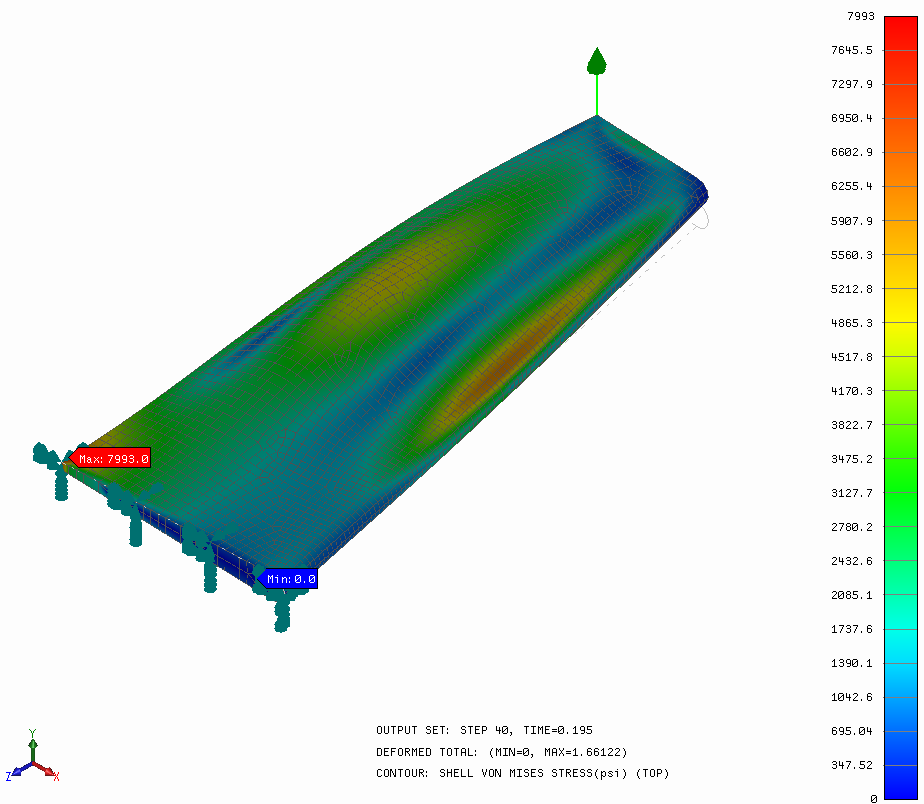
- [コンター オプション]下の[結果データ]に[シェルの最大フォン ミーゼス 1/2]を選択します。[表示]をクリックし、[OK]をクリックして結果を表示します。
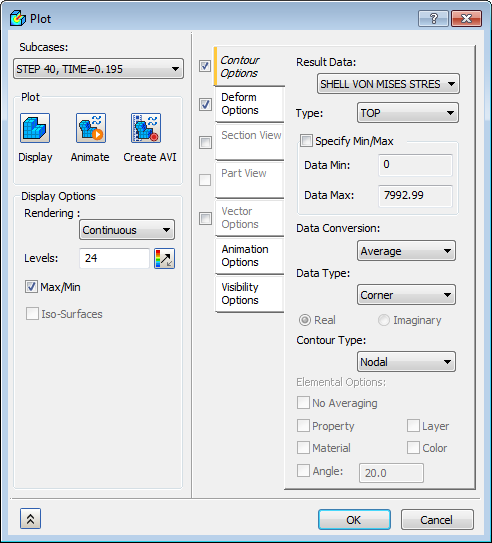
- 結果は下の図のようになります。
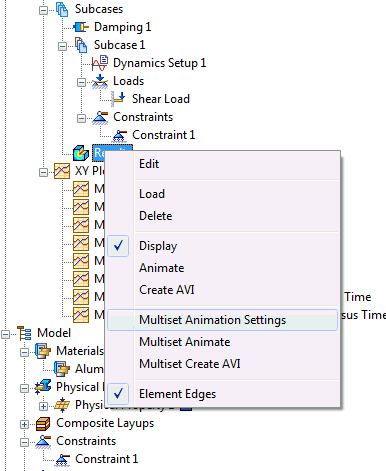
- [結果]を右クリックし、[複数セットのアニメーション設定]を選択します。
- [終了セット]に[ステップ 62、時間=0.305]を設定します。[変位オプション]チェックボックスのみをオンにして、その他のオプションをすべてオフにします。
- [モード]設定を[ハーフ]に変更します。
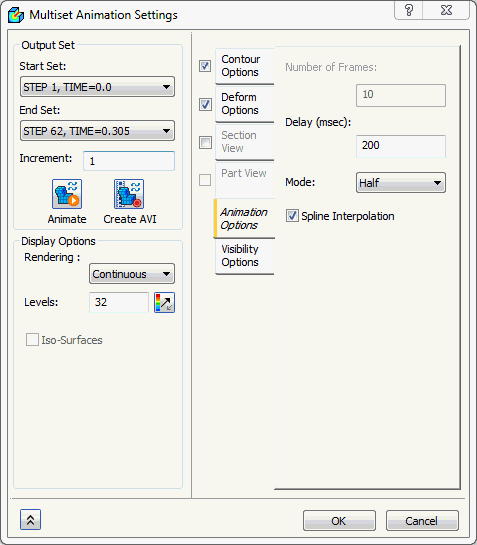
- [アニメーション]ボタンをクリックします。これにより、アニメーションがロードされます。アニメーションを見終わったら、[OK]をクリックします。
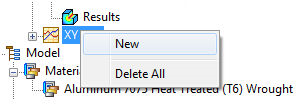
- [XY プロット]を右クリックし、[新規作成]を選択します。
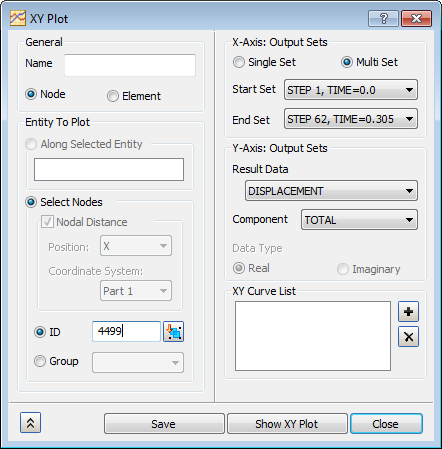
- [プロットするエンティティ]に[節点]が選択されていることを確認し、[ID]下で以前に見つかった[節点 ID]を入力します。
- [出力セット]に対して、[開始セット]に[ステップ 1、時間=0.0]が選択され、[終了セット]に[ステップ 62、時間=0.305]が選択されていることを確認します。
- [出力ベクトル]に対して、[結果データ]に[変位]が選択され、[成分]に[合計]が選択されていることを確認します。
- [XY プロットを表示]ボタンをクリックします。[XY プロット]ダイアログ ボックスが表示されます。
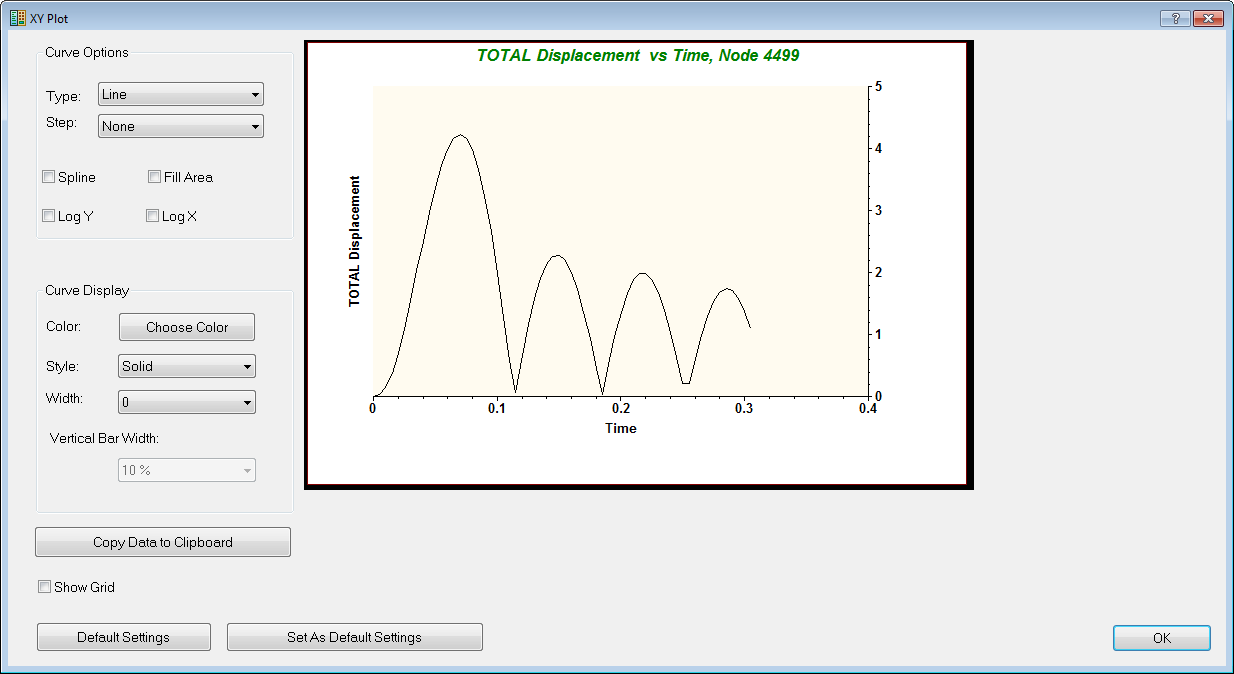
- [XY プロット]ダイアログ ボックスで[OK]をクリックします。
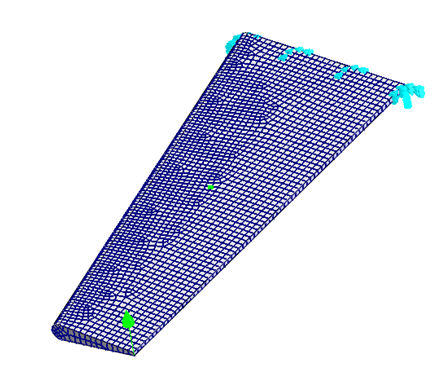
- 次に、[ID]入力ボックス フィールドをクリックし、翼の中央スパンで 1 つの節点を選択します。モデルに選択した節点を示す緑色の正方形が付いた新しい ID が表示されます。
- [成分]を[合計]から[TY]に変更します。
- [XY プロットを表示]をクリックします。
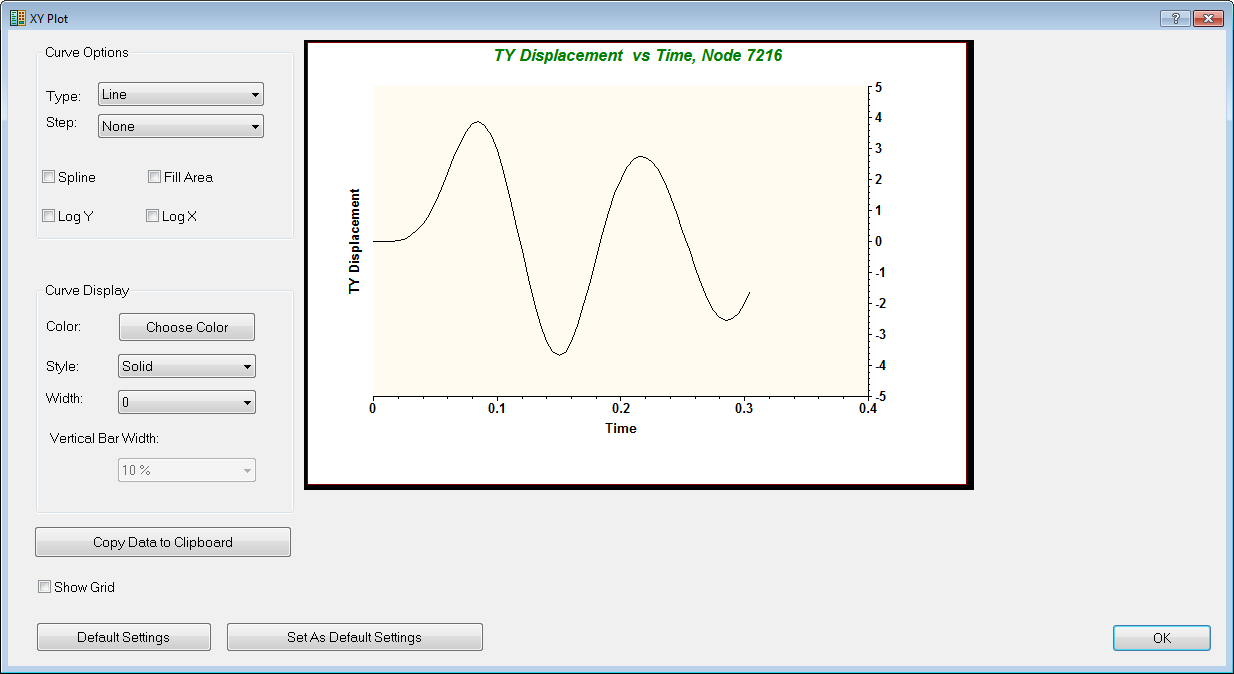 加速度、速度、力などのその他の節点の数量を表示することができます。
これで、「翼の直接過渡応答解析」を終了します。
次は説明された主なトピックの概要です。
- 過渡荷重に使用するテーブルの作成。
- 構造減衰と時間ステップを含む直接過渡解析の設定。
- 節点の[クエリー表示]機能の使用。
- 全変位の XY プロットの作成。