- 使用するシステムに応じて、モデルの計算に数分かかる場合があります。その後、結果は Autodesk NASTRAN In-CAD に自動的にロードされます。
- 線形静解析とは異なり、単一の[結果]項目がツリーに表示されます。このように、複数出力結果は処理されます。
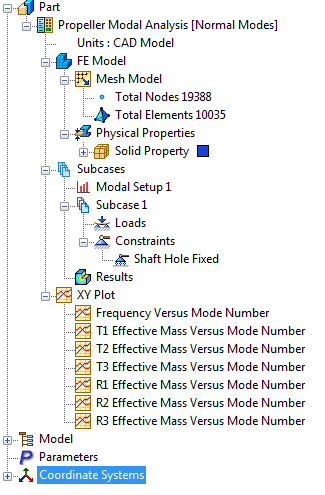
- Nastran は変位を計算し、取得した各固有値のモード形状をグラフィカルに表現します。
- ツリーで[結果]を右クリックし、[編集]を選択します。
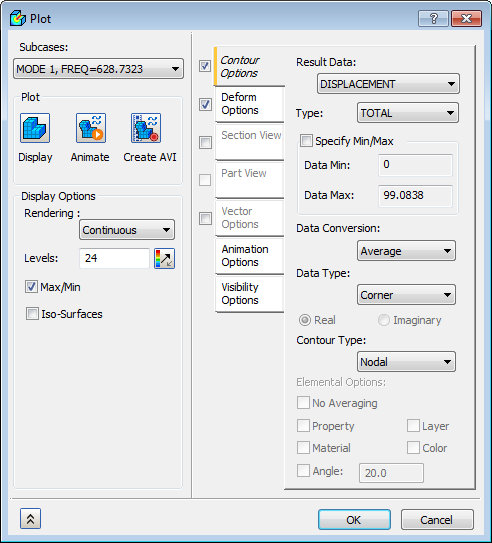
- [サブケース]ドロップダウン メニューから[モード 1、周波数=628.57233]を選択します。[表示]ボタンをクリックします。
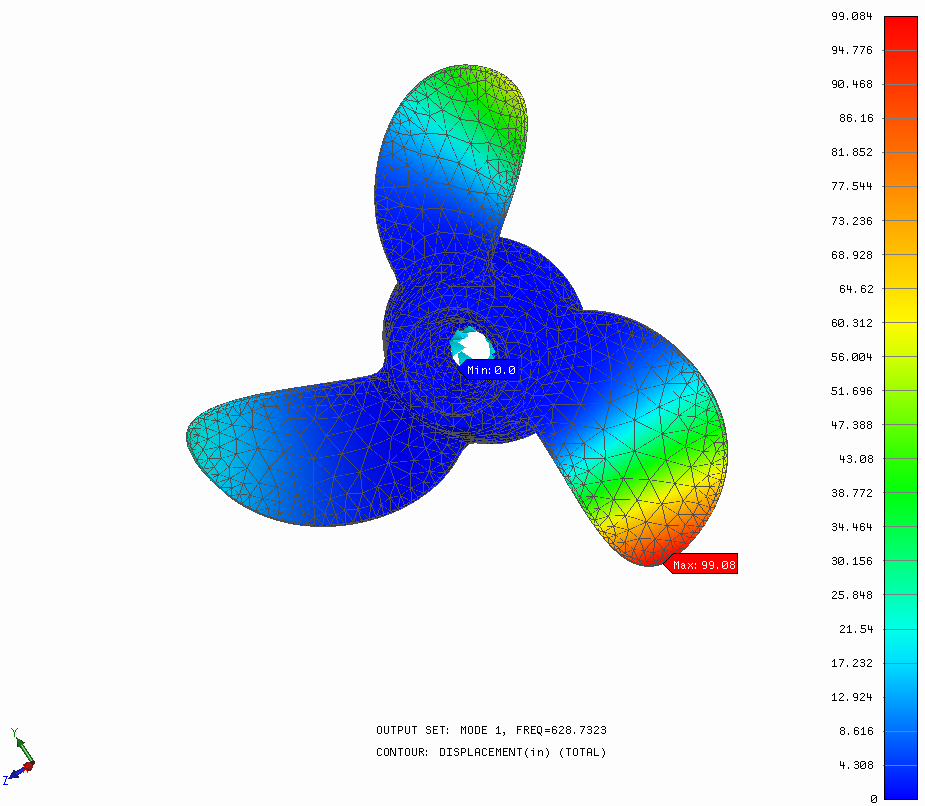
- 最初の最低周波数は、約 629Hz です。この例では、曲げモードになります。[変位]チェックボックスがオンになっていることを確認し、[表示]、[OK]を順にクリックします。
- 変位していないエッジがコンター上にオーバーレイされ、変位した形状を相対的に表示します。ここでは、要素エッジは視覚的には表示されません。
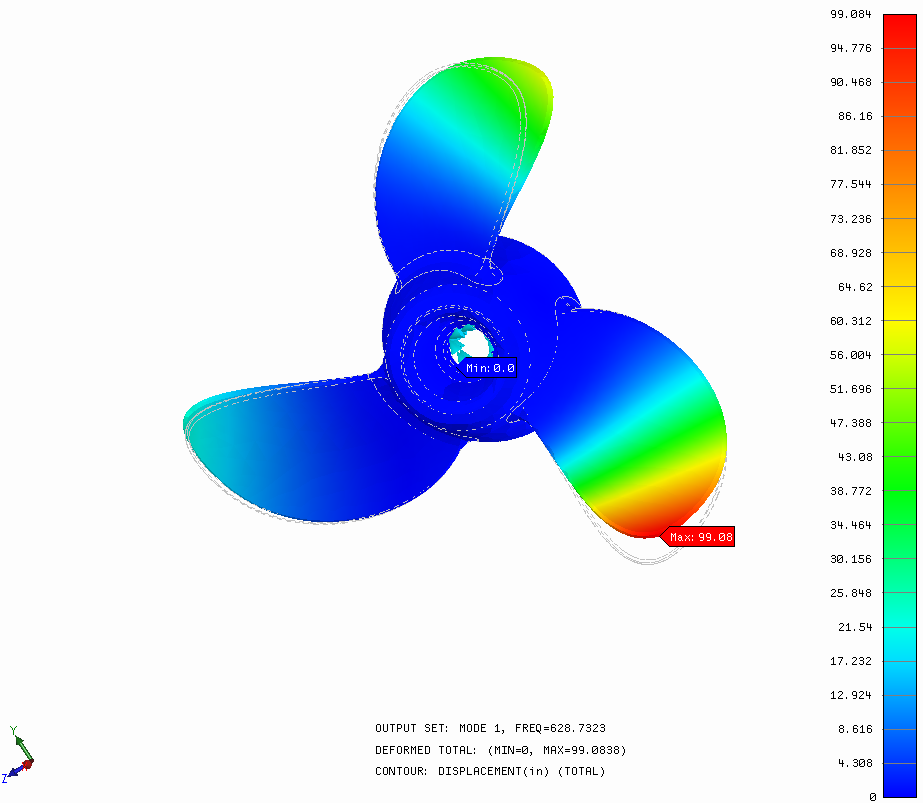
- 最初のモードでは、変位していない翼の平面外にプロペラ翼は曲がり、曲げモード形状を表示します。
- モード 6 では、ねじりモードが表示されます。再び、要素エッジをオフにして、変位していないエッジとともに表示して、相対変位を表示します。
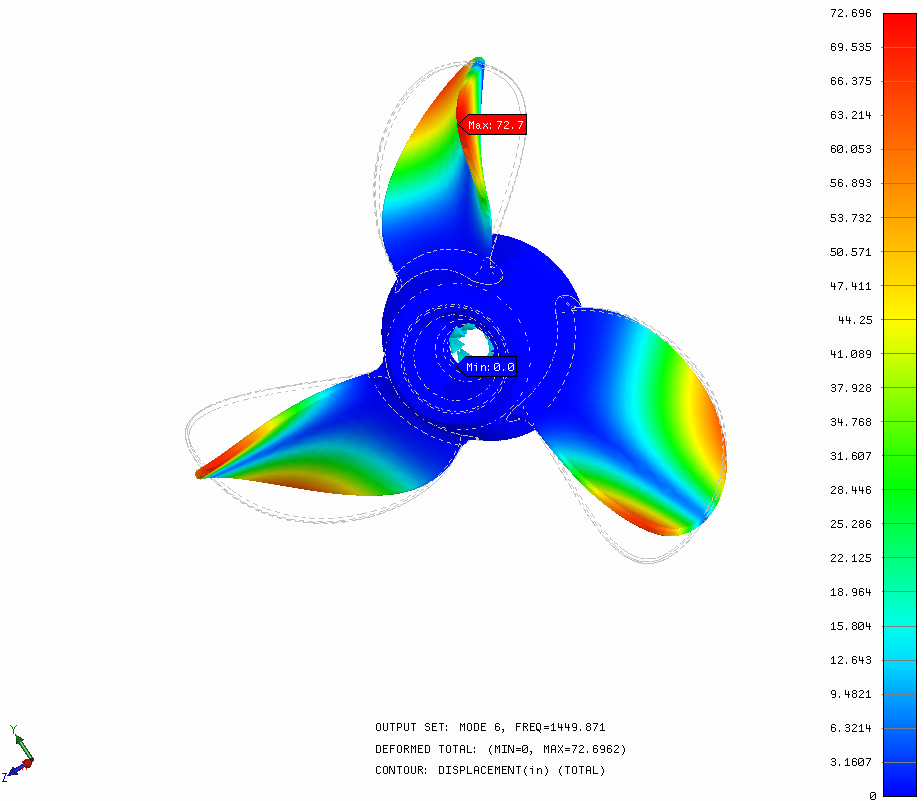
 [最大]および[最小]のラベルが邪魔となる場合は、[プロット特性]ダイアログ ボックスの[表示オプション]セクションで、要素エッジとともにこれらの表示をオフにできます。