- 結果は、Autodesk Nastran In-CAD に自動的にロードされます。
- [結果]下の[フォン ミーゼス]を右クリックし、[編集]を選択します。
- [コンター オプション]下の[結果データ]に[ビームのフォン ミーゼス応力]を選択します。
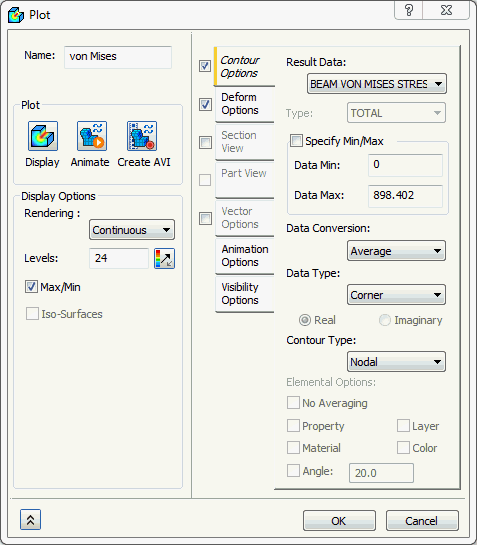
- [変位オプション]および[コンター オプション]が選択されていることを確認します。
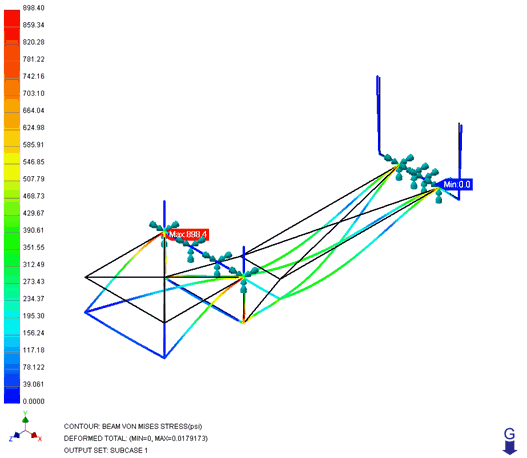
- コンターをプロットするには、[表示]ボタンをクリックします。
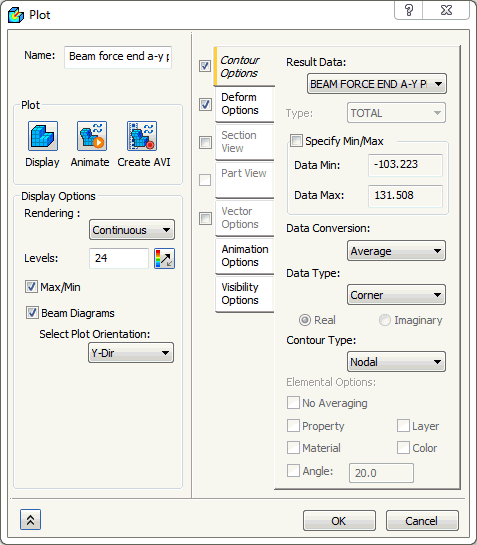
- [結果]を右クリックし、[新規作成]をクリックします。
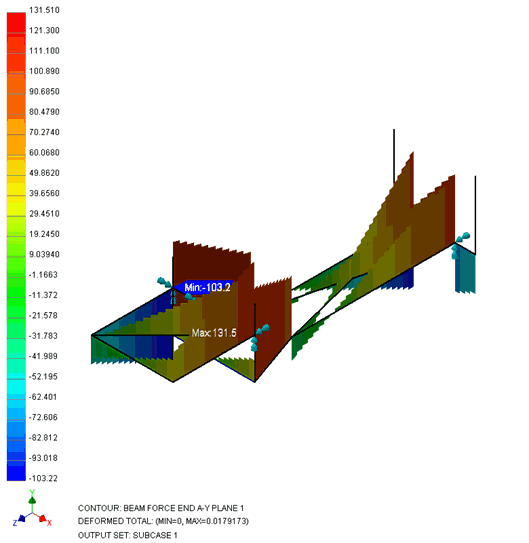
- [コンター オプション]下の[結果データ]に[ビーム力端 A-Y 平面1]を選択し、[せん断力のビーム ダイアグラム]をプロットします。
- [ビーム ダイアグラム]が選択され、[プロットの向きを選択]が[Y 方向]に設定されていることを確認します。
- [変位オプション]のチェックボックスをオフにし、[表示]ボタンをクリックします。
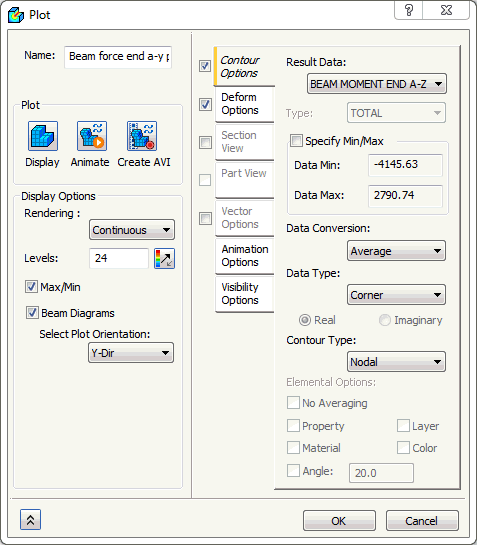
- [コンター オプション]下の[結果データ]に[ビーム モーメント端 A-Z 平面 1]を選択し、[曲げモーメントのビーム ダイアグラム]をプロットします。
- [ビーム ダイアグラム]が選択され、[プロットの向きを選択]が[Y 方向]に設定されていることを確認します。
- [表示]をクリックします。
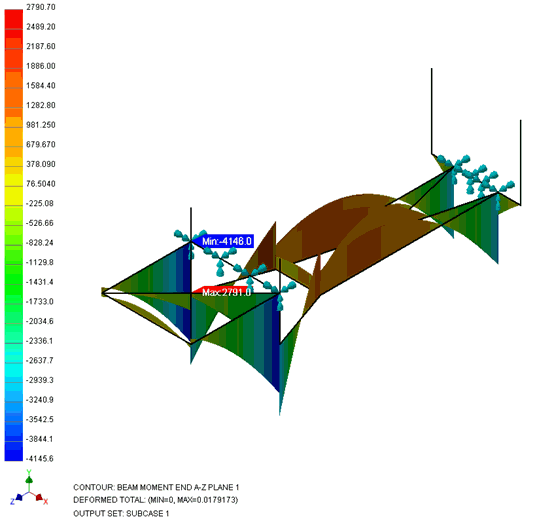
これにより、バー要素およびビーム要素を使用したトレーラー フレームの線形静解析が完了しました。
次は説明された主なトピックの概要です。
- バー/ビーム構造の解析を実行する。
- 断面を使用してライン要素の物理特性を作成する。
- 重力荷重を使用する。
- ビーム ダイアグラムをプロットする。