- ツリー表示で、[サブケース 1]下の[拘束]を右クリックし、[新規作成]を選択します。
- 拘束の名前を「シャフト穴固定」に変更します。
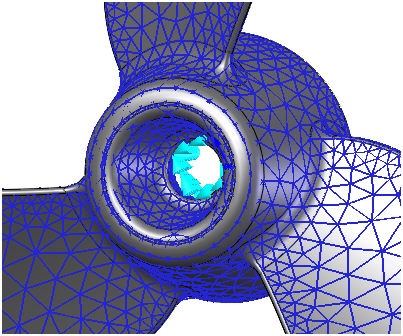
- Autodesk Nastran In-CAD 内のモデルの方向を変更して、下部中央の穴のサーフェスを明確に表示して選択できるようにします。
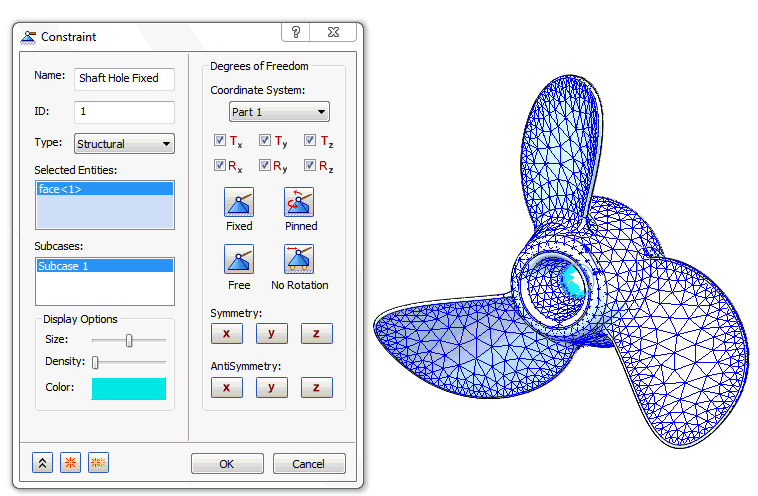
- [サブケース]リストで[サブケース 1]が選択されていることを確認します。
- 既定の設定を受け入れ、[OK]をクリックし、拘束を定義します。
 既定では拘束は、[固定]条件(選択したサーフェス上の節点の 6 つの自由度がすべて拘束されている)に設定されています。
- これで、モデル ウィンドウでシャフト穴を拡大表示すると、固定拘束の記号を表示できるようになりました。