- 解析が完了すると、Autodesk Nastran In-CAD に結果が自動的にロードされます。
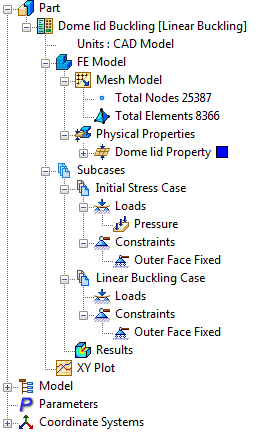
- ツリー表示で、初期応力と座屈サブケースに対して計算された結果を確認できます。どちらも[結果]にロードされます。
- Autodesk Nastran (ソルバー)は変位を計算し、取得した各固有値のモード形状をグラフィカルに表現します。
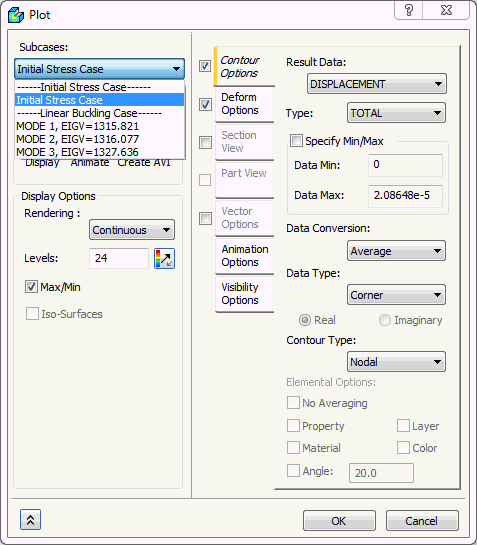
- [結果]をダブルクリックし、[サブケース]リストから[モード 1、固有値 = 1315.821]を選択します。
- [変位オプション]チェックボックスをオンにし、[表示]をクリックします。プロットは以下のように表示されます。
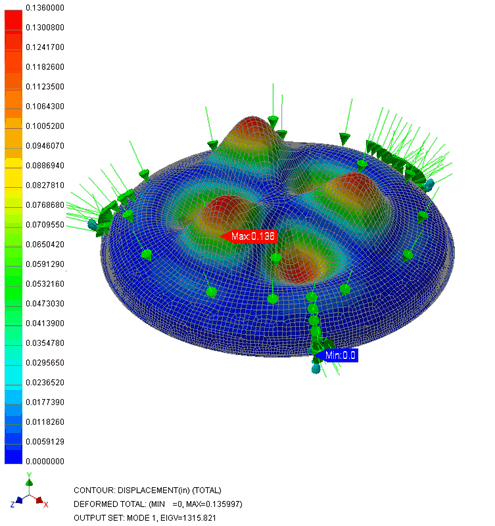
- 最初の最低の固有値は約 1316 で、主な関心事項となります。
- 適用荷重、1Psi で乗算すると、~1316Psi の最低のクリティカル座屈荷重を取得できます。
これでドームふたの線形座屈解析が完了しました。
次は説明された主なトピックの概要です。
- 簡単な線形座屈解析を設定および実行する方法。
- 固有値の取得結果を解釈する方法。
- 最低のクリティカル座屈荷重を計算する方法。