このコマンドは Autodesk Nastran In-CAD for Inventor のみに適用されます。SolidWorks 内では使用できません。
薄いボディは、1 つの寸法が他の 2 つの寸法に比べて小さい 3 次元の構造コンポーネントです。シェル要素を使用して薄いボディをモデリングすることをお勧めします。このようにすると、より正確な結果が得られます。典型的には、正方形のプレートの場合、プレートの厚さと辺の長さの比が 0.05 未満であるときはシェル要素を使用することをお勧めします。ただし、これはジオメトリや、適用された荷重の性質などによって変わることがあります。[薄いボディを検索]コマンドは、薄いとみなされたボディを選択します。ただし、モデルによっては、より多くのボディが選択に含まれるように(または自動的に選択されたボディの一部が除外されるように)、選択内容を変更できます。In-CAD では、薄いソリッドを自動的に検出するために、次のような特定の基準が使用されています。
- ソリッド ボディ全体で厚さが均一
- 長さ/直径比(長さ/厚さ)、ここで、
- 長さ = ボディ全体の長さ
- 厚さ = ボディの厚さ
入力したボディの長さ/直径比が 20 を超える場合、そのボディは薄いコンポーネントとみなされ、[薄いボディを検索]コマンドをクリックするとハイライト表示されます。
[薄いボディを検索]ツールの使い方:
- CAD ジオメトリを解析して、シェル要素を使用した表現が最適と考えられる薄いボディを自動的に検出するには、[Autodesk Nastran]
 [準備] [薄いボディを検索]をクリックします。薄いボディが検出された場合は、ポップアップ メッセージが表示され、中間サーフェスを生成するかどうかを尋ねられます。
- 操作を続行するには[OK]をクリックします。操作を中止するには[キャンセル]をクリックします。[中間サーフェス]ダイアログ ボックスが表示され、検出された薄いボディが一覧表示されます。
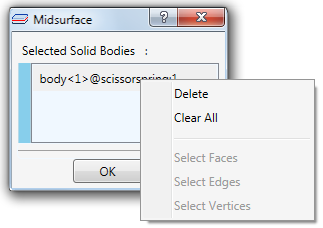
- 中間サーフェスに変換されないように、項目を右クリックしてリストから[削除]することができます。リストからすべてのソリッド ボディを削除するには、[すべてクリア]コマンドを使用します。グラフィック表示でボディを選択して中間サーフェスに変換し、リストに追加することもできます。
- 操作を続行するには[OK]をクリックします。操作を中止するには[キャンセル]をクリックします。選択したソリッド ボディが中立面サーフェス表現(中間サーフェス)に置き換えられます。新しい中間サーフェスは、モデル ツリーの[理想化]\[シェル]ブランチに一覧表示されます。
ジオメトリの変更が原因でフィーチャの一部が失われたことを示す別のポップアップ メッセージが表示されることがあります。
- どのフィーチャが失われたかを確認するには、[詳細]をクリックします。
- メッセージを閉じるには、[閉じる]をクリックします。
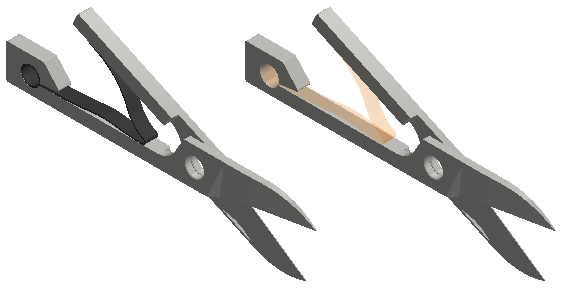
次の図は、[薄いボディを検索]コマンドの使用前と使用後の CAD モデルを比較したものです。左側のソリッドばねが右側の中間サーフェスばねに置き換えられています。