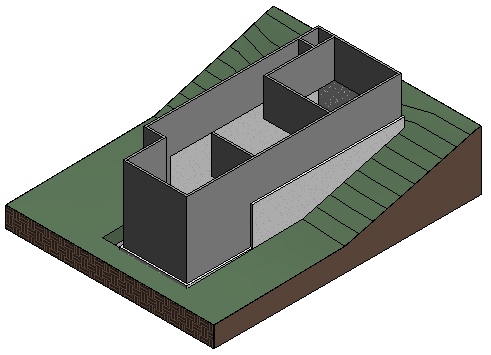
この練習では、地形面と建築舗装を建物外構に追加します。
|
異なる高さに点を追加して、地形を作成し、建物の基準壁に基づいて建築舗装を作成します。
目的
- 異なる高さに点を定義して、地形面を作成します。
- 基準壁のフットプリントに基づいて、建築舗装を作成します。
- 断面ボックスを使用して、地形が含まれる 3D ビューのフレームを作成します。
- リアリスティック 3D ビュー用に、地形に芝生マテリアルを指定します。
地形を追加する
- GSG_03_terrain_pad.rvt の練習ファイルを開きます。
- [プロジェクト ブラウザ]の[平面図]で、[外構]をダブルクリックします。
- [外構]タブ
 [外構を作成]パネル
  (地盤面)をクリックします。
[ツール]パネルの[点を配置]ツールが既定で選択されていることに注目してください。
- オプション バーの[高さ]で「10'」と入力します。
- 作図領域をクリックして、建物のすぐ左に点を 2 つ追加し、建物の上下に点を 1 つずつ追加します。
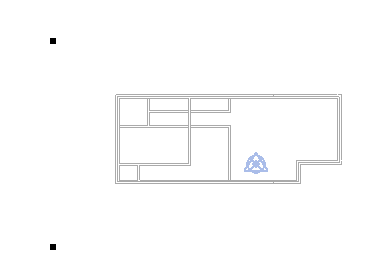
- [高さ]の値を「0'」に変更して、建物の中央に向かって、建物の上下にさらに点を 1 つずつ追加します。
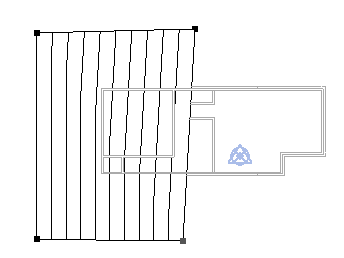
- [高さ]の値を「-1'」に変更して、建物の右の上下に点をさらに 1 つずつ追加します。
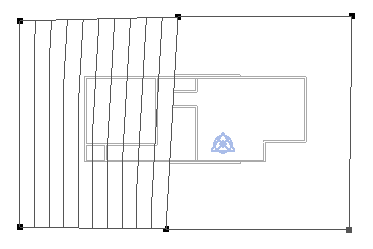
- [サーフェス]パネルで
 (地形面を終了)をクリックします。
- クイック アクセス ツールバーで
 (既定の 3D ビュー)をクリックします。
建築舗装を追加する
- [外構]タブ [外構を作成]パネル
 (建築舗装)をクリックします。
- [修正 | 舗装の境界を作成]タブ [描画]パネル
 (選択)をクリックします。
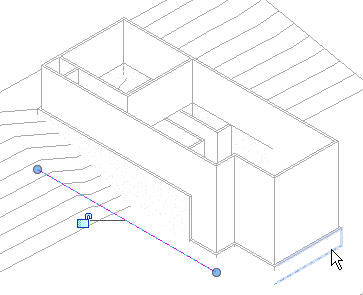
- 基準壁を選択します。
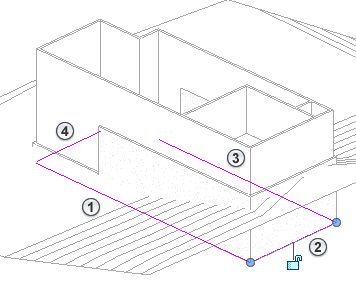
注: 図のように、ViewCube を使用して、4 つの基礎壁を選択できるようにビューの方向を変更します。
- [修正]パネルで
 (コーナーへトリム/延長)をクリックします。
- 上のイメージを参照しながら、線分
 を選択し、次に線分
  を選択して左コーナーを閉じます。さらに、線分
  を選択してから、線分 を選択し、残りのコーナーを閉じます。
これらの 2 つのギャップを閉じると、閉じた境界スケッチが作成されます。
- [モード]パネルで (編集モードを終了)をクリックします。
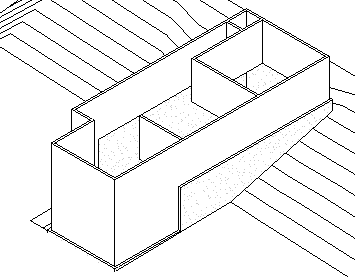
- 上/右の角度から表示されるように 3D ビューの方向を変え、建物と地形の外側をクリックして、3D ビュー自体を選択します。
- プロパティ パレットの[範囲]で[断面ボックス]を選択します。
- 作図領域で切断ボックスを選択し、グリップ コントロールをドラッグして、次のようにボックスのサイズを変更します。
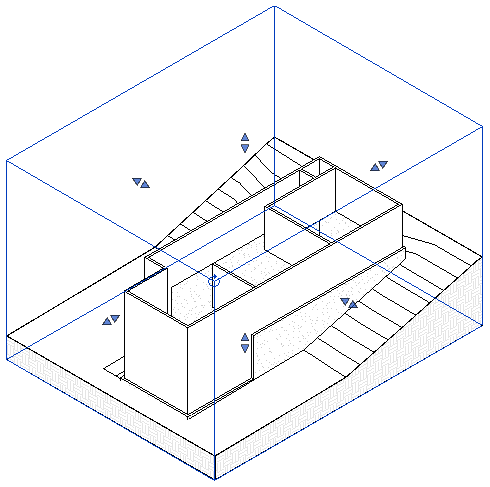
- 断面ボックスを選択した状態で右クリックし、[ビューで非表示] [要素]をクリックして、断面ボックスを非表示にします。
- 地形を選択して、プロパティ パレットで[マテリアル]の値をクリックし、表示される
 (参照ボタン)をクリックします。
- [マテリアル ブラウザ]で次のようにします。
- 検索フィールドで「芝生」と入力して、[Enter]を押します。
- 検索結果で[芝生]をダブルクリックして、プロジェクトに追加します。[芝生]は[ドキュメント マテリアル内]のブラウザの上部ペインに表示されます。
- ビュー コントロール バーで[表示スタイル: 隠線処理] [シェーディング]をクリックして、マテリアルを表示します。